
Jūsu klātbūtnes informācija ir ātrs veids, kā citi lietotāji var uzzināt jūsu pieejamības statusu. Klātbūtnes informācija tiek iestatīta automātiski atkarībā no jūsu Outlook kalendāra, bet, ja vēlaties, to varat mainīt manuāli.
Piemēram, ja programmā Outlook pašlaik ir ieplānota sapulce, jūsu statuss programmā Skype darbam ir "Sapulcē". Ja piedalāties Skype darbam audio vai video zvanā, klātbūtnes indikators ir sarkans, norādot, ka esat aizņemts, un statuss tiek atjaunināts uz "Sarunā".
Varat arī manuāli iestatīt klātbūtnes statusu, lai iekļautu informāciju, ko vēlaties skatīt citiem. Jūsu klātbūtnes informācijā varat iekļaut arī personisku piezīmi, kas tiek rādīta jūsu kontaktpersonu sarakstā un jūsu kontaktpersonas vizītkartē. Šādi jūs citas personas labāk informējat par to, ko darāt.
Klātbūtnes statusa maiņa
Noklikšķiniet uz statusa izvēlnes nolaižamās bultiņas zem sava vārda Skype darbam galvenajā logā un pēc tam noklikšķiniet uz statusa, ko vēlaties norādīt citām personām.
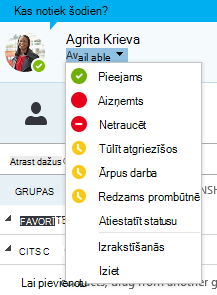
Lai atgrieztos no iestatītā statusa un programma Skype darbam automātiski atjauninātu jūsu statusu, noklikšķiniet uz statusa izvēlnes un pēc tam uz Atiestatīt statusu.
Piemērota statusa izvēle
Pārliecinieties, vai statuss ir iestatīts pareizi. Nākamajā tabulā ir aprakstīts katrs klātbūtnes statuss, kas par jums var tikt rādīts citiem lietotājiem, katra statusa nozīme un statusa vērtības, ko varat iestatīt pats.
Padoms
Programmas Skype darbam klātbūtnes statusi ir iestatīti iepriekš, un tas nozīmē, ka nav iespējams izveidot pielāgotu statusu, taču jūs varat sniegt savām kontaktpersonām plašāku informāciju par to, kur atrodaties vai ko darāt, pievienojot personisku piezīmi. Detalizētu informāciju skatiet nākamajā sadaļā .
| Ja jūsu klātbūtnes statuss ir | Tas nozīmē, ka jūs esat | Kā iestatīt šo statusu |
|---|---|---|

Pieejams |
Tiešsaistē un pieejams saziņai. | Iestatīt automātiski, pamatojoties uz tastatūras darbību vai Outlook kalendāru. Šo statusu var arī iestatīt, ja vēlaties, lai citi zinātu, ka esat birojā, kaut gan dators ir dīkstāvē. |

Tūlīt atgriezīšos |
Uz īsu brīdi neizeju no datora. | Šo klātbūtni varat iestatīt jebkurā laikā. |
|
Prombūtnē/redzams prombūtnē |
Pieteicies, bet dators ir dīkstāvē, vai neesat bijis pie datora kādu noteiktu (jūsu iestatītu) laiku. | Iestatīt automātiski, pamatojoties uz tastatūras darbību vai Outlook kalendāru. Skype darbam iestata statusu "Neaktīvs", ja dators ir dīkstāvē piecas minūtes, un uz "Prombūtnē", ja statuss ir bijis neaktīvs piecas minūtes. (Lai mainītu šīs noklusējuma vērtības, noklikšķiniet uz  pogas Opciju opcijas, noklikšķiniet uz Statuss un pēc tam noklikšķiniet uz bultiņām blakus Rādīt mani kā Neaktīvu, ja mans statuss ir bijis dīkstāvē tik daudz minūšu unRādīt kā Prombūtnē, kad mans statuss ir bijis Neaktīvs šādu minūšu skaitu.) Šo klātbūtni varat iestatīt jebkurā laikā. pogas Opciju opcijas, noklikšķiniet uz Statuss un pēc tam noklikšķiniet uz bultiņām blakus Rādīt mani kā Neaktīvu, ja mans statuss ir bijis dīkstāvē tik daudz minūšu unRādīt kā Prombūtnē, kad mans statuss ir bijis Neaktīvs šādu minūšu skaitu.) Šo klātbūtni varat iestatīt jebkurā laikā. |
|
Ārpus darba |
Nedarbojas, un ar jums nevar sazināties. | Šo klātbūtni varat iestatīt jebkurā laikā. |

Aizņemts |
Aizņemts un nevēlaties, lai jūs traucētu. | Iestatiet automātiski, pamatojoties uz Outlook kalendāru. Šo klātbūtni varat iestatīt jebkurā laikā. Ja manuāli to iestatīsit kā Aizņemts, pēc 24 stundām automātiski tiks atjaunots jūsu Outlook kalendāra statusu, ja vien pirms tam to nenomainīsit. |
|
Sarunā |
Piedalās Skype darbam zvanā (divpusējā audiozvanā) un nevēlaties, lai jūs traucētu. | Iestatīt automātiski, pamatojoties uz tālrunī veiktajām darbībām. |
|
Sapulcē |
Sapulcē un nevēlaties tikt traucēts. | Iestatiet automātiski, pamatojoties uz Outlook kalendāru. |
|
Konferences zvanā |
Skype darbam konferences zvanā (Skype darbam sapulcē ar skaņu) un nevēlaties, lai jūs traucētu. | Iestatīt automātiski, kad pievienojaties konferences zvanam vai tūlītējai sapulcei. |

Do Not Disturb |
Nevēlaties tikt traucēts, un jums tiks rādīti paziņojumi par sarunām tikai no personām ar privātuma līmeni Darbgrupa. | Šo klātbūtni varat iestatīt jebkurā laikā. Ja manuāli iestatāt statusu Netraucēt, pēc 24 stundām automātiski tiek atjaunots jūsu Outlook kalendāra statuss, ja vien pirms tam to nenomainīsit. |
|
Rāda prezentāciju |
Sniedzot prezentāciju un jūs nevar traucēt. | Iestatīt automātiski, kad prezentējat Skype darbam sapulcē. Šo iestatījumu var mainīt logā Statusa opcijas. |

Out of Office |
Jūs atrodaties ārpus biroja. | Iestatiet automātiski, pamatojoties uz Outlook kalendāru. |

Ārpus biroja (automātiskā atbilde ir ieslēgta) |
Jūs esat iestatījis automātiskās atbildes līdzekli programmā Outlook. | Iestatiet automātiski, iestatot automātiskās atbildes programmā Outlook. |

Bezsaistē |
Nav pierakstījies. Personām, kurām esat bloķējis informācijas par klātbūtni rādīšanu, tiek rādīts, ka esat bezsaistē. | Iestatīt automātiski, pamatojoties uz tastatūras darbību vai Outlook kalendāru. |

Nezināms |
Jūsu klātbūtni nevar noteikt. | Šis statuss var tikt rādīts kontaktpersonām, kuras kā tūlītējās ziņojumapmaiņas programmu neizmanto programmu Skype darbam. |
Piezīme
Ja izmantojat programmu Outlook un ieslēdzat ārpus biroja atrašanās paziņojumu, tad programmā Outlook ierakstītā piezīme tie rādīta arī pakalpojumā Skype darbam, un blakus jūsu klātbūtnes statusam attēla rādīšanas apgabala apakšdaļā tiek parādīta sarkana zvaigznīte (*).
Klātbūtnes scenāriju piemēri
Vai ir neskaidrības saistībā ar bezsaistes vai ārpus biroja klātbūtnes ziņojumiem? Šie piemēri varētu būt noderīgi.
| Scenārijs | Skype darbam ziņojums | |
|---|---|---|
| IZRAKSTĪJIES | ||
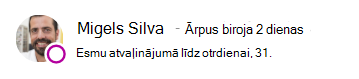
| ATVAĻINĀJUMS | Migels devās atvaļinājumā uz nedēļu un ieslēdza automātiskās atbildes programmā Outlook, lai paziņotu par to. Viņš jau atcēla vai noraidīja jebkuras sanāksmes nedēļas laikā, kad viņš bija prom, un atstāja savu klēpjdatoru izrakstījies un atvienots. |
|
| PIERAKSTĪJIES | ||
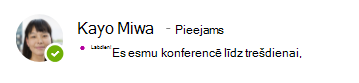
| KONFERENCE | Kayo šonedēļ apmeklē konferenci dažu stundu attālumā no pilsētas. Viņa ieslēdza automātiskās atbildes programmā Outlook, lai informētu klientus, ka viņa ir ārpus pilsētas, taču viņa laiku pa laikam turpinās tiešsaistē, izmantojot Skype darbam. |
|
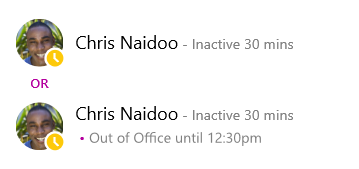
| TIKŠANĀS | Krisam ir regulāra darba nedēļa, bet pusdienu laikā jāapmeklē ārsts. Viņš bloķēja savu kalendāru kā Office Office 30 minūtes , lai kolēģi zinātu, ka viņiem nevajadzētu rezervēt viņa laiku šajā periodā. |
|
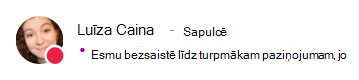
| AVĀRIJAS IZEJA | Luīzai mājās ir neparedzēta krīze, un viņa programmā Outlook ieslēdza automātiskās atbildes , lai paziņotu par to. Viņa vēl neiztīrīja savu dienasgrāmatu , jo nav pārliecināta, kad atgriezīsies. |
|
| BLOĶĒŠANA UN AIZIEŠANA | Aadi piektdienas pēcpusdienā devās makšķerēšanas nedēļas nogalē. Lai par to paziņotu, viņš ieslēdza automātiskās atbildes programmā Outlook, pēc tam bloķēja savu Windows galddatoru un atstāja Skype darbam darboties. |

|
Personiskās piezīmes pievienošana vai noņemšana
Lai norādītu informāciju par savu pašreizējo statusu, Skype darbam galvenā loga augšdaļā ierakstiet personisku piezīmi, piemēram "Strādāju mājās". Piezīme tiks parādīta kopā ar jūsu kontaktpersonas vizītkarti. Piezīmi var mainīt, cik bieži vien vēlaties.
Personiskas piezīmes pievienošana
- Programmas Skype darbam galvenajā logā noklikšķiniet uz piezīmju lodziņa, kas atrodas virs jūsu vārda, un pēc tam ievadiet piezīmi, piemēram, "Strādāju mājās" vai "Ļoti daudz darba. Lūdzu, sūtiet tūlītējos ziņojumus, nevis apmeklējiet mani" .
Personiskas piezīmes noņemšana
- Noklikšķiniet uz lodziņa virs sava vārda un nospiediet tastatūras atpakaļatkāpes taustiņu un pēc tam taustiņu Enter. Lodziņā redzamais teksts tiek atjaunots uz noklusējuma ziņojumu “Kas šodien notiek?”.
Ārpus biroja paziņojuma ieslēgšana vai izslēgšana
Ja jūsu Skype darbam konts tiek sinhronizēts ar programmas Outlook kalendāru, tad vienmēr, kad programmā Outlook ieslēdzat ārpus biroja atrašanās paziņojumu, programmā Skype darbam kā jūsu personīgā piezīme tiek parādīts ārpus biroja atrašanās ziņojums. Piemēram, ja dodaties atvaļinājumā, varat programmā Outlook iestatīt ārpus biroja atrašanās paziņojumu, lai norādītu, ka esat atvaļinājumā (un sniegtu citu atbilstošu informāciju, piemēram, to, vai pārbaudīsit e-pastu un kurš darbinieks jūs aizstāj). Šis paziņojums tiek publicēts jūsu kontaktpersonas vizītkartē un citos kontaktpersonas ierakstos, kas tiek rādīti jūsu kontaktpersonām programmā Skype darbam.
Svarīgi!
Kad pēc atvaļinājuma atgriezīsities darbā, atcerieties izslēgt ārpus biroja atrašanās paziņojumu. Tas ir jādara programmā Outlook. Šo piezīmi nevar izdzēst programmā Skype darbam.
Paziņojumu ieslēgšana programmā Outlook
- Programmā Outlook noklikšķiniet uz Fails>automātiskās atbildes>Sūtīt automātiskās atbildes, pēc tam uzrakstiet ziņojumu par atrašanos ārpus biroja un ieplānojiet to rādīšanai.
Lai izslēgtu paziņojumu programmā Outlook un tādējādi noņemtu ziņojumu no Skype darbam displeja
- Programmā Outlook noklikšķiniet uz Fails>automātiskās atbildes>Izslēgt. (Piezīmes izdzēšana Skype darbam displejā var prasīt pat trīsdesmit minūtes.)
Lai sinhronizētu konta datus Skype darbam un Outlook
- Skype darbam galvenajā logā noklikšķiniet uz Opcijas.
- Sadaļā Skype darbam — Opcijas noklikšķiniet uz Personisks.
- Atzīmējiet izvēles rūtiņu Atjaunināt manu klātbūtni, izmantojot kalendāra informāciju.
- Atzīmējiet izvēles rūtiņu Rādīt manu Ārpus biroja atrašanās informāciju kontaktpersonām, kuru privātuma līmenis ir Draugi un ģimene, Darbgrupa un Kolēģi, lai sinhronizētu Skype darbam un Outlook kontus.