
Programmā Skype darbam īpaši svarīgas opcijas ir "klātbūtne" un "privātuma līmeņi". Turpiniet lasīt šo rakstu, lai uzzinātu visu par šīm opcijām, to, kā mainīt kontaktpersonu privātuma līmeņus, un to, kā ierobežot piekļuvi jūsu klātbūtnes informācijai, ja tas ir nepieciešams.
Piezīme
Jūsu administrators, t.i., persona, kas iestatīja Skype darbam jūsu uzņēmumā vai mācību iestādē, noteica IM un klātbūtnes informācijas darbību jūsu organizācijā, kad to iestatīja. Viņi arī noteica Skype darbam darbību ar cilvēkiem ārpus jūsu uzņēmuma.
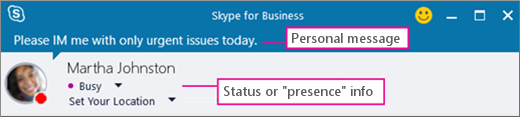
Ko tieši nozīmē klātbūtnes informācija programmā Skype darbam?
Klātbūtnes informācijā ir ietverts jūsu pieejamības statuss (piemēram, Pieejams vai Prombūtnē), krāskodēts klātbūtnes indikators (piemēram, zaļā, dzeltenā vai sarkanā krāsā), jūsu grafiks, jūsu atrašanās vieta un visi pievienotie personiskā statusa ziņojumi vai piezīmes par atrašanos ārpus biroja.
Kas ir privātuma līmeņi programmā Skype darbam?
Programmā Skype darbam privātuma līmeņi kontrolē to, cik daudz jūsu tiešsaistes klātbūtnes informācijas tiek rādīts citām personām.
Katrai kontaktpersonai attiecībā uz jums tiek piešķirts viens no pieciem privātuma līmeņiem, un katrs līmenis nodrošina piekļuvi atšķirīgai informācijai. Piemēram, līmenis Kolēģi pēc noklusējuma tiek piešķirts visām pievienotajām jaunajām kontaktpersonām, un šīs personas var skatīt vairāk informācijas par to, kur atrodaties, kad būsit pieejams un kā ar jums sazināties, nekā tās personas, kurām ir piešķirts līmenis Ārējās kontaktpersonas, taču mazāk nekā tās, kurām piešķirts līmenis Darbgrupa. Kā jau varat iedomāties, Draugi un ģimene var skatīt plašāku informāciju nekā citi.
Vienīgais izņēmums ir kontaktpersonas, ar kurām esat izveidojis attiecības ar darbgrupu, var jūs atrast jūsu darbavietā, tāpēc šīs kontaktpersonas var redzēt jūsu sapulču atrašanās vietas un pievērst jūsu uzmanību, izmantojot Skype darbam, pat tad, ja esat iestatījis statusu Netraucēt.
Kāda informācijai ļauj piekļūt katrs privātuma līmenis?
Šajā tabulā ir norādīta lietotājiem redzamā informācija:
| Informācijas veids: | Kam tā ir pieejama: | |||
|---|---|---|---|---|
| Ārējas kontaktpersonas | Kolēģi | Vai esat darbgrupa? | Draugi & ģimene? | |
| Klātbūtnes informācija | Jā | Jā | Jā | Jā |
| Klātbūtnes statuss | Jā | Jā | Jā | Jā |
| Parādāmais vārds | Jā | Jā | Jā | Jā |
| E-pasta adrese | Jā | Jā | Jā | Jā |
| Uzruna * | Jā | Jā | Jā | Jā |
| Tālrunis darbā * | Jā | Jā | ||
| Mobilais tālrunis * | Jā | Jā | ||
| Tālrunis mājās * | Jā | |||
| Cits tālrunis | Jā | |||
| Uzņēmums * | Jā | Jā | Jā | Jā |
| Birojs * | Jā | Jā | Jā | Jā |
| SharePoint vietne * | Jā | |||
| Sapulces norises vieta # | Jā | |||
| Sapulces tēma # | Jā | Jā | Jā | |
| Brīvs Aizņemts | Jā | Jā | Jā | |
| Darba laiks | Jā | Jā | Jā | |
| Atrašanās vieta # | Jā | Jā | Jā | |
| Piezīmes (ārpus biroja piezīme) | Jā | Jā | Jā | |
| Piezīmes (personiskas) | Jā | Jā | Jā | |
| Pēdējā aktivitāte | Jā | Jā | Jā | |
| Personiskais fotoattēls/tīmekļa adrese (attiecīgos gadījumos) | Jā | Jā | Jā | Jā |
- Zvaigznīte (*) norāda, ka, ja šī informācija ir definēta uzņēmuma direktoriju pakalpojumā, tā būs redzams visām kontaktpersonām no jūsu uzņēmuma neatkarīgi no privātuma līmeņa, un ārējām kontaktpersonām (ja tās ir konfigurētas un tiek atpazītas jūsu organizācijas tīklā).
- Restīte (#) norāda, ka šī informācija ir pieejama pēc noklusējuma.
Kontaktpersonai piešķirtā privātuma līmeņa maiņa
Lai skatītu kontaktpersonas pēc to privātuma līmeņa:
- Atveriet programmu Skype darbam un kontaktpersonu sarakstā apgabalā tieši virs kontaktpersonām noklikšķiniet uz cilnes Relācijas (citas opcijas ir Grupas, Statuss un Jauns).
Lai mainītu kontaktpersonai piešķirtā privātuma līmeni:
- Kontaktpersonu sarakstā ar peles labo pogu noklikšķiniet uz kontaktpersonas, norādiet uz Mainīt privātuma līmeni un pēc tam noklikšķiniet uz jaunā privātuma līmeņa.
Pēc kontaktpersonas pievienošanas kontaktpersonu sarakstā tai pēc noklusējuma tiek piešķirts privātuma līmenis Kolēģi. Ja daļai kontaktpersonu pēc to pievienošanas esat iestatījis citu līmeni, varat atkal mainīt privātuma līmeni uz Kolēģi, noklikšķinot uz opcijas Kolēģi vai Automātiski piešķirt līmeni.
Informācijas par atrašanās vietu paslēpšana
Pēc noklusējuma programma Skype darbam atjaunina informāciju par jūsu atrašanās vietu, ja piesakāties no dažādām atrašanās vietām. Šo informāciju var paslēpt no citām personām, veicot tālāk norādītās darbības.
- Skype darbam galvenajā logā noklikšķiniet uz izvēlnes Iestatīt savu atrašanās vietu zem sava vārda.
- Noņemiet izvēles rūtiņas Rādīt citiem manu atrašanās vietu atzīmi.
Privātuma režīma iespējošana
Pēc noklusējuma jūsu klātbūtnes statuss tiek rādīts visiem, izņemot personas, kuru privātuma līmenis ir Bloķētās kontaktpersonas. Lai mainītu privātuma iestatījumus, rīkojieties šādi:
- Skype darbam galvenajā logā noklikšķiniet uz zobrata ikonas, noklikšķiniet uz Rīki un pēc tam atlasiet Opcijas.
- Dialoglodziņā Skype darbam — opcijas noklikšķiniet uz Statuss un pēc tam veiciet vienu no šīm darbībām:
-
- Izvēlieties Es vēlos, lai visi varētu redzēt manu klātbūtni neatkarīgi no sistēmas iestatījumiem (ignorēt noklusējuma iestatījumus).
VAI - Izvēlieties Es vēlos, lai sistēmas administrators izlemj — pašreiz visi var redzēt manu klātbūtni, bet turpmāk tas var mainīties.
- Izvēlieties Es vēlos, lai visi varētu redzēt manu klātbūtni neatkarīgi no sistēmas iestatījumiem (ignorēt noklusējuma iestatījumus).
Kontaktpersonas bloķēšana
Lai citiem lietotājiem neļautu ar jums sazināties, mēģiniet iestatīt statusu Netraucēt vai Rādīt prombūtnē.
Lai piespiedu kārtā liegtu kontaktpersonām ar jums sazināties, izmantojot tūlītējo ziņojumapmaiņu vai tālruni programmā Skype darbam, katrai no šīm kontaktpersonām veiciet tālāk norādītās darbības.
- Kontaktpersonu sarakstā ar peles labo pogu noklikšķiniet uz bloķējamās kontaktpersonas.
- Noklikšķiniet uz Mainīt privātuma līmeņus un pēc tam uz Bloķētās kontaktpersonas.
Piezīme
Jūsu vārds un e-pasta adrese bloķētajai kontaktpersonai joprojām būs redzama.