
Ātri sāciet Skype darbam sapulces, iepriekš ielādējot sapulces pielikumus, iestatot tiešsaistes sapulci programmā Outlook. Tādējādi, kad dalībnieki pievienosies sapulcei, viss būs sagatavots.
Iepriekš augšupielādējiet sapulces pielikumus
Iepriekš augšupielādējot sapulces pielikumus, varat koncentrēties sapulcei tad, kad pievienojas dalībnieki.
Iestatiet Skype darbam sapulci programmā Outlook kā parasti.
Cilnes Ievietošana sadaļā Iekļaut noklikšķiniet uz Pievienot failu vai Outlook vienumu un pēc tam atlasiet pielikumus, kurus vēlaties pievienot.
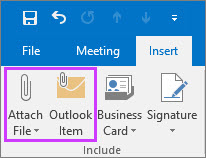
Ziņojumā būs norādīts, ka sapulces uzaicinājumam ir pievienoti faili.

Varat pievienot arī failu, kas atrodas mākonī, piemēram, OneDrive darbam vai skolai. Tomēr fails netiks ielādēts no mākoņa atrašanās vietas līdz sapulces sākumam.
Piezīme
Pašlaik jūs nevarat prezentēt PowerPoint failu no mākoņa. Varat atvērt failu un pēc tam kopīgot savu ekrānu.
Tas arī viss. Pārbaudiet informāciju vēlreiz un noklikšķiniet uz Nosūtīt.
Piezīme
Sapulces pielikumus varat pievienot jebkurā brīdī pirms sapulces, atjauninot sākotnējo uzaicinājumu uz sapulci un nosūtot atjauninājumu.
Pielikumu izmantošana sapulcē
Pielikumi, kurus iekļāvāt savā Skype darbam sapulces uzaicinājumā, automātiski tiek rādīti sapulces logā, kad sapulcei pievienojas pirmais dalībnieks.
Sapulces logā personas var redzēt sapulces pielikumus pēc paziņojuma dzeltenajā joslā un oranžā punkta blakus pogai Prezentēt .

Lai izgūtu sapulces pielikumus, noklikšķiniet uz pogas Prezentēt un pēc tam atlasiet Pārvaldīt saturu.
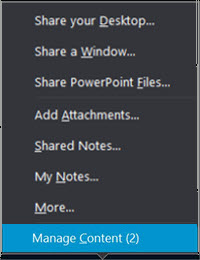
Lai skatītu sapulces failus, noklikšķiniet uz pogas Atvērt failu .
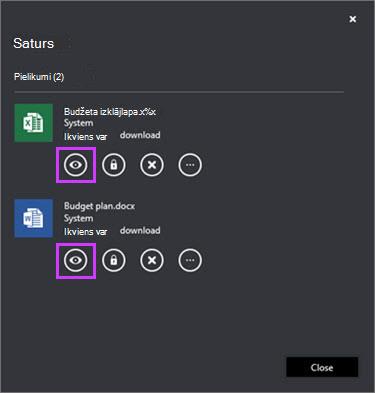
Ar pielikumiem šajā lapā varat veikt arī citas darbības.
Noklikšķiniet Veicamā darbība 
Lejupielādējiet sapulces pielikumu. 
Mainiet, kas var lejupielādēt sapulces pielikumu (visi, prezentētāji, rīkotājs). Pēc noklusējuma tikai organizatoram un prezentētājiem ir automātiska piekļuve saturam. Ja sapulcē piedalās dalībnieki ārpus jūsu organizācijas, ieteicams to mainīt visiem. 
Noņemiet sapulces pielikumu no sapulces. 
Papildu opcijas, piemēram, Saglabāt kā un pārdēvēt sapulces pielikumu.
Piezīme. Mākoņa pielikumus nevar saglabāt kā vai pārdēvēt.
Faila pārdēvēšana ir īslaicīga un nemaina kalendāra pielikuma faila nosaukumu. Turklāt, ja sapulce tiek restartēta pēc pārdēvēšanas, pārdēvēšana tiek zaudēta un tiek atjaunots sākotnējais nosaukums.
Piezīme
- Vai vēl neredzat šo līdzekli savā Skype darbam klientā? Sekojiet līdzi. Tas tiks ieviests gaidāmajā Microsoft 365 atjauninājumā.
- Ja šis līdzeklis joprojām netiek rādīts un, jūsuprāt, tas būtu nepieciešams, sazinieties ar savas darbavietas tehniskā atbalsta komandu, lai saņemtu palīdzību, un nosūtiet tai saiti uz administrēšanas palīdzības tēmu Satura iepriekšējas ielādēšanas ieslēgšana vai izslēgšana sapulcēm, izmantojot programmu Outlook.