
Zvanu pāradresēšana ļauj izvēlēties, kā Skype darbam apstrādāt ienākošos zvanus, ja neesat pieejams pie darba tālruņa vai vēlaties, lai jūsu zvanus pieņem cita persona.
Piezīme
Programmā Lync Basic zvanu pāradresēšana nav pieejama.
Zvanu pāradresācijas ieslēgšana vai izslēgšana
Zvanu pāradresēšanu var ieslēgt vai izslēgt vairākos veidos.
1. opcija: poga Opcijas
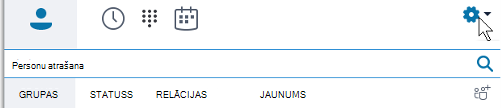
- Skype darbam galvenā loga augšdaļā noklikšķiniet uz bultiņas blakus

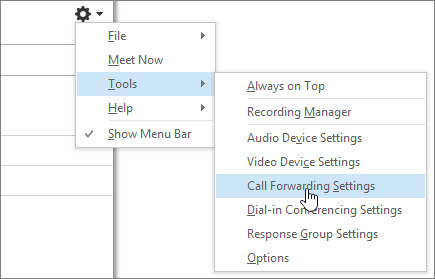
- Atlasiet Rīki > Zvanu pāradresēšanas iestatījumi.
- Atlasiet Pāradresēt manus zvanus uz vai Vienlaicīgi zvanīt un pēc tam izvēlieties opciju.
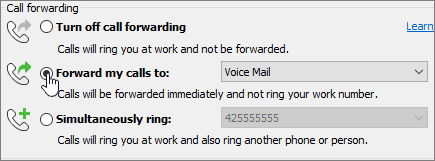
Ja esat iestatījis pārstāvjus vai darba grupas zvanu grupu, jūsu zvani pienāks uz viņu tālruņiem. Papildinformāciju skatiet tālāk esošajā sadaļā Darba grupas zvana dalībnieku rediģēšana un Pārstāvju rediģēšana .
Lai izslēgtu zvanu pāradresēšanu, atlasiet Izslēgt zvanu pāradresēšanu.
2. opcija: zvanu pāradresēšanas poga
- Skype darbam galvenā loga apakšdaļā noklikšķiniet uz pogas Zvanu pāradresācija.

- Nolaižamajā izvēlnē atlasiet Pāradresēt manus zvanus uz vai Vienlaicīgi zvanīt un izvēlieties opciju.
Ja esat iestatījis pārstāvjus vai darba grupas zvanu grupu, jūsu zvani pienāks uz viņu tālruņiem. Papildinformāciju skatiet tālāk esošajā sadaļā Darba grupas zvana dalībnieku rediģēšana un Pārstāvju rediģēšana .
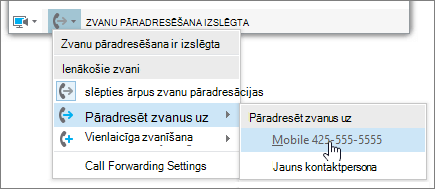
Lai izslēgtu zvanu pāradresēšanu, atlasiet Izslēgt zvanu pāradresēšanu.
Piezīme
- Ārkārtas zvaniem visas iestatītās zvanu pāradresēšanas kārtulas ir izslēgtas 120 minūtes, lai ārkārtas palīdzības dienestu personāls varētu jums atzvanīt. Zvanu pāradresēšanas opcijas var atiestatīt jebkurā laikā, noklikšķinot uz zvanu pāradresēšanas izvēlnes, kas atrodas Skype darbam galvenā loga apakšējā kreisajā stūrī.
- Kad pakalpojumā Skype darbam iestatāt zvanu pāradresēšanu, personai, kura jums zvana, tiks parādīts numurs, kuru iestatījāt kā pāradresācijas numuru. Tas attiecas tikai uz zvaniem no Skype darbam uz Skype darbam.
- Daži iestatījumi var nebūt pieejami, jo administrators ir bloķējis izmaiņu veikšanu.
Zvanu pāradresēšanas opciju mainīšana
Lai mainītu zvanu pāradresēšanas opcijas, noklikšķiniet uz bultiņas blakus opcijai Opcijas un atlasiet Rīki > Zvanu pāradresēšanas iestatījumi.
Izvēlieties, kur tiek pāradresēti neatbildētie zvani
Izvēlnes Zvanu pāradresēšanas iestatījumi sadaļā Pašreizējie zvanu pāradresēšanas iestatījumi noklikšķiniet uz saites blakus Neatbildētie zvani tiks pāradresēti.
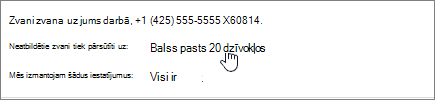
Izvēlieties tālruņa numuru, uz kuru pāradresēt zvanu. Piemēram, balss pasts vai jauns numurs vai kontaktpersona.
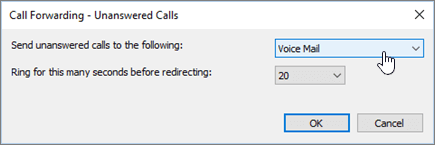
Noklikšķiniet uz Labi, lai atgrieztos logā Skype darbam — opcijas > Zvanu pāradresācija.
Izvēlieties, cik ilgs laiks līdz tiek novirzīti neatbildētie zvani
Izvēlnes Zvanu pāradresēšanas iestatījumi sadaļā Pašreizējie zvanu pāradresēšanas iestatījumi noklikšķiniet uz saites blakus Neatbildētie zvani tiks pāradresēti.
Izvēlnē Cik sekunžu zvanīt pirms novirzīšanas atlasiet atlikšanas laiku pirms zvana pāradresēšanas.
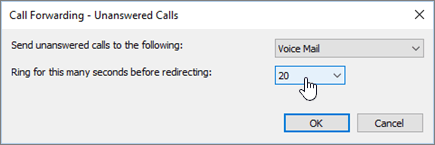
Noklikšķiniet uz Labi, lai atgrieztos logā Skype darbam — opcijas > Zvanu pāradresācija.
Izvēlieties, kad zvanu pāradresēšana ir aktīva
Izvēlnes Zvanu pāradresēšanas iestatījumi sadaļā Pašreizējie zvanu pāradresēšanas iestatījumi noklikšķiniet uz saites blakus Šie iestatījumi tiks lietoti.
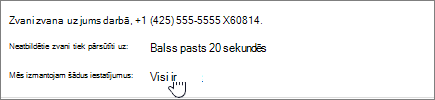
Izvēlieties kādu no šīm opcijām:
- Visu laiku Ienākošie zvani tiek pāradresēti neatkarīgi no programmā Outlook iestatītā grafika, ieskaitot jūsu darba laiku.
- Programmā Outlook iestatītajā darba laikā Pienākot zvaniem, tie tiek pāradresēti laikā, kas iestatīts jūsu darba laikam. Lai iestatītu kalendāra grafiku, tostarp darba laiku, skatiet sadaļu Darba laika un dienu maiņa programmā Outlook vai Darba dienu un nedēļas sākuma maiņa līdzeklī Calendar.
Piezīme
Ja esat pielāgojis neatbildēto zvanu iestatījumu: Kad zvanu pāradresēšana tiks aktivizēta un pēc tam deaktivizēta, neatbildēto zvanu iestatījumi tiks atjaunoti uz noklusējuma balss pasta iestatījumu.
Darba grupas zvana dalībnieku rediģēšana
Darba grupas zvanu grupa ir personu grupa, kas var atbildēt uz jūsu darba zvaniem tik ilgi, kamēr administrators iespējo un jūsu darba grupa atbalsta šo līdzekli. Jūs varat pievienot vai noņemt dalībniekus un atlasīt tos dalībniekus, kuri var saņemt zvanus jūsu vārdā.
Izvēlnē Zvanu pāradresēšanas iestatījumi noklikšķiniet uz Rediģēt darba grupas zvanu grupas dalībniekus.
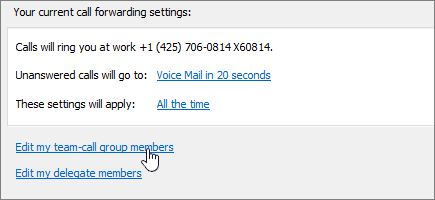
Veiciet kādu no šīm darbībām:
Lai pievienotu dalībniekus, noklikšķiniet uz Pievienot un pēc tam veiciet dubultklikšķi uz vajadzīgās kontaktpersonas.
Lai dzēstu dalībnieku, atlasiet kontaktpersonu un tad noklikšķiniet uz Noņemt.
Lai norādītu atlikšanu, pirms tiek zvanīts grupas tālruņiem, atlasiet laiku izvēlnē Zvanīt manai darba grupas zvanu grupai pēc šāda laika perioda (sekundēs).
Piezīme
Iestatot darba grupas zvanu grupu, zvani netiek automātiski pāradresēti tās dalībniekiem. Noteikti izvēlieties zvanu pāradresēšanas sadaļas opciju zem Vienlaicīgi zvanīt vai Pāradresēt manus zvanus uz.
Pārstāvju rediģēšana
Jūs varat pievienot pārstāvjus un izvēlēties, vai gribat, lai viņi saņem zvanus jūsu vārdā. Skype darbam automātiski izveido grupu Pārstāvji jūsu kontaktpersonu sarakstā, kad pievienojat pārstāvjus.
Izvēlnē Zvanu pāradresēšanas iestatījumi noklikšķiniet uz Rediģēt pārstāvošos dalībniekus.
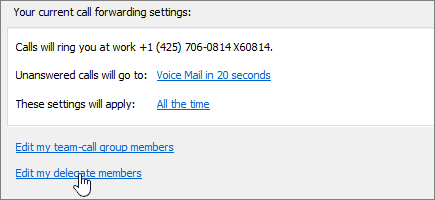
Veiciet kādu no šīm darbībām:
Noklikšķiniet uz Pievienot, pēc tam veiciet dubultklikšķi uz tās kontaktpersonas vārda, kuru vēlaties pievienot kā pārstāvi.
Lai pārstāvjiem iespējotu jūsu zvanu saņemšanu, atzīmējiet rūtiņu blakus Saņemt zvanus.
Lai norādītu atlikšanas laiku, pirms tiek zvanīts jūsu pārstāvju tālruņiem, atlasiet laiku izvēlnē Pēc cik sekundēm zvanīt pārstāvjiem.
Lai dzēstu pārstāvi, atlasiet tā vārdu un pēc tam noklikšķiniet uz Noņemt.
Piezīme
Iestatot pārstāvjus, zvani tiem netiek automātiski pāradresēti. Noteikti izvēlieties zvanu pāradresēšanas sadaļas opciju zem Vienlaicīgi zvanīt vai Pāradresēt manus zvanus uz.
Piezīme
Jūs varat iecelt līdz 25 pārstāvjiem, un varat rīkoties kā pārstāvji ne vairāk kā 25 deleģētājiem.
Saistītās tēmas
Zvanu pāradresēšana un vienlaicīga zvanīšana
Balss pasta iestatīšana