
Skype darbam personisko opciju logā varat mainīt pierakstīšanās iestatījumus, lai paātrinātu pierakstīšanās procesu, norādītu klātbūtnes un kalendāra sapulces informāciju, ko parādīt citiem lietotājiem programmā Skype darbam, un dot Skype darbam norādes sadarbībai ar citām Office programmām.
Tālāk aprakstīts, kā piekļūt personisko opciju logam.
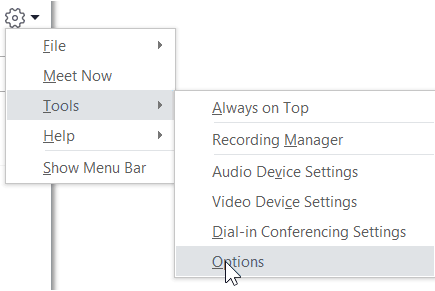
- Skype darbam galvenajā logā noklikšķiniet uz pogas Opcijas
 un atlasiet Personisks vai noklikšķiniet uz bultiņas blakus pogai Opcijas
 un atlasiet Rīku>opcijas.
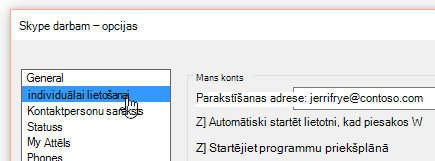
- Lapā Opcijas atlasiet Personisks.
Piezīme
Ja esat atlasījis Rādīt izvēļņu joslu, varat atvērt opciju izvēlni Skype darbam galvenajā logā, noklikšķinot uz Rīku>opcijas un pēc tam atlasot Personisks.
Pierakstīšanās opciju iestatīšana
Lai mainītu pierakstīšanās adresi
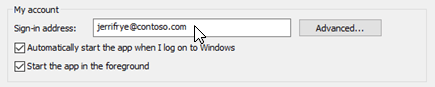
Sadaļas Mans konts lodziņā Pierakstīšanās adrese ierakstiet sava lietotāja konta nosaukumu.
Piezīme
Ja jūsu organizācija izmanto Microsoft 365, ieteicams nemainītpapildu iestatījumu, jo pašreizējā atlase — Automātiskā konfigurēšana — ir nepieciešama pakalpojumam Microsoft 365.
Lai automātiski pierakstītos un startētu Skype darbam
Sadaļā Mans konts atzīmējiet izvēles rūtiņu Automātiski palaist programmu, kad piesakos sistēmā Windows .
Piezīme
Ja vēlaties, lai Skype darbam galvenais logs tiktu atvērts citu atvērto logu priekšā, kad tas tiek startēts, atzīmējiet izvēles rūtiņu Startēt programmu priekšplānā. Ja šī opcija nav atzīmēta, startējot Skype darbam, Skype darbam ikona tiek rādīta Windows paziņojumu apgabalā (sistēmas teknē).
Skype darbam automātiskas startēšanas apturēšana
- Sadaļā Mans konts notīriet izvēles rūtiņu Automātiski startēt programmu, kad piesakos sistēmā Windows .
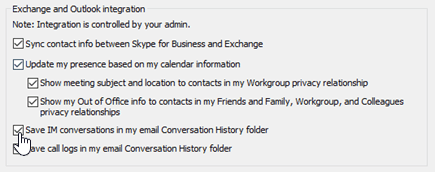
Exchange un Outlook integrācijas opciju iestatīšana
Lai automātiski rādītu jūsu klātbūtnes informāciju sapulcē
Sadaļā Exchange un Outlook integrācija atzīmējiet izvēles rūtiņu Atjaunināt manu klātbūtni, izmantojot kalendāra informāciju . Lai norādītu, kurš var skatīt šo informāciju, izmantojiet tālāk norādītos iestatījumus.
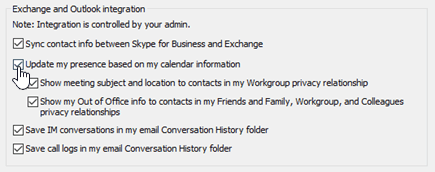
- Lai rādītu šo informāciju jūsu darbgrupas kontaktpersonām, atzīmējiet izvēles rūtiņu Rādīt sapulces tēmu un atrašanās vietu kontaktpersonām manas darbgrupas privātuma līmenī .
- Lai kontaktpersonām rādītu savu Outlook ārpus biroja informāciju, atzīmējiet izvēles rūtiņu Rādīt manu Ārpus biroja atrašanās informāciju kontaktpersonām, kuru privātuma līmenis ir Draugi un ģimene, Darbgrupa un Kolēģi . Notīriet izvēles rūtiņu, lai paslēptu ārpus biroja informāciju visām kontaktpersonām.
Sarunu vēstures vai tālruņa zvanu vēstures saglabāšana programmā Outlook
- Sadaļā Exchange un Outlook integrācija atzīmējiet izvēles rūtiņu Saglabāt tūlītējās ziņojumapmaiņas sarunas mapē Sarunu vēsture vai Saglabāt zvanu žurnālus mapē Sarunu vēsture . Ja šīs izvēles rūtiņas ir notīrītas, tūlītējo ziņojumu vēsture un tālruņa zvanu vēsture netiek saglabāta.
Atrašanās vietas opciju iestatīšana
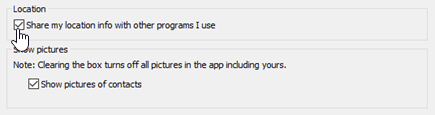
Izmantojiet opcijas sadaļā Atrašanās vieta, lai norādītu, vai Skype darbam koplietos jūsu pašreizējo atrašanās vietu jūsu kontaktpersonas vizītkartē un ar citām Office programmām.
Sadaļā Atrašanās vieta atzīmējiet izvēles rūtiņu Kopīgot informāciju par manu atrašanās vietu ar citām programmām, ko izmantoju.
Piezīme
Ja izvēlēsieties šo iestatījumu, visas kontaktpersonas (izņemot ārējās kontaktpersonas) var redzēt jūsu atrašanās vietu.
Iestatiet attēlu rādīšanas opcijas
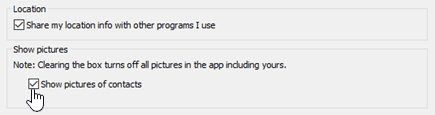
Izmantojiet opcijas sadaļā Rādīt attēlus, lai norādītu, vai vēlaties redzēt citu personu attēlus.
Sadaļā Rādīt attēlus atzīmējiet vai notīriet izvēles rūtiņu Rādīt kontaktpersonu attēlus . (Noklusējums ir rādīt attēlus. Attēli aizņem vairāk vietas ekrānā, tāpēc, ja jums svarīgāk ir sarakstā skatīt vairāk kontaktpersonu, varat šo opciju nodzēst. )
Piezīme
Notīrot šo izvēles rūtiņu, citi lietotāji neredzēs jūsu attēlus programmā Skype darbam un jūs neredzēsit sūtītāju un saņēmēju attēlus tūlītējā ziņojumapmaiņā un grupu sarunās.