
Atvainojamies, ka jums radušās problēmas ar pierakstīšanos. Atsāksim Skype darbam darbību pēc iespējas ātrāk.
Vai nepieciešama palīdzība saistībā ar pierakstīšanos Windows datorā?
Pierakstīšanās adreses pārbaude
- Pārbaudiet savas pierakstīšanās adreses formātu. Tam vajadzētu izskatīties apmēram šādi KatieJ@contoso.com. Noteikti izmantojiet organizācijas akreditācijas datus, nevis Skype vārdu vai Microsoft kontu.
Jūsu pierakstīšanās adrese var atšķirties no formatējuma, kāds tiek izmantots pierakstīšanās vajadzībām organizācijas tīklā. - Iespējams, ka jums tiks lūgts ievadīt lietotāja ID un pierakstīšanās adresi. Lielākajā daļā organizāciju lietotāja ID un pierakstīšanās adrese sakrīt, tāpēc ievadiet lietotāja ID abos lodziņos.
Atkārtoti ievadiet paroli
Ja nesen nomainījāt paroli, iespējams, būs atkārtoti jāievada jaunā parole programmā Skype darbam. Rīkojieties šādi:
Piezīme
Ja pierakstāties programmā Skype darbam pirmo reizi, ievadiet savu Microsoft 365 lietotāja ID, noklikšķiniet uz Pierakstīties, ievadiet savu paroli un vēlreiz noklikšķiniet uz Pierakstīties.
Skype darbam pierakstīšanās ekrānā noklikšķiniet uz Dzēst manu pierakstīšanās informāciju.
Piezīme
Ja esat iestrēdzis posmā "Notiek saziņa ar serveri un pierakstīšanās", noklikšķiniet uz Atcelt pierakstīšanos.
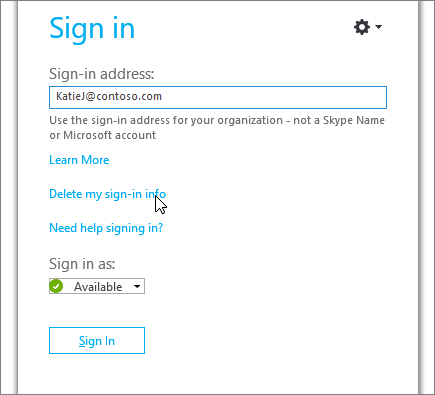
Logā, kas tiek parādīts, noklikšķiniet uz Jā.
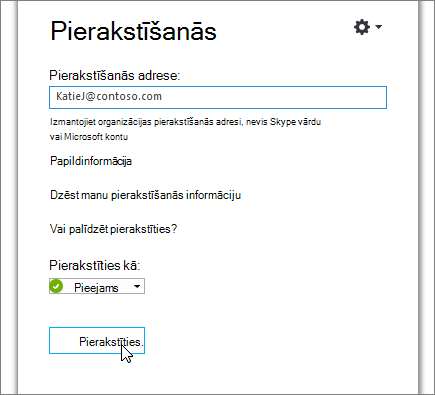
Noklikšķiniet uz Pierakstīties.
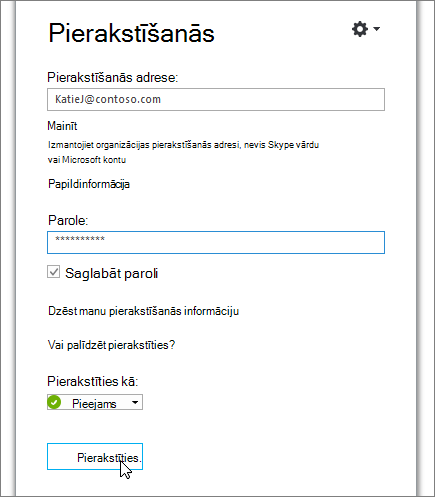
Sadaļā Parole ievadiet savu paroli un noklikšķiniet uz Pierakstīties.
Pārbaudiet, vai jūsu parole darbojas ar Microsoft 365
Mēģiniet izmantot savu pierakstīšanās adresi un paroli, lai pierakstītos Microsoft 365:
- Pārlūkprogrammā dodieties uz Office.com.
- Ekrāna augšējā labajā stūrī noklikšķiniet uz Pierakstīties.
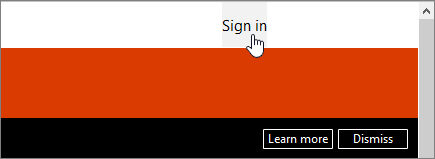
- Ievadiet pierakstīšanās adresi un paroli, kuru izmantojat, lai pierakstītos programmā Skype darbam, un noklikšķiniet uz Pierakstīties.
Ja nevarat pierakstīties pakalpojumā Microsoft 365, iespējams, jūsu parole ir nepareiza. Mēģiniet atiestatīt savu paroli.
Paroles atiestatīšana
Ja esat aizmirsis savu paroli vai tā vairs nedarbojas, izmantojiet Microsoft tiešsaistes paroles atiestatīšanas vietni, lai savas darbvietas tehniskā atbalsta grupai (parasti personai, kura iestatīja jūsu Microsoft 365 kontu) nosūtītu jaunas paroles pieprasījumu.
Datora datuma un laika atjaunināšana
Ja saņemat kļūdas ziņojumu, ka pulkstenis ir nepareizs, mēģiniet atjaunināt datora datumu un laiku. Izpildiet savai Windows versijai atbilstošos norādījumus:
Windows 7
- Dodieties uz tīmekļa vietni, kas rāda universālo koordinēto laiku (UTC).
- Dodieties uz vadības paneliDatums>un laiks un atzīmējiet UTC nobīdi savai atrašanās vietai.
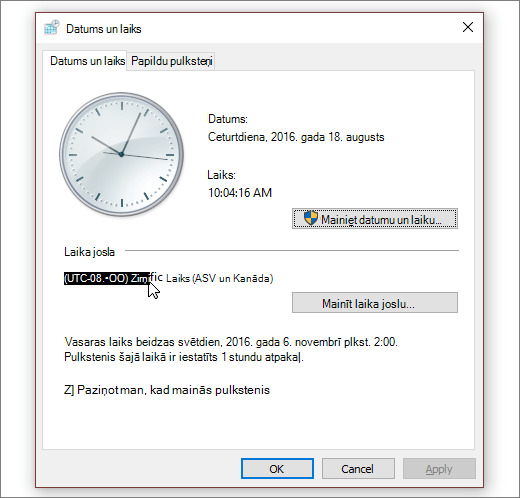
- Ja nepieciešams, izvēlieties Mainīt datumu un laiku un atjauniniet datora pulksteni.
- Vēlreiz mēģiniet pierakstīties.
Windows 8 un Windows 10
- Dodieties uz tīmekļa vietni, kas rāda universālo koordinēto laiku (UTC).
- Dodieties uz Datora>iestatījumi,>laiks un valoda.
- Ievērojiet savu UTC nobīdi un salīdziniet savas ierīces laiku ar to, kas redzams tīmekļa lapā.
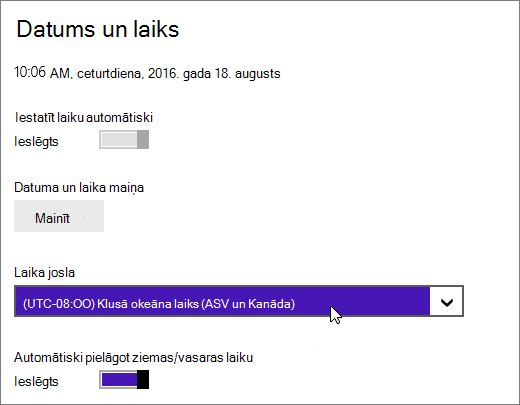
Ja jums ir jāatjaunina savas ierīces laiks:
- Izslēdziet opciju Iestatīt laiku automātiski un pieskarieties pie Mainīt.
- Atjauniniet laiku un pieskarieties pie Mainīt.
- Vēlreiz mēģiniet pierakstīties.
Vai joprojām saņemat kļūdas ziņojumu?
| Kļūdas ziņojums | Iespējamais risinājums |
|---|---|
| Serveris īslaicīgi nav pieejams | Ir vairāki tehniski iemesli, kāpēc tā var notikt. Uzgaidiet dažas minūtes un vēlreiz mēģiniet pierakstīties. Ja tas nepalīdz, sazinieties ar savas darbavietas tehniskā atbalsta dienestu un norādiet saiti uz šo lapu: Skype darbam Online pierakstīšanās kļūdu problēmu novēršana administratoriem. |
| Problēma, iegūstot personīgo sertifikātu, kas ir nepieciešams, lai pierakstītos | Kaut kas liedz autentifikāciju. Uzgaidiet dažas minūtes un vēlreiz mēģiniet pierakstīties. Ja tas nepalīdz, sazinieties ar savas darbavietas tehniskā atbalsta dienestu un norādiet saiti uz šo lapu: Skype darbam Online pierakstīšanās kļūdu problēmu novēršana administratoriem. |
Skatiet arī
Vai nepieciešama palīdzība saistībā ar pierakstīšanos mobilajā ierīcē?