
Ja esat Skype darbam lietotājs un sapulces vai sadarbības laikā rodas audio vai video problēma, šis problēmu novēršanas ceļvedis var palīdzēt atrisināt problēmu. Mēs esam apkopojuši risinājumus dažām bieži sastopamām problēmām.
Skype darbam video problēmu novēršana
Citi dalībnieki nevar redzēt manu video
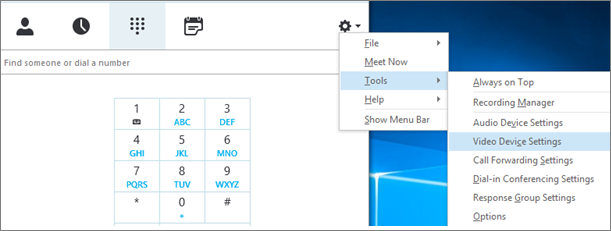
Skype darbam galvenajā logā atveriet sadaļu Rīki>Video ierīces iestatījumi. Jūs redzēsit to pašu, ko jūsu kamera redzēs pa logu.
Piezīme
Ja jums ir vairākas kameras, visām jābūt redzamām nolaižamajā sarakstā.
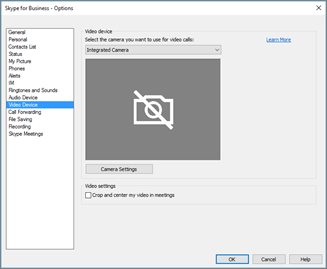
Ja kamera nav redzama sarakstā.
Vai izmantojat Dell priekšējo klēpjdatora videokameru?
Dažu Dell klēpjdatoru modeļu priekšējā kamera netiek atpazīta kā derīga ievades ierīce Skype darbam klientā. Lai novērstu šo problēmu, atjauniniet Skype darbam klientu uz atbilstošā kanāla minimālo versiju.Kanāls Minimālā versija Pusgada kanāls 16.0.13801.10001 Ikmēneša kanāls 16.0.14527.20234 Office/Skype darbam LTSC 2019 16.0.10380.20062 Office/Skype darbam LTSC 2021 16.0.14332.20172 Skype darbam 2016 MSI 16.0.5254.1000 Vai kamera ir pievienota elektrotīklam?
Ja izmantojat ārēju, nevis iebūvētu tīmekļa kameru, pārliecinieties, vai tā ir pievienota elektrotīklam un ieslēgta. Ja tas ir savienots ar datoru, izmantojot USB, mēģiniet to pievienot citā USB slotā. Ja lietojat USB centrmezglu, mēģiniet kameru pievienot tieši datora USB slotam un mēģiniet atvienot citas USB ierīces.Vai jūsu tīmekļa kamera ir instalēta pareizi?
Pārbaudiet, vai jūsu kamera ir norādīta un iespējota Ierīču pārvaldniekā, pat ja izmantojat datorā iebūvēto kameru.
Lai atvērtu Ierīču pārvaldnieks- Windows 10 un Windows 8 darbvirsmā pieskarieties Windows logotipa taustiņam (Sākums) un meklēšanas lodziņā ierakstiet Ierīču pārvaldnieks. Ja nepieciešams, izvēlieties administratīvo rīku rezultātos.
- Operētājsistēmā Windows 7 izvēlieties Windows logotipa taustiņu (Sākums) >vadības panelis. Vadīklas vienumos Skatīt pārlūkojot izvēlietiesKategorija.
Izvēlieties Aparatūra un skaņa un pēc tam sadaļā Ierīces un printeri izvēlieties Ierīču pārvaldnieks.
- Sadaļā Attēlu apstrādes ierīces pārbaudiet, vai kamera ir norādīta.

- Ja tas ir norādīts sarakstā, pārliecinieties, vai tas ir iespējots. Ja redzat opciju Atspējot , kamera ir iespējota. Ja nav, noklikšķiniet ar peles labo pogu un izvēlieties Iespējot.
- Ja tā nav norādīta vai ir jautājuma zīme vai izsaukuma zīme, kamera ir jāuzstāda atkārtoti. Jaunākie kameras draiveri ir atrodami internetā. Kameras modeļa meklēšana pakalpojumā Bing.
Ja kamera tiek rādīta sarakstā, bet nerāda priekšskatījumu.
-
Vai jūsu tīmekļa kameru izmanto cita programma?
Aizveriet visas programmas, kas, iespējams, izmanto jūsu tīmekļa kameru, tostarp video rediģēšanas programmatūru, virtuālās kameras programmatūru, tūlītējos kurjerus un interneta pārlūkprogrammas. Ja jūsu tīmekļa kamerai ir gaisma, ko parādīt, kad tā tiek lietota, un jūs to redzat, kad nepiedalāties sarunā, tad jūsu kameru izmanto kāda cita lietojumprogramma. -
Pārbaudiet kameras konfidencialitātes iestatījumus.
Dažām kamerām ir iestatījums "Konfidencialitāte".
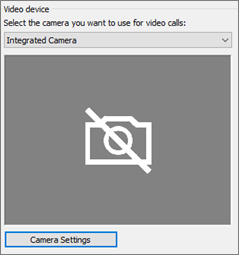
Izvēlieties Kameras iestatījumi un atspējojiet iestatījumu.
Ja video priekšskatījumā ir redzams tikai tīrtoņa melns rāmis, jūsu kamerai, iespējams, ir fizisks konfidencialitātes aizvars. Atveriet aizvaru, lai iespējotu video.
Slikta video kvalitāte
Ja video kvalitāte ir slikta — tas nozīmē, ka sarunas dalībnieki redz viens otra video plūsmu, bet attēls ir pārāk tumšs, izplūdis vai pikselizēts, vai attēls sastingst, — tālāk sniegtie padomi var palīdzēt.
-
Pārbaudiet savienojumu
Ja video sastingst, izskatās blokveida vai tam ir kustības aizmiglojums, iespējams, problēmu izraisa jūsu interneta savienojums (vai cita dalībnieka interneta savienojums). Ja Skype darbam konstatē vāju savienojumu, kvalitāte samazināsies, mēģinot pilnībā pārtraukt zvana pārtraukšanu. Pārskatiet mūsu ceļvedi, lai novērstu savienojuma problēmas. -
Apgaismojuma apstākļu uzlabošana
Labi apgaismota telpa var būtiski ietekmēt jūsu zvanu video kvalitāti. Ja telpa ir pārāk tumša, jūsu tīmekļa kamera mēģinās pastiprināt signālu, lai padarītu attēlu spilgtāku, kas samazina video kvalitāti. Turklāt, piemēram, ja aiz jums ir logs (-i) vai spilgts gaismas avots, jūsu seja otram dalībniekam šķitīs tumša un bez iezīmēm. Lai iegūtu vislabākos rezultātus, pārliecinieties, vai ir pietiekams apkārtējās gaismas līmenis, un izvairieties no fona apgaismojuma. -
Kameras iestatījumu pārbaude
Skype darbam galvenajā logā dodieties uz Rīki>Video ierīces iestatījumi. Jūs redzēsit to pašu, ko jūsu kamera redzēs pa logu. Izvēlieties Kameras iestatījumi , lai piekļūtu izmantotās tīmekļa kameras iestatījumiem. Iesakām izmantot noklusējuma iestatījumus, lai ļautu kamerai automātiski pielāgoties apgaismojuma apstākļiem. Tomēr var būt nepieciešams manuāli mainīt dažus iestatījumus. Piemēram, 50 Hz (hercu) vai 60 Hz sienas barošanas iestatījumam jūsu reģionā iestatītais ņirboņas novēršanas iestatījums var nebūt pareizi iestatīts. -
Kameras jaunināšana
Vecāku klēpjdatoru un planšetdatoru iebūvētās kameras var nenodrošināt vislabākos rezultātus. Iespējams, vēlēsities iegādāties jaunāku tīmekļa kameru. Lielākā daļa ārējo tīmekļa kameru darbojas ar Skype darbam, bet vislabāko lietošanas pieredzi garantē, izmantojot katalogā norādīto Skype darbam sertificētu tīmekļa kameru. Ja jau izmantojat ārējo kameru un rodas problēmas ar video, mēģiniet to pievienot citam USB portam.
Es neredzu citu dalībnieku video
Izvēlieties dalībnieka ikonu. Blakus dalībniekiem, kas sūta video, ir zila kameras ikona.

Ja ikona ir ēnota (tas nozīmē, ka tā nav pieejama), šis dalībnieks nevar nosūtīt video. Vai arī, ja tiek rādītas divas vertikālas joslas, tad ir video iespēja, bet dalībnieks to neizmanto.Piezīme
Ja tiek sākts tikai audiozvans, visas kameru ikonas ir ēnotas (tas nozīmē, ka tās nav pieejamas), līdz viens dalībnieks sāk sūtīt video.

Ja nevarat skatīt video no kāda konkrēta dalībnieka, visticamāk, problēma nav jūsu. Iesakiet šo problēmu novēršanas rokasgrāmatu dalībniekam.
Mans video pārvietojas
Skype darbam cenšas noturēt jūs nosūtītā video centrā, izmantojot pēc noklusējuma ieslēgtu līdzekli Apgriezt un centrēt manu video sapulcēs. Ja vēlaties atspējot šo funkciju, atveriet sadaļu Rīki>Video ierīces iestatījumi un notīriet izvēles rūtiņu Apgriezt un centrēt manu video sapulcēs .
Skype darbam audio problēmu novēršana
Mikrofona problēmu novēršana
Citi dalībnieki mani nedzird
Ja citi dalībnieki neko nedzird no jūsu puses, problēma ir saistīta ar mikrofonu vai viņu atskaņošanas ierīci (skaļruņiem vai austiņām).
Pārbaudiet iestatījumus programmā Skype darbam.
Skype darbam automātiski izslēdz paziņojumus personām, kuras pievienojas ieplānotai konferencei. Tas tiek darīts, lai samazinātu troksni, ko rada puses, kas nav aktīvi prezentētāji.
Lai ieslēgtu mikrofonu, zvana logā izvēlieties mikrofona ikonu ar diagonālo līniju.

Pārbaudiet mikrofonu.
Ja izmantojat datora iebūvēto mikrofonu, pārliecinieties, vai tas nav izslēgts. Ja izmantojat ārējo mikrofonu, pārbaudiet, vai tas ir pievienots. Ja tas ir bezvadu mikrofons, pārliecinieties, vai baterijas ir uzlādētas. Pārbaudiet arī fiziskas skaņas izslēgšanas pogas uz austiņu/austiņu vada.Pārliecinieties, ka ir atlasīta pareizā ierīce.
Noskatieties šo īso videoklipu , lai uzzinātu detalizētus norādījumus par audio un video iestatījumu pārbaudi. Varat arī veikt tālāk norādītās darbības.- Skype darbam galvenā loga apakšējā kreisajā pusē izvēlieties Audioierīces iestatījumi.
- Ja vēlaties izmantot dažādas ierīces audio ievadei un izvadei, izvēlieties Pielāgota ierīce. Tiek atvērti atsevišķi nolaižamie saraksti skaļrunim un mikrofonam. Nolaižamajā sarakstā Mikrofons izvēlieties mikrofonu, kuru vēlaties izmantot. Ja izmantojat tikai datora iebūvēto mikrofonu, redzēsit tikai vienu opciju.
Runājiet mikrofonā. Ja mikrofons jūs dzird, zilā runas aktivitātes indikatorjosla pārvietosies uz augšu un uz leju (jo tālāk pa labi tā sasniedz, jo labāks ir signāla līmenis). Ja jums ir vairāki mikrofoni un neesat pārliecināts, kurš nosaukums attiecas uz kuru mikrofonu, runājiet katrā mikrofonā pēc kārtas un pārbaudiet, vai zilais runas aktivitātes indikators kustas.
Veiciet testa zvanu.
Skype darbam galvenā loga apakšējā kreisajā pusē izvēlieties Pārbaudīt zvana kvalitāti.Piezīme
Šis līdzeklis vēl nav pieejams Skype darbam Online lietotājiem.
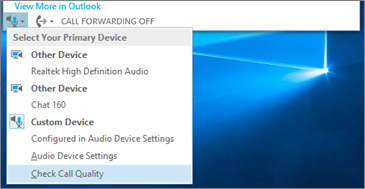
- Ja ierakstīto ziņojumu varat atskaņot , tad mikrofons darbojas labi. Problēma, iespējams, ir saistīta ar cita dalībnieka savienojumu vai atskaņošanas ierīci. Iesakiet dalībniekam pārskatīt šo ceļvedi, lai novērstu skaļruņu vai austiņu problēmas.
- Ja ierakstītais ziņojums nav dzirdams, turpiniet veikt šīs darbības, lai pārbaudītu Windows audio iestatījumus.
Pārbaudiet Windows iestatījumus.
Regulējiet mikrofona signāla stiprumu (pastiprināšanu) operētājsistēmā Windows, ar peles labo pogu noklikšķinot uz skaļruņa ikonas ekrāna apakšējā labajā stūrī un izmantojot slīdņa vadīklu.
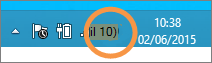
Izvēlieties Ierakstīšanas ierīces. Ar peles labo pogu noklikšķiniet uz Skype darbam izmantotās ierīces un izvēlieties Rekvizīti. Pēc tam cilnē Līmeņi izmantojiet slīdņa vadīklu, lai regulētu skaļumu.
Ja šīs darbības nav palīdzējušas atrisināt problēmu, iespējams, jums ir radusies problēma ar Windows audio iestatījumiem. Microsoft ir rīks, kas ļauj automātiski diagnosticēt un novērst audio problēmas.
Citiem dalībniekiem ir grūtības mani dzirdēt
Ja audio kvalitāte ir slikta — tas nozīmē, ka otrs dalībnieks jūs dzird, bet jūsu balss atbalsojas, izklausās apslāpēta vai atskan — šie padomi var palīdzēt.
Pārbaudiet savienojumu.
Ja audio atskaņojumā ir intervāli vai aizkave vai kāds dalībnieks sāk skanēt kā robots, iespējams, problēmu izraisa jūsu vai cita dalībnieka interneta savienojums. Savienojuma problēmu risināšana šajā ceļvedī.Pārliecinieties, ka ir atlasīta pareizā ierīce.
Skype darbam galvenā loga apakšējā kreisajā pusē un izvēlieties ierīci no vienuma Atlasīt galveno ierīci.Pārbaudiet audio ierīces iestatījumus.
Skype darbam galvenā loga apakšējā kreisajā pusē izvēlieties Audioierīces iestatījumi. Regulējiet skaļuma vadīklu zem atlasītās opcijas Mikrofons un pārbaudiet, vai, runājot normāli, vismaz viena trešdaļa no konstatētās skaņas aizpilda lodziņu.
Ja līmeņa indikators to nevar sasniegt, mēģiniet palielināt mikrofona signāla stiprumu sistēmā Windows, ar peles labo pogu noklikšķinot uz skaļruņa ikonas ekrāna apakšējā labajā stūrī.
Atlasiet Ierakstīšanas ierīces. Ar peles labo pogu noklikšķiniet uz Skype darbam izmantotās ierīces un izvēlieties Rekvizīti. Cilnē Līmeņi izmantojiet slīdņa vadīklu, lai palielinātu (pastiprinātu) mikrofona signāla stiprumu, ja šāds iestatījums ir pieejams.Uzlabojiet runas un trokšņa attiecību.
Labākais veids, kā uzlabot audio kvalitāti, ir palielināt kontrastu starp jūsu balss skaņu un visām apkārtējām skaņām. Pastāv vairāki veidi, kā to izdarīt.- Ja izmantojat skaļruni vai tīmekļa kameru, pārvietojieties tuvāk mikrofonam. Ja atrodaties pārāk tālu no mikrofona, mikrofonam ir grūti skaidri uztvert jūsu balsi. Ja izmantojat datorā iebūvēto mikrofonu, pārliecinieties, kur tas atrodas, un pārliecinieties, vai nekas to nebloķē. Planšetdatoriem pārliecinieties, vai jūsu roka vai pirksts neaizsedz mikrofona ieeju, kad turat ierīci.
- Samaziniet fona troksni. Klusas vietas vislabāk uzlabo skaņas kvalitāti, jo ir mazāks apkārtējais troksnis, ar kuru jūsu balss var konkurēt. Iebūvētajiem mikrofoniem ir tendence uztvert skaņu no visas apkārtnes.
- Samaziniet atskaņošanas skaļumu. Ja skaļruņi ir pārāk skaļi vai skaļruņi atrodas pārāk tuvu mikrofonam, jebkurš no šiem traucējumiem var izraisīt traucējumus vai atbalsi. Samaziniet skaļruņu skaļumu un, ja iespējams, pārvietojiet tos tālāk no mikrofona.
- Izmantojiet austiņas. Gandrīz visas aprakstītās problēmas var uzlabot vai atrisināt, izmantojot USB austiņas. Visas USB austiņas darbojas ar Skype darbam, bet vislabāko pieredzi garantē, izmantojot katalogā iekļautas Skype darbam sertificētas austiņas.
Ja austiņas ir jaunas un rodas problēmas ar audio, mēģiniet tās pievienot citam USB portam. Pārbaudiet arī aparatūras līmeņa mikrofona skaņu. Piemēram, dažos uzgalvas displejos mikrofona strēlnieka pagriešana uz augšu pret griestiem nozīmē "izslēgt skaņu". Lai iegūtu informāciju par pareizu uzgalvas displeja darbību, skatiet austiņu īso lietošanas pamācību vai lietotāja rokasgrāmatu.
Skaļruņu vai austiņu problēmu novēršana
Ja otru dalībnieku vispār nedzirdat vai nedzirdat ļoti labi, iespējams, ir radusies problēma ar jūsu atskaņošanas ierīci (skaļruņiem vai austiņām) vai iestatījumiem.
Es nevaru dzirdēt citus dalībniekus
Ja neko nedzirdat no citiem dalībniekiem, problēma ir saistīta ar kādu no viņu mikrofoniem vai jūsu atskaņošanas ierīci.
-
Pārliecinieties, vai ir atlasīta pareizā ierīce.
Noskatieties šo īso videoklipu , lai uzzinātu detalizētus norādījumus par to, kā pārbaudīt savus audio un video iestatījumus, vai veiciet tālāk norādītās darbības.
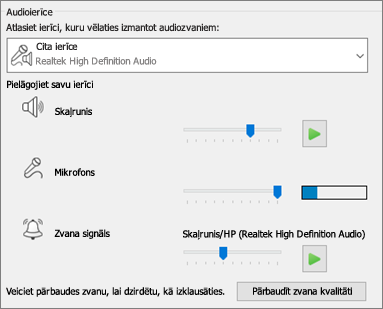
- Skype darbam galvenā loga apakšējā kreisajā pusē izvēlieties Audioierīces iestatījumi.
- Ja audio ievadei un izvadei vēlaties izmantot dažādas ierīces, izvēlieties Pielāgota ierīce. Šī atlase atver atsevišķas nolaižamās izvēlnes skaļrunim un mikrofonam.
- Nolaižamajā sarakstā Skaļruņi izvēlieties atskaņošanas ierīci, kuru vēlaties izmantot. Ja datorā ir tikai iebūvētie skaļruņi, nolaižamajā sarakstā būs redzama viena opcija. Ja izmantojat austiņas vai ārējos skaļruņus, pārliecinieties, vai esat izvēlējies pareizo opciju.
- Izvēlieties atskaņošanas ikonu, lai pārbaudītu skaļruņus.
Veiciet testa zvanu.
Piezīme
Šis līdzeklis vēl nav pieejams Skype darbam Online lietotājiem.
- Skype darbam galvenā loga apakšējā kreisajā pusē izvēlieties Pārbaudīt zvana kvalitāti.
Ja testa zvanā dzirdat balsi, audio darbojas labi. Problēma varētu būt saistīta ar dalībnieka savienojumu vai mikrofonu. Ja varat, lūdziet tam dalībniekam, kuru nedzirdat, pārskatīt šo ceļvedi, lai atrisinātu mikrofona problēmas.
Ja testa zvanā nedzirdat balsi, turpiniet veikt šīs darbības, lai pārbaudītu audio iestatījumus programmā Skype darbam.
- Skype darbam galvenā loga apakšējā kreisajā pusē izvēlieties Pārbaudīt zvana kvalitāti.
Pārbaudiet Windows iestatījumus.
Pārliecinieties, vai skaļruņa skaļums nav izslēgts un ir pietiekami liels, lai jūs to dzirdētu.- Lai regulētu skaļumu, ekrāna apakšējā labajā stūrī izvēlieties skaļruņa ikonu.
Skaļuma slīdņa vadīkla ir paredzēta sistēmas noklusējuma atskaņošanas ierīcei. Ja jums ir vairākas atskaņošanas ierīces, iespējams, ka Skype darbam izmanto citu ierīci. Lai mainītu skaļumu citām ierīcēm, ar peles labo pogu noklikšķiniet uz skaļruņa ikonas un izvēlieties Atskaņošanas ierīces. Ar peles labo pogu noklikšķiniet uz Skype darbam izmantotās ierīces un izvēlieties Rekvizīti. Pēc tam cilnē Līmeņi izmantojiet slīdņa vadīklu, lai regulētu skaļumu.
Ja šīs darbības nepalīdz, iespējams, ir radusies problēma ar Windows audio iestatījumiem. Microsoft ir rīks, kas ļauj automātiski diagnosticēt un novērst audio problēmas.
- Lai regulētu skaļumu, ekrāna apakšējā labajā stūrī izvēlieties skaļruņa ikonu.
Es nevaru dzirdēt citus dalībniekus ļoti labi
Ja audio kvalitāte ir slikta — tas nozīmē, ka jūs dzirdat otru dalībnieku, bet viņa balss skan apslāpēta vai atbalsojas, vai tā atskan un atskan, — jums var palīdzēt šie padomi.
Pārbaudiet atskaņošanas ierīci.
Ja otra dalībnieka skaņas skan klusi, iespējams, ir jāpalielina skaļruņa skaļums.- Lai regulētu skaļumu, ekrāna apakšējā labajā stūrī izvēlieties skaļruņa ikonu.
Skaļuma slīdņa vadīkla ir paredzēta sistēmas noklusējuma atskaņošanas ierīcei. Ja jums ir vairākas atskaņošanas ierīces, iespējams, ka Skype darbam izmanto citu ierīci. Lai mainītu skaļumu citās ierīcēs, ar peles labo pogu noklikšķiniet uz skaļruņa ikonas (redzama iepriekš) un izvēlieties Atskaņošanas ierīces. Ar peles labo pogu noklikšķiniet uz Skype izmantotās ierīces, izvēlieties Rekvizīti un pēc tam cilnē Līmeņi izmantojiet slīdņa vadīklu, lai regulētu skaļumu.
- Lai regulētu skaļumu, ekrāna apakšējā labajā stūrī izvēlieties skaļruņa ikonu.
Pārbaudiet klienta skaļuma vadīklu.
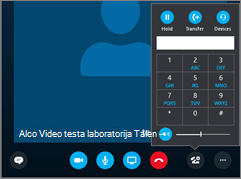
- Skype darbam galvenā loga apakšējā kreisajā pusē noklikšķiniet uz Audioierīces iestatījumi. Lai pārbaudītu skaļruņus, pārvietojiet slīdņa vadīklu Skaļruņi un izvēlieties atskaņošanas ikonu.
Vai arī zvana laikā tai var piekļūt no zvana loga, izvēloties pogu Zvana vadīklas .
- Skype darbam galvenā loga apakšējā kreisajā pusē noklikšķiniet uz Audioierīces iestatījumi. Lai pārbaudītu skaļruņus, pārvietojiet slīdņa vadīklu Skaļruņi un izvēlieties atskaņošanas ikonu.
Pārbaudiet savienojumu.
Ja audio saturā ir pārtraukumi vai aizkave, iespējams, problēmu izraisa jūsu (vai cita dalībnieka) interneta savienojums. Savienojuma problēmu risināšana šajā ceļvedī.Uzlabojiet skaņu otrā galā.
- Ja konferences zvana laikā dzirdat fona troksni. izvēlieties pogu Dalībnieki un pēc tam apskatiet katra dalībnieka mikrofona ikonu.
Ikonas norāda aktivitāti, un, ja fona troksnis atbilst tam, kurš neprezentē, jums jālūdz šim dalībniekam izslēgt mikrofonu. Ja esat prezentētājs, varat pats izslēgt dalībnieka skaņu.
Lūdziet otram dalībniekam sekot šajā ceļvedī sniegtajiem padomiem, lai novērstu ar mikrofonu saistītas problēmas. Ir daudz veidu, kā uzlabot runas un trokšņa attiecību, kas ļaus jums skaidrāk dzirdēt dalībnieku.
- Ja konferences zvana laikā dzirdat fona troksni. izvēlieties pogu Dalībnieki un pēc tam apskatiet katra dalībnieka mikrofona ikonu.
Vai ir radušās problēmas ar savienojumu ar jūsu Skype darbam zvaniem? Skatiet sadaļu Savienojuma problēmu novēršana pakalpojumā Skype darbam.