
Ja tālruņa sistēma Microsoft 365 galda tālrunī ir konfigurēta darbam ar Skype darbam, varat zvanīt lietotājiem savā organizācijā, izmantojot Skype darbam, un zvana audio plūdīs caur jūsu tālruni. Varat arī veikt zvanus no Skype darbam klienta, izmantojot jebkuru tuvumā esošu tālruni (piemēram, mobilo, mājas vai viesnīcas tālruni). Personai, kurai zvanāt, ir redzams jūsu tālruņa numurs tā, it kā jūs zvanītu no jūsu uzņēmuma galvenā tālruņa numura. Veicot Skype darbam zvanu ar audio maršrutēšanu jūsu tālruņu sistēmas galda tālrunī, jūs iegūsit lielisku skaņu, kā arī tālāk minētās iespējas.
- Tērzēšana — lai varētu ātri kopēt/ielīmēt, piemēram, URL, ko vēlaties kopīgot
- Darbvirsmas un programmu koplietošana — lai varētu viegli parādīt un pastāstīt, atrisināt problēmas vai izskaidrot tēmu ar vizuāliem piemēriem
- Pielikumi — nosūtīt failus otrai personai, neizejot no pakalpojuma Skype darbam
Piezīme
Ir dažas lietas, ko šādā konfigurācijā nevar darīt — piemēram, ierakstīt savu sapulci, augšupielādēt PowerPoint vai citu failu, izmantot Skype darbam video, balto tāfeli, OneNote integrāciju, aptaujas, kā arī jautājumu&atbilžu līdzekļus. Jūs arī nevarēsit sarunai pievienot citas personas, jo šī saruna ir tikai starp jums un otru personu. Ja jums ir nepieciešama kāda no šīm Skype darbam funkcijām, izveidojiet regulāru Skype darbam sapulci, kas netiek maršrutēta, izmantojot galda tālruni.
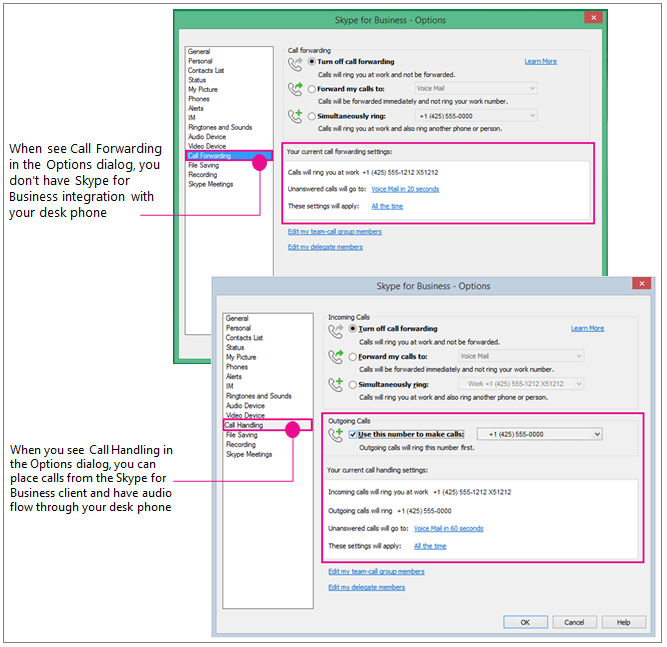
Šis ir līdzeklis, kas jūsu administratoram ir jākonfigurē jūsu uzņēmumam. Pastāv ļoti vienkāršs veids, kā noteikt, vai jūsu uzņēmumā šī funkcionalitāte ir iespējota. Skype darbam galvenajā logā noklikšķiniet uz zobrata ikonas ( ), lai atvērtu dialogu Opcijas. Ja sarakstā redzat Zvanu pāradresācija, tad Skype darbam nav iestatīts darbam, izmantojot galda tālruni. Ja sarakstā redzat Zvanu apstrāde, tad galda tālrunis ir integrēts ar Skype darbam.
Sagatavošanās darbs — iestatiet zvanu apstrādi un izejošo zvanu numuru uz tālruņa sistēmas galda tālruni
Ja vēlaties izmantot tālruņu sistēmas galda tālruni Skype darbam audio saturam, vienkārši iestatiet izejošo zvanu opciju tā, lai izmantotu šo numuru.
Svarīgi!
People ar privātu līniju vai tie, kuriem ir piešķirta priekšnieka, pārstāvja, grupas vadītāja, grupas dalībnieka vai atbilžu grupas dalībnieka loma, šo līdzekli nevar izmantot. Mainot savu konfigurāciju, lai izmantotu Skype darbam ar galda tālruni, tiek atspējoti zvanu apstrādes/zvanu pāradresācijas iestatījumi, kas nepieciešami citām darbībām. Tāpat, ja maināt šos iestatījumus, piemēram, lai pāradresētu Skype darbam zvanus uz savu mobilo tālruni, kad neatrodaties savā darba vietā (vai ja izmantojat Skype darbam Online klientu, kas automātiski iestata Vienlaicīgu zvanīšana uz jūsu mobilā tālruņa numuru), jums šie iestatījumi ir jāmaina atpakaļ, ja vēlaties veikt Skype darbam/Tālruņa sistēma Galda tālruņa zvans vēlāk, kad atgriezīsities savā birojā.
Sadaļā Rīku>opcijas noklikšķiniet uz Zvanu apstrāde. (Ja lietotāja interfeiss norāda "Zvanu pāradresācija", jums nav konfigurēta programmas Skype darbam izmantošana ar tālruņa sistēmas galda tālruni.)
Sadaļā Ienākošie zvani atlasiet Vienlaicīga zvanīšana, pēc tam ievadiet savu tālruņa sistēmas galda tālruņa numuru bez paplašinājuma, ja jums tāds ir. (Tā tiek nodrošināts, ka gadījumā, ja kāda persona no darba zvana, izmantojot Skype darbam klientu, zvanīs arī jūsu galda tālrunis, ļaujot jums to izmantot audio sakariem, bet programmu Skype darbam — satura koplietošanai un parādīšanai.)
Izvēlnē Izejošie zvani atzīmējiet izvēles rūtiņu Izmantot šo numuru, lai veiktu zvanus , pēc tam ievadiet savu tālruņa sistēmas galda tālruņa numuru ar paplašinājumu, ja jums tāds ir.
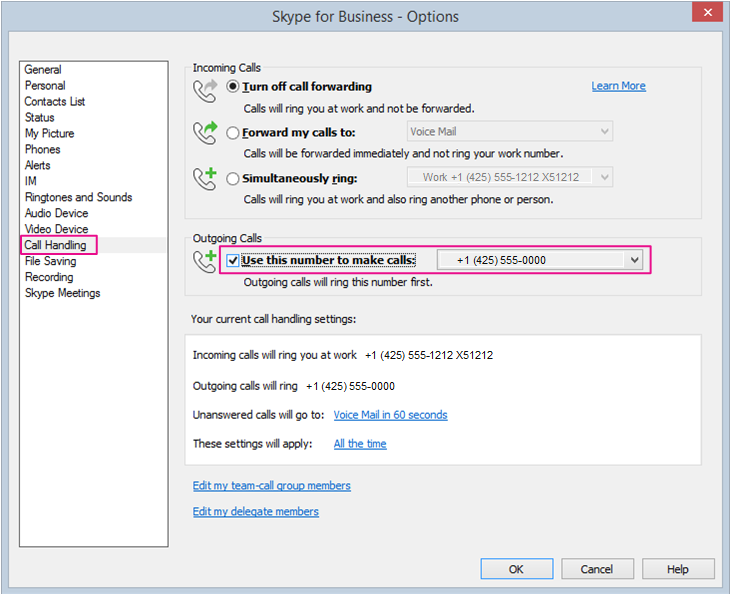
Noklikšķiniet uz Labi.
Veiciet zvanu no Skype darbam! Lasiet tālāk...
Tālruņu sistēmas galda tālruņa/Skype darbam zvana veikšana
Kad kā izejošā zvana numurs ir iestatīts jūsu tālruņu sistēmas galda tālrunis, veicot zvanu no Skype darbam klienta, Skype darbam vispirms zvana uz jūsu tālruni, jūs paceļat klausuli un dzirdat zvanām otras personas tālruni, otra persona paceļ klausuli, un savienojums ir izveidots. Chat un izmantojiet Skype darbam klientu, lai koplietotu un parādītu.
Šis grafiks sniedz vispārīgu pārskatu:
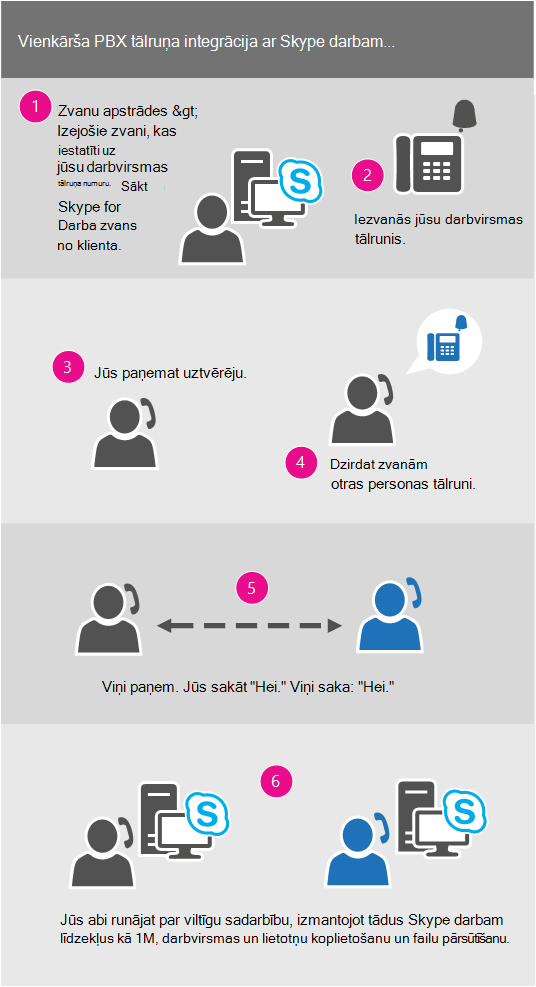 Lūk, detalizēta informācija:
Skype darbam galvenajā ekrānā meklējiet vai atrodiet personu, kurai vēlaties zvanīt.
Novietojiet kursoru virs personas attēla, līdz tiek parādītas ātrās ikonas.
Noklikšķiniet uz tālruņa ikonas bultiņas, pēc tam izvēlieties personas darba tālruņa numuru.
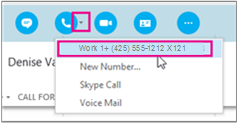
Tiek atvērts Skype darbam sarunas logs un ziņojumu joslā ir rakstīts "Notiek zvanīšana...."
Iezvanīsies jūsu galda tālrunis. (Tālruņa displejā tiks parādīts ienākošs zvans no jūsu uzņēmuma globālā tālruņa numura.)
Atbildiet uz zvanu!
Jūs dzirdēsit, kā jūsu tālrunis zvana uz otras personas tālruni, un Skype sapulces ziņojumu joslā redzams teksts: "Zvana attālajam adresātam..."
Kad adresāts atbild uz zvanu, varat sākt sarunu. (Skype ziņojumu joslā būs redzams teksts: "Savienots.")
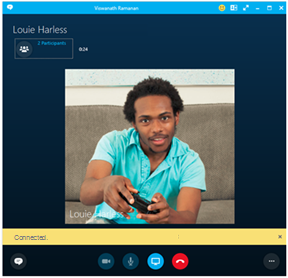
Šeit savai sarunai varat pievienot tērzēšanas ziņu. Noklikšķiniet uz ziņojuma burbuļa apakšējā kreisajā pusē.
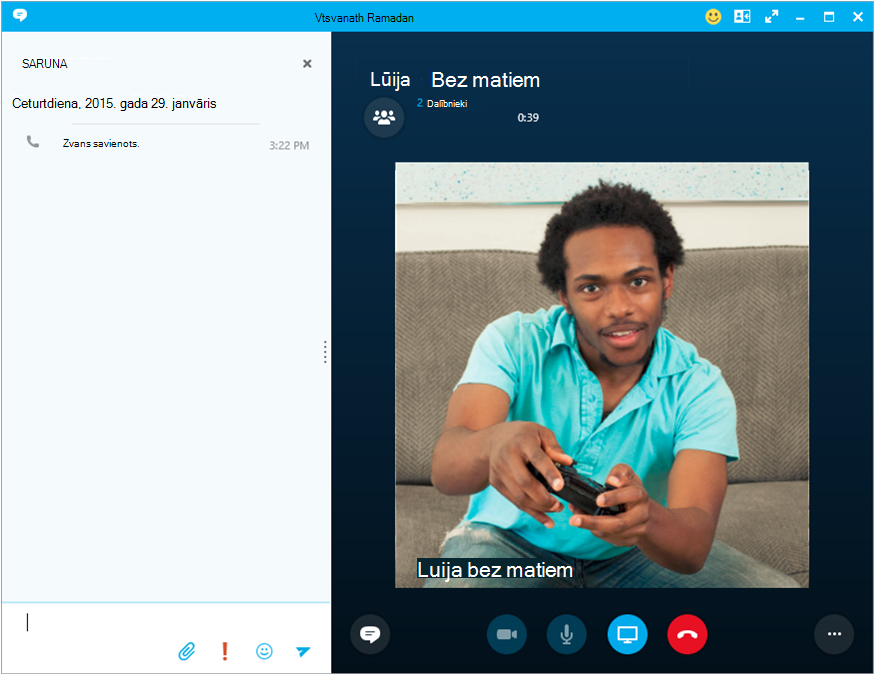
...un koplietot savu darbvirsmu, noklikšķinot uz prezentācijas ikonas.