
Paziņojums
Šis drošības atjauninājums tika atkārtoti izlaists 2017. gada 12. septembrī, lai novērstu zināmās problēmas CVE-2016-3238 atjauninājuma 3170455.
Korporācija Microsoft ir darījusi pieejamus tālāk norādītos atjauninājumus pašreiz atbalstītajām Microsoft Windows versijām. Papildinformāciju skatiet šajā Microsoft zināšanu bāzes rakstā:
- Atkārtoti izlaists Windows Server 2008 atjauninājumu 3170455
- Ikmēneša apkopojuma 4038777 un drošības atjauninājumu 4038779 operētājsistēmai Windows 7 un Windows Server 2008 R2
- Ikmēneša apkopojuma 4038799 un drošības atjauninājumu 4038786 Windows Server 2012
- Ikmēneša apkopojuma 4038792 un drošības atjauninājumu 4038793 operētājsistēmai Windows 8.1 un Windows Server 2012 R2
- Kumulatīvā atjauninājuma 4038781 Windows 10
- Kumulatīvā atjauninājuma 4038781 Windows 10 versijai 1511
- Kumulatīvo atjauninājumu 4038782 Windows 10 versijai 1607 un Windows Server 2016
Microsoft iesaka klientiem, kas izmanto Windows Server 2008, pārinstalēt atjauninājumu 3170455. Microsoft iesaka klientiem, kuri izmanto citas atbalstītās Windows versijas, instalēt atbilstošo atjauninājumu. Papildinformāciju skatiet Microsoft zināšanu bāzes rakstā 3170455.
Citas izmaiņas, kas ir iekļautas MS16-087 atkārtotajā laidienā
- Pievienots notikumu reģistrēšana, lai palīdzētu noteikt printera draivera instalēšanas kļūdu cēloni
Agrāk vienīgais veids, kā klients varēja uzzināt, kāpēc draiveris neizturēja jaunās ierobežojumu pārbaudes, kas tika ieviestas kā daļa no MS16-087, bija apkopot drukātus etw žurnālus un pēc tam nosūtīt tos Microsoft analīzei.
Esam pievienojuši funkciju, kas ļauj reģistrēt kļūmju cēloņus notikumu reģistrētājā, lai klienti paši varētu izpētīt draiveru kļūmju cēloni.
Informācija, kas tiks reģistrēta:
1. Ja draiveris nezina par pakotni vai nav pareizi parakstīts, tiek reģistrēts šāds ziņojums:
MSG_CSRSPL_UNTRUSTED_DRIVER: "Drukas spolētājam neizdevās lejupielādēt draivera <driverName>. Kļūdas kods<= errorCodeFromListBelow>. Bloķēt draiveri, jo varētu būt iespējama manipulācija."
2. Ja draiveris validē parakstu, izmantojot nodrošināto katalogu, tiek reģistrēts šāds ziņojums:
VALIDATEDRVINFO_FAILED: "Validatingdrvinfo, Adding printer driver <driverName> failed, error code <errorCodeFromListBelow>.
Iespējamie kļūdu kodi:
| Kods | Nozīme |
|---|---|
| 0x800F0243L | Izdevējs nav uzticams |
| 0x800F024BL | Jaucējkods nav katalogā |
| 0x800F022FL | Nav OEM INF kataloga |
| 0x800F023FL | Nav authenticode kataloga |
| 0x800F0240L | Authenticode disallowed |
| 0x800F0249L | Vispārīgs "Draivera instalēšana bloķēta" |
Kopsavilkums
Šis drošības atjauninājums novērš ievainojamību operētājsistēmā Microsoft Windows. Smagāka ievainojamība var atļaut attālo koda izpildi, ja uzbrucējs spēj izpildīt man-in-the-middle (MiTM) uzbrukumu darbstacijai vai drukas serverim vai iestatīt viltus drukas serveri mērķa tīklā.
Lai iegūtu papildinformāciju par ievainojamību, skatiet Microsoft drošības biļetenu MS16-087.
Papildinformācija
Svarīgi!
- Pēc šī drošības atjauninājuma instalēšanas, lai izvietotu punktu un drukas draiverus no drukas serveriem klientiem, Windows 8.1 vai Windows Server 2012 R2 printera serverim ir jālieto tālāk norādītais Windows atjauninājumu apkopojums.
2014. 3000850 novembra atjauninājumu apkopojums operētājsistēmai Windows RT 8.1, Windows 8.1 un Windows Server 2012 R2 - Visiem turpmākajiem Windows RT 8.1, Windows 8.1 un Windows Server 2012 R2 ar drošību nesaistītiem atjauninājumiem ir jāinstalē atjaunināšanas 2919355. Ieteicams instalēt atjaunināšanas 2919355 datorā, kura pamatā ir Windows RT 8.1, Windows 8.1 vai Windows Server 2012 R2, lai jūs varētu saņemt turpmākus atjauninājumus.
- Ja instalējat valodas pakotni pēc šā atjauninājuma instalēšanas, šis atjauninājums ir jāinstalē atkārtoti. Tāpēc iesakām instalēt visas jums vajadzīgās valodas pakotnes pirms šā atjauninājuma instalēšanas. Papildinformāciju skatiet sadaļā Valodu pakotņu pievienošana sistēmai Windows.
Papildinformācija par šo drošības atjauninājumu
Tālāk norādītajos rakstos ir ietverta papildinformācija par šo drošības atjauninājumu, jo tas attiecas uz atsevišķām produktu versijām. Raksti var saturēt informāciju par zināmām problēmām.
- 3170455 MS16 087: Windows drukas spolētāja komponentu drošības atjauninājuma apraksts: 2016. gada 12. jūlijs
- 3163912 Kumulatīvais atjauninājums Windows 10: 2016. gada 12. jūlijs
- 3172985 kumulatīvais atjauninājums Windows 10 versijai 1511 un Windows Server 2016 Technical Preview 4: 2016. gada 12. jūlijs
Zināmās problēmas
Ja savā vidē izmantojat tīkla drukāšanu, var rasties kāda no šīm problēmām:
Iespējams, tiks parādīts brīdinājums par printera draivera instalēšanu, vai arī pēc MS16-087 lietošanas draiveri var neizdoties instalēt bez paziņojuma. Problēmas pazīmes šeit ir atkarīgas no konkrētā scenārija.
1. scenārijs. Ja lietotāji nezina pakotni, iespējams, tiks parādīts šāds brīdinājuma ziņojums, kad lietotāji mēģina izveidot savienojumu ar point-and-print printeri: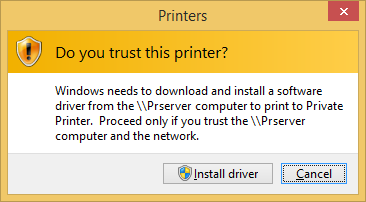
2. scenārijs. Draiveri, kas zina pakotni, ir jāparaksta ar uzticamu sertifikātu. Verifikācijas process pārbauda, vai visi draiverī iekļautie faili tiek jaukti katalogā. Ja šī verifikācija neizdodas, draiveris tiek uzskatīts par neuzticamu. Šādā gadījumā draivera instalēšana tiek bloķēta, un tiek rādīts šāds brīdinājuma ziņojums: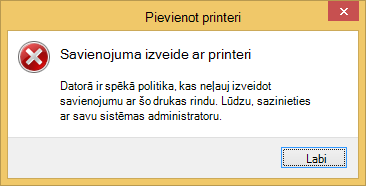
3. scenārijs. Ja scenārijs nav interaktīvs (piemēram, printeris ir instalēts, izmantojot automatizētu skriptu), kad printera draiveris atbilst kritērijiem, kas aprakstīti 1. vai 2. scenārijā, printera instalēšana neizdodas un netiek parādīts neviens brīdinājuma ziņojums.Šādās situācijās sazinieties ar tīkla administratoru, lai iegūtu atjauninātu draiveri no printera ražotāja.
Norādījumi tīkla administratoriem:
- Atjauniniet ietekmēto printera draiveri. Operētājsistēmā Windows Vista tika ieviesti V3 printeru draiveri ar pakotnes informāciju. Instalējot printera draiveri, kas zina pakotni, problēma tiks novērsta.
- Ja konkrētam mantotam printerim nav pieejams atbilstošs printera draiveris, problēmu var novērst, ja problēmu klienta sistēmā iepriekš instalē problemātiskā printera draiveris.
Papildinformāciju par šiem scenārijiem skatiet šādos Microsoft resursos:
Pēc drošības atjauninājuma MS16-087 (KB 3170455) piemērošanas un mēģinājuma izveidot savienojumu ar uzticamu pakotni atpazīstošu printeri, kas instalēts sistēmā, kurā darbojas Windows 8.1 vai Windows Server 2012 R2, savienojumu ar printeri nevar izveidot.
Lai novērstu šo problēmu, Windows 8.1 vai Windows Server 2012 R2 printera serverim lietojiet tālāk norādīto Windows atjauninājumu apkopojumu.
2014. 3000850 novembra atjauninājumu apkopojums operētājsistēmai Windows RT 8.1, Windows 8.1 un Windows Server 2012 R2
2016. gada oktobra atjauninājums. Zināmo problēmu mazināšana
Microsoft ir izlaidusi atjauninājumu 2016. gada oktobrim, kas ļauj tīkla administratoriem konfigurēt politikas, kas ļauj instalēt drukas draiverus, kurus viņi uzskata par drošiem. Šis atjauninājums arī ļauj tīkla administratoriem izvietot printeru savienojumus, kurus tie uzskata par drošiem.
Atjauninājumi ir ietverti tālāk apkopotajās pakotnēs.
| Windows 10 RTM | KB 3192440 |
|---|---|
| Windows 10 1511 | KB 3192441 |
| Windows 10 1607 | KB 3194798 |
| Windows 7 un Windows Server 2008 R2 | KB 3192403 |
| Windows Server 2012 | KB 3192406 |
| Windows 8.1 un Windows Server 2012 R2 | KB 3192404 |
Grupas politika konfigurēšana, lai pievienotu drukas serverus atļauto sarakstam
Noklikšķiniet uz Sākt un pēc tam uz Izpildīt.
Ierakstiet gpedit.msc un pēc tam noklikšķiniet uz Labi.
Izvērsiet Datora konfigurācija un pēc tam izvērsiet Administratīvās veidnes.
Noklikšķiniet uz Printeri.
Veiciet dubultklikšķi uz Punktu un drukāšanas ierobežojumi un pēc tam atlasiet opciju Iespējots.
Sadaļā Opcijas atzīmējiet izvēles rūtiņu Lietotāji var tikai norādīt un drukāt uz šiem serveriem un pēc tam tekstlodziņā ierakstiet pilnos serveru nosaukumus, atdalot tos ar semikoliem.
Sadaļā Drošības Uzvednes iestatiet tās šādi:
- "Instalējot draiverus jaunam savienojumam": "Rādīt brīdinājuma un pacēluma uzvedni".
- "Atjauninot draiverus esošam savienojumam": "Rādīt brīdinājuma un privilēģiju uzvedni".
Noklikšķiniet uz Lietot un pēc tam uz Labi.
Printeru politikas lapā veiciet dubultklikšķi uz Pakotnes punkts un Drukāt — apstiprinātie serveri.
Atlasiet opciju Iespējots.
Sadaļā Opcijas noklikšķiniet uz Rādīt.
Katrā rindā ierakstiet vienu pilno servera nosaukumu.
Noklikšķiniet uz Labi.
Noklikšķiniet uz Lietot un pēc tam uz Labi.
Ja izmantojat savrupu klientu, restartējiet klientu un pēc tam pārbaudiet, vai šīs politikas ir spēkā.
Ja izmantojat domēnu politikas, virziet politikas uz domēnu klientiem un pēc tam pārbaudiet, vai šīs politikas ir spēkā.
Piezīme Kad esat iespējojis šīs grupas politikas, visi printeru serveri ir jāpievieno gan punktu un drukāšanas ierobežojumu sarakstam, gan iepakojuma punkta un drukāšanas — apstiprināto serveru sarakstam. Tas ir taisnība neatkarīgi no iepakojuma apzināšanās.
2016. gada oktobra atjauninājums: bieži uzdotie jautājumi
J: Vai nepieciešams atinstalēt iepriekšējo atjauninājumu?
A: Nē. Iepriekšējais atjauninājums novērš ievainojamību. 2016. gada oktobra atjauninājums nodrošina mazināšanas iespējas, lai tīkla administratori varētu instalēt draiverus, kurus viņi uzskata par drošiem.J. Pat tad, ja ir instalēts 2016. gada oktobra atjauninājums un konfigurētas grupas politikas, ziņojums "Vai uzticaties šim printerim" joprojām tiek rādīts, kad mēģinu instalēt lokālu printeri. Kāpēc?
A. Šī mazināšana ir vērsta uz tīkla printeriem, nevis lokālajiem printeriem, tādēļ šāda darbība ir paredzama.Piezīme Ja tomēr tiek parādīts ziņojums "Vai uzticaties šim printerim", nomainiet pašreizējo draiveri, izmantojot uzticamu pakotni uztverošu draiveri, vai instalējiet draiveru failus lokālajā draiveru krātuvē, pirms instalējat lokālo printeri. Papildinformāciju skatiet sadaļā Norādījumi tīkla administratoriem .
Kā iegūt un instalēt atjauninājumu
1. metode: Windows Update
Šis atjauninājums ir pieejams, izmantojot pakalpojumu Windows Update. Ieslēdzot automātisko atjaunināšanu, šis atjauninājums tiks automātiski lejupielādēts un instalēts. Papildinformāciju par to, kā ieslēgt automātisko atjaunināšanu, skatiet sadaļā Automātiska drošības atjauninājumu iegūšana.
Piezīme Operētājsistēmai Windows RT 8.1 šis atjauninājums ir pieejams tikai, izmantojot Windows Update.
2. metode. Microsoft lejupielādes centrs
Savrupo atjauninājumu pakotni varat iegūt Microsoft lejupielādes centrā. Lai instalētu atjauninājumu, izpildiet lejupielādes lapā sniegtos instalēšanas norādījumus.
Microsoft drošības biļetenā MS16-087 noklikšķiniet uz lejupielādes saites, kas atbilst Windows versijai, kas darbojas.
Papildinformācija
Drošības atjauninājumu izvietošanas informācija
Windows Vista (visi izdevumi) Atsauces tabula
Šajā tabulā ir ietverta šīs programmatūras drošības atjauninājumu informācija.
| Drošības atjauninājumu failu nosaukumi | Visiem atbalstītajiem Windows Vista 32 bitu izdevumiem: Windows6.0-KB3170455-x86.msu |
|---|---|
| Visiem atbalstītajiem Windows Vista x64 bitu izdevumiem: Windows6.0-KB3170455-x64.msu |
|
| Instalēšanas slēdži | Skatiet Microsoft zināšanu bāzes rakstu 934307 |
| Restartēšanas prasības | Dažos gadījumos šim atjauninājumam nav nepieciešama sistēmas restartēšana. Ja tiek izmantoti nepieciešamie faili, šim atjauninājumam būs nepieciešama sistēmas restartēšana. Ja tā notiek, jūs saņemat ziņojumu, kas iesaka restartēt sistēmu. |
| Noņemšanas informācija | WUSA.exe neatbalsta atjauninājumu atinstalēšanu. Lai atinstalētu atjauninājumu, ko instalēja WUSA, noklikšķiniet uz vadības panelis un pēc tam uz Drošība. Sadaļā Windows Update noklikšķiniet uz Skatīt instalētos atjauninājumus un pēc tam atlasiet no atjauninājumu saraksta. |
| Informācija par failiem | Skatiet Microsoft zināšanu bāzes rakstu 3170455 |
| Reģistra atslēgas verifikācija | Piezīme Reģistra atslēga nepastāv, lai pārbaudītu šā atjauninājuma esamību. |
Windows Server 2008 (visi izdevumi) Atsauces tabula
Šajā tabulā ir ietverta šīs programmatūras drošības atjauninājumu informācija.
| Drošības atjauninājumu failu nosaukumi | Visiem atbalstītajiem Windows Server 2008 32 bitu izdevumiem: Windows6.0-KB3170455-x86.msu |
|---|---|
| Visiem atbalstītajiem Windows Server 2008 x64 bitu izdevumiem: Windows6.0-KB3170455-x64.msu |
|
| Visiem atbalstītajiem Windows Server 2008 Itanium izdevumiem: Windows6.0-KB3170455-ia64.msu |
|
| Instalēšanas slēdži | Skatiet Microsoft zināšanu bāzes rakstu 934307 |
| Restartēšanas prasības | Dažos gadījumos šim atjauninājumam nav nepieciešama sistēmas restartēšana. Ja tiek izmantoti nepieciešamie faili, šim atjauninājumam būs nepieciešama sistēmas restartēšana. Ja tā notiek, jūs saņemat ziņojumu, kas iesaka restartēt sistēmu. |
| Noņemšanas informācija | WUSA.exe neatbalsta atjauninājumu atinstalēšanu. Lai atinstalētu atjauninājumu, ko instalēja WUSA, noklikšķiniet uz vadības panelis un pēc tam uz Drošība. Sadaļā Windows Update noklikšķiniet uz Skatīt instalētos atjauninājumus un pēc tam atlasiet no atjauninājumu saraksta. |
| Informācija par failiem | Skatiet Microsoft zināšanu bāzes rakstu 3170455 |
| Reģistra atslēgas verifikācija | Piezīme Reģistra atslēga nepastāv, lai pārbaudītu šā atjauninājuma esamību. |
Windows 7 (visi izdevumi) Atsauces tabula
Šajā tabulā ir ietverta šīs programmatūras drošības atjauninājumu informācija.
| Drošības atjauninājuma faila nosaukums | Visiem atbalstītajiem Windows 7 32 bitu izdevumiem: Windows6.1-KB3170455-x86.msu |
|---|---|
| Visiem atbalstītajiem Windows 7 x64 bitu izdevumiem: Windows6.1-KB3170455-x64.msu |
|
| Instalēšanas slēdži | Skatiet Microsoft zināšanu bāzes rakstu 934307 |
| Restartēšanas prasības | Dažos gadījumos šim atjauninājumam nav nepieciešama sistēmas restartēšana. Ja tiek izmantoti nepieciešamie faili, šim atjauninājumam būs nepieciešama sistēmas restartēšana. Ja tā notiek, jūs saņemat ziņojumu, kas iesaka restartēt sistēmu. |
| Noņemšanas informācija | Lai atinstalētu WUSA instalēto atjauninājumu, izmantojiet slēdzi /Uninstall iestatīšana vai noklikšķiniet uz vadības panelis, noklikšķiniet uz Sistēma un drošība, noklikšķiniet uz Windows Update, noklikšķiniet uz Skatīt instalētos atjauninājumus un pēc tam atlasiet atjauninājumu sarakstā. |
| Informācija par failiem | Skatiet Microsoft zināšanu bāzes rakstu 3170455 |
| Reģistra atslēgas verifikācija | Piezīme Reģistra atslēga nepastāv, lai pārbaudītu šā atjauninājuma esamību. |
Windows Server 2008 R2 (visi izdevumi) Atsauces tabula
Šajā tabulā ir ietverta šīs programmatūras drošības atjauninājumu informācija.
| Drošības atjauninājuma faila nosaukums | Visiem atbalstītajiem Windows Server 2008 R2 x64 bitu izdevumiem: Windows6.1-KB3170455-x64.msu |
|---|---|
| Visiem atbalstītajiem Windows Server 2008 R2 Itanium izdevumiem: Windows6.1-KB3170455-ia64.msu |
|
| Instalēšanas slēdži | Skatiet Microsoft zināšanu bāzes rakstu 934307 |
| Restartēšanas prasības | Dažos gadījumos šim atjauninājumam nav nepieciešama sistēmas restartēšana. Ja tiek izmantoti nepieciešamie faili, šim atjauninājumam būs nepieciešama sistēmas restartēšana. Ja tā notiek, jūs saņemat ziņojumu, kas iesaka restartēt sistēmu. |
| Noņemšanas informācija | Lai atinstalētu WUSA instalēto atjauninājumu, izmantojiet slēdzi /Uninstall iestatīšana vai noklikšķiniet uz vadības panelis, noklikšķiniet uz Sistēma un drošība, noklikšķiniet uz Windows Update, noklikšķiniet uz Skatīt instalētos atjauninājumus un pēc tam atlasiet atjauninājumu sarakstā. |
| Informācija par failiem | Skatiet Microsoft zināšanu bāzes rakstu 3170455 |
| Reģistra atslēgas verifikācija | Piezīme Reģistra atslēga nepastāv, lai pārbaudītu šā atjauninājuma esamību. |
Windows 8.1 (visi izdevumi) Atsauces tabula
Šajā tabulā ir ietverta šīs programmatūras drošības atjauninājumu informācija.
| Drošības atjauninājuma faila nosaukums | Visiem atbalstītajiem Windows 8.1 32 bitu izdevumiem: Windows8.1-KB3170455-x86.msu |
|---|---|
| Visiem atbalstītajiem Windows 8.1 x64 bitu izdevumiem: Windows8.1-KB3170455-x64.msu |
|
| Instalēšanas slēdži | Skatiet Microsoft zināšanu bāzes rakstu 934307 |
| Restartēšanas prasības | Dažos gadījumos šim atjauninājumam nav nepieciešama sistēmas restartēšana. Ja tiek izmantoti nepieciešamie faili, šim atjauninājumam būs nepieciešama sistēmas restartēšana. Ja tā notiek, jūs saņemat ziņojumu, kas iesaka restartēt sistēmu. |
| Noņemšanas informācija | Lai atinstalētu atjauninājumu, ko instalēja WUSA, izmantojiet slēdzi /Uninstall iestatīšana vai noklikšķiniet uz vadības panelis, noklikšķiniet uz Sistēma un drošība, noklikšķiniet uz Windows Update, sadaļā Skatīt arī noklikšķiniet uz Instalētie atjauninājumi un pēc tam atlasiet atjauninājumu sarakstā. |
| Informācija par failiem | Skatiet Microsoft zināšanu bāzes rakstu 3170455 |
| Reģistra atslēgas verifikācija | Piezīme Reģistra atslēga nepastāv, lai pārbaudītu šā atjauninājuma esamību. |
Windows Server 2012 un Windows Server 2012 R2 (visi izdevumi) Atsauces tabula
Šajā tabulā ir ietverta šīs programmatūras drošības atjauninājumu informācija.
| Drošības atjauninājuma faila nosaukums | Visiem atbalstītajiem Windows Server 2012 izdevumiem: Windows8-RT-KB3170455-x64.msu |
|---|---|
| Visiem atbalstītajiem Windows Server 2012 R2 izdevumiem: Windows8.1-KB3170455-x64.msu |
|
| Instalēšanas slēdži | Skatiet Microsoft zināšanu bāzes rakstu 934307 |
| Restartēšanas prasības | Dažos gadījumos šim atjauninājumam nav nepieciešama sistēmas restartēšana. Ja tiek izmantoti nepieciešamie faili, šim atjauninājumam būs nepieciešama sistēmas restartēšana. Ja tā notiek, jūs saņemat ziņojumu, kas iesaka restartēt sistēmu. |
| Noņemšanas informācija | Lai atinstalētu atjauninājumu, ko instalēja WUSA, izmantojiet slēdzi /Uninstall iestatīšana vai noklikšķiniet uz vadības panelis, noklikšķiniet uz Sistēma un drošība, noklikšķiniet uz Windows Update, sadaļā Skatīt arī noklikšķiniet uz Instalētie atjauninājumi un pēc tam atlasiet atjauninājumu sarakstā. |
| Informācija par failiem | Skatiet Microsoft zināšanu bāzes rakstu 3170455 |
| Reģistra atslēgas verifikācija | Piezīme Reģistra atslēga nepastāv, lai pārbaudītu šā atjauninājuma esamību. |
Windows RT 8.1 (visi izdevumi) Atsauces tabula
Šajā tabulā ir ietverta šīs programmatūras drošības atjauninājumu informācija.
| Izvietošana | Šis atjauninājums ir pieejams tikai, izmantojot Windows Update. |
|---|---|
| Restartēšanas prasība | Dažos gadījumos šim atjauninājumam nav nepieciešama sistēmas restartēšana. Ja tiek izmantoti nepieciešamie faili, šim atjauninājumam būs nepieciešama sistēmas restartēšana. Ja tā notiek, jūs saņemat ziņojumu, kas iesaka restartēt sistēmu. |
| Noņemšanas informācija | Noklikšķiniet uz vadības panelis, noklikšķiniet uz Sistēma un drošība, noklikšķiniet uz Windows Update un pēc tam sadaļā Skatīt arī noklikšķiniet uz Instalētie atjauninājumi un atlasiet atjauninājumu sarakstā. |
| Informācija par failiem | Skatiet Microsoft zināšanu bāzes rakstu 3170455 |
Windows 10 (visi izdevumi) Atsauces tabula
Šajā tabulā ir ietverta šīs programmatūras drošības atjauninājumu informācija.
| Drošības atjauninājuma faila nosaukums | Visiem atbalstītajiem Windows 10 32 bitu izdevumiem: Windows10.0-KB3163912-x86.msu |
|---|---|
| Visiem atbalstītajiem Windows 10 x64 bitu izdevumiem: Windows10.0-KB3163912-x64.msu |
|
| Visiem atbalstītajiem Windows 10 versijas 1511 32 bitu izdevumiem: Windows10.0-KB3172985-x86.msu |
|
| Visiem atbalstītajiem Windows 10 versijas 1511 x64 bitu izdevumiem: Windows10.0-KB3172985-x64.msu |
|
| Instalēšanas slēdži | Skatiet Microsoft zināšanu bāzes rakstu 934307 |
| Restartēšanas prasības | Dažos gadījumos šim atjauninājumam nav nepieciešama sistēmas restartēšana. Ja tiek izmantoti nepieciešamie faili, šim atjauninājumam būs nepieciešama sistēmas restartēšana. Ja tā notiek, jūs saņemat ziņojumu, kas iesaka restartēt sistēmu. |
| Noņemšanas informācija | Lai atinstalētu atjauninājumu, ko instalēja WUSA, izmantojiet slēdzi /Uninstall iestatīšana vai noklikšķiniet uz vadības panelis, noklikšķiniet uz Sistēma un drošība, noklikšķiniet uz Windows Update, sadaļā Skatīt arī noklikšķiniet uz Instalētie atjauninājumi un pēc tam atlasiet atjauninājumu sarakstā. |
| Informācija par failiem |
Skatiet Microsoft zināšanu bāzes rakstu 3163912 Skatiet Microsoft zināšanu bāzes rakstu 3172985 |
| Reģistra atslēgas verifikācija | Piezīme Reģistra atslēga nepastāv, lai pārbaudītu šā atjauninājuma esamību. |
Kā iegūt palīdzību un atbalstu saistībā ar šo drošības atjauninājumu
Palīdzība saistībā ar atjauninājumu instalēšanu: Microsoft Update atbalsts
Drošības risinājumi IT profesionāļiem: TechNet drošības problēmu novēršana un atbalsts
Palīdzība Windows datora aizsardzībai pret vīrusiem un ļaunprogrammatūru: pretvīrusu risinājumu un drošības centrs
Vietējais atbalsts atbilstoši jūsu valstij: starptautiskais atbalsts