
| Informāciju par šo problēmu saistībā ar CrowdStrike Windows serveros skatiet KB5042426. |
|---|
Kopsavilkums
Microsoft ir konstatējusi problēmu, kas ietekmē Windows galapunktus, kuros darbojas CrowdStrike Falcon aģents. Šie galapunkti var saskarties ar kļūdu ziņojumiem 0x50 vai 0x7E zilajā ekrānā, un tiem var būt nepārtraukts restartēšanas stāvoklis.
Esam saņēmuši ziņojumus par sekmīgu atkopšanu no dažiem klientiem, kas mēģina veikt vairākas restartēšanas darbības ietekmētajiem Windows galapunktiem.
Mēs sadarbojamies ar CrowdStrike , lai sniegtu jaunāko informāciju par šo jautājumu. Lūdzu, pārbaudiet atkal, lai iegūtu atjauninājumus par šo pašreizējo problēmu.
Risinājums
Svarīgi!
Esam izlaiduši USB rīku, kas palīdzēs automatizēt manuālo labošanas procesu. Papildinformāciju skatiet rakstā Jauns atkopšanas rīks, kas palīdz risināt CrowdStrike problēmu, kas ietekmē Windows ierīces.
Lai šo problēmu novērstu, izpildiet tālāk sniegtos norādījumus savai Windows versijai.
- Windows 11
- Windows 10
Turiet nospiestu ieslēgšanas/izslēgšanas pogu 10 sekundes, lai izslēgtu ierīci, un pēc tam vēlreiz nospiediet ieslēgšanas/izslēgšanas pogu, lai ierīci ieslēgtu.
Windows pierakstīšanās ekrānā nospiediet un turiet nospiestu taustiņu Shift, vienlaikus atlasot PowerRestart>.
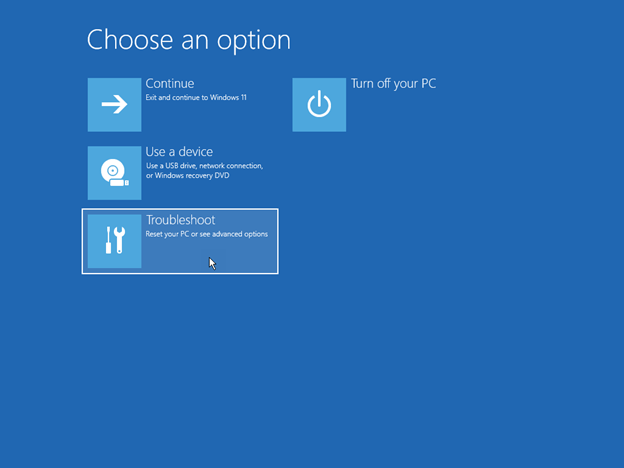
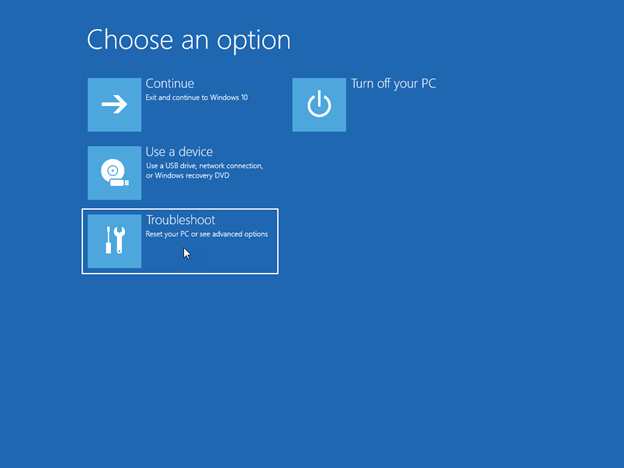
Pēc ierīces restartēšanas ekrānā Izvēlieties opciju atlasiet Problēmu novēršana.
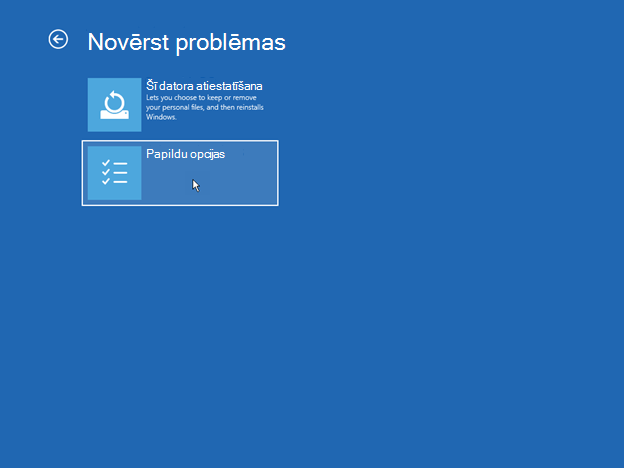
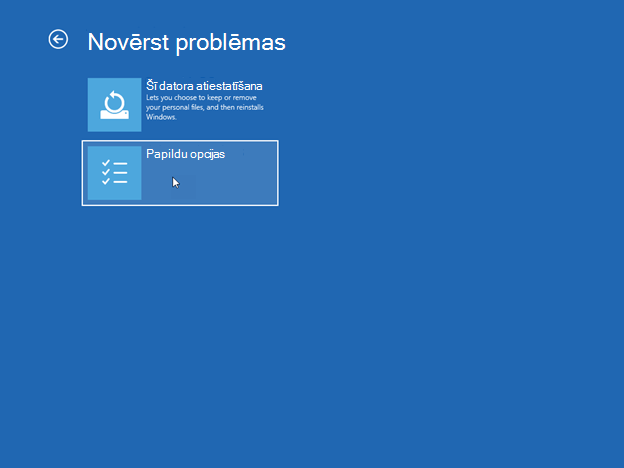
Ekrānā Problēmu novēršana atlasiet Papildu opcijas>Startēšanas iestatījumi>Iespējot drošo režīmu.
Restartējiet jūsu ierīci.
Piezīme Iespējams, jums tiks lūgts ievadīt jūsu BitLocker atkopšanas atslēgu. Pēc ierīces restartēšanas turpiniet spiest taustiņu F4 , un pēc tam tā reģistrēs jūs drošajā režīmā. Lūdzu, ņemiet vērā, ka dažām ierīcēm ir jānospiež taustiņš F11 , lai pieteiktos drošajā režīmā.
Drošajā režīmā ar peles labo pogu noklikšķiniet uz Sākt, noklikšķiniet uz Palaist, lodziņā Atvērt ierakstiet cmd un pēc tam noklikšķiniet uz Labi.
Ja jūsu sistēmas disks atšķiras no C:\, ierakstiet C: un pēc tam nospiediet taustiņu Enter. Tādējādi pārslēgsities uz disku C:\.
Ierakstiet tālāk norādīto komandu un pēc tam nospiediet taustiņu Enter:
Piezīme
CD C:\Windows\System32\drivers\CrowdStrikePiezīme Šajā piemērā C ir jūsu sistēmas disks. Tas mainīsies uz CrowdStrike direktoriju.
CrowdStrike direktorijā atrodiet failu, kas atbilst "C-00000291*.sys". Lai to izdarītu, ierakstiet šādu komandu un pēc tam nospiediet taustiņu Enter:
Piezīme
dir C-00000291*.sysNeatgriezeniski izdzēsiet atrasto(s) failu(s). Lai to izdarītu, ierakstiet tālāk norādīto komandu un pēc tam nospiediet taustiņu Enter.
Piezīme
del C-00000291*.sys
Manuāli meklējiet visus failus, kas atbilst vērtībai "C-00000291*.sys", un izdzēsiet tos.
Restartējiet jūsu ierīci.
Atgūšanas metodes
Ja tiek parādīts Windows atkopšanas ekrāns, izmantojiet kādu no tālāk norādītajām metodēm, lai atkoptu savu ierīci.
1. metode. Drošā režīma iespējošana
- Windows 11
- Windows 10
Turiet nospiestu ieslēgšanas/izslēgšanas pogu 10 sekundes, lai izslēgtu ierīci, un pēc tam vēlreiz nospiediet ieslēgšanas/izslēgšanas pogu, lai ierīci ieslēgtu.
Windows pierakstīšanās ekrānā nospiediet un turiet nospiestu taustiņu Shift, vienlaikus atlasot PowerRestart>.
Pēc ierīces restartēšanas ekrānā Opcijas izvēle atlasiet Papilduopciju>problēmu novēršana>Startēšanas iestatījumi>Iespējot drošo režīmu. Pēc tam restartējiet ierīci.
Piezīme Iespējams, jums tiks lūgts ievadīt jūsu BitLocker atkopšanas atslēgu. Pēc ierīces restartēšanas turpiniet spiest taustiņu F4 , un pēc tam tā reģistrēs jūs drošajā režīmā. Lūdzu, ņemiet vērā, ka dažām ierīcēm ir jānospiež taustiņš F11 , lai pieteiktos drošajā režīmā.
Ja ekrānā tiek pieprasīta BitLocker atkopšanas atslēga, izmantojiet tālruni un piesakieties pakalpojumā https://aka.ms/aadrecoverykey. Piesakieties ar savu e-pasta ID un domēna konta paroli, lai atrastu ar ierīci saistīto BitLocker atkopšanas atslēgu.
Lai atrastu savu BitLocker atkopšanas atslēgu, noklikšķiniet uz Pārvaldīt ierīces>Skatīt Bitlocker atslēgas>Rādīt atkopšanas atslēgu.
Atlasiet tās ierīces nosaukumu, kurā tiek rādīta BitLocker uzvedne. Izvērstajā logā atlasiet Skatīt BitLocker atslēgas. Atgriezieties ierīcē un ievadiet BitLocker atslēgu, ko redzat savā tālrunī vai sekundārajā ierīcē.
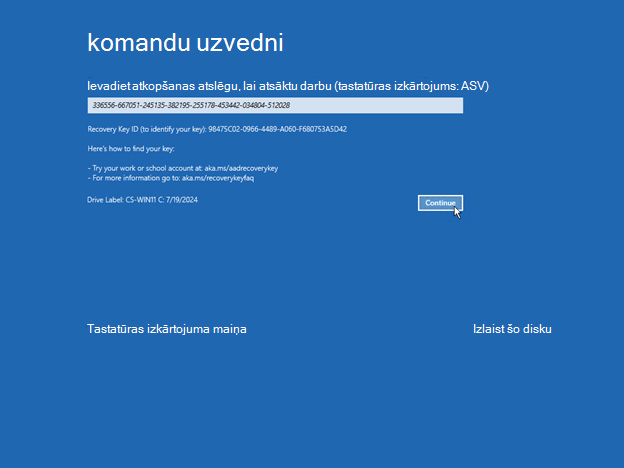
Pēc ierīces restartēšanas turpiniet spiest taustiņu F4 , un pēc tam tā reģistrēs jūs drošajā režīmā.
Drošajā režīmā ar peles labo pogu noklikšķiniet uz Sākt, noklikšķiniet uz Palaist, lodziņā Atvērt ierakstiet cmd un pēc tam noklikšķiniet uz Labi.
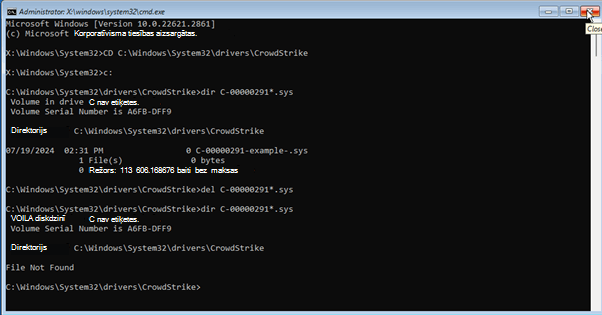
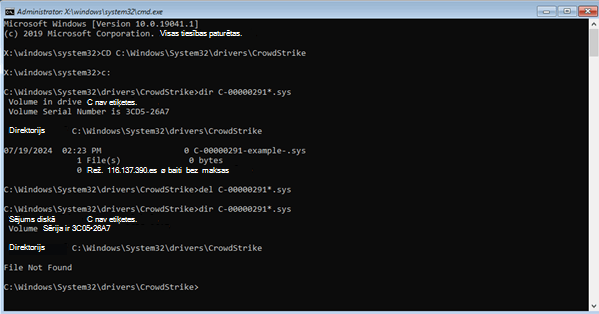
Ja jūsu sistēmas disks atšķiras no C:\, ierakstiet C: un pēc tam nospiediet taustiņu Enter. Tādējādi pārslēgsities uz disku C:\.
Ierakstiet tālāk norādīto komandu un pēc tam nospiediet taustiņu Enter:
Padoms
CD C:\Windows\System32\drivers\CrowdStrikePiezīme Šajā piemērā C ir jūsu sistēmas disks. Tas mainīsies uz CrowdStrike direktoriju.
CrowdStrike direktorijā atrodiet failu, kas atbilst "C-00000291*.sys". Lai to izdarītu, ierakstiet šādu komandu un pēc tam nospiediet taustiņu Enter:
Piezīme
dir C-00000291*.sysNeatgriezeniski izdzēsiet atrasto(s) failu(s). Lai to izdarītu, ierakstiet tālāk norādīto komandu un pēc tam nospiediet taustiņu Enter.
Piezīme
del C-00000291*.sys
Manuāli meklējiet visus failus, kas atbilst vērtībai "C-00000291*.sys", un izdzēsiet tos.
Restartējiet jūsu ierīci.
2. metode. Sistēmas atjaunošanas izmantošana
- Windows 11
- Windows 10
Turiet nospiestu ieslēgšanas/izslēgšanas pogu 10 sekundes, lai izslēgtu ierīci, un pēc tam vēlreiz nospiediet ieslēgšanas/izslēgšanas pogu, lai ierīci ieslēgtu.
Windows pierakstīšanās ekrānā nospiediet un turiet nospiestu taustiņu Shift, vienlaikus atlasot PowerRestart>.
Pēc ierīces restartēšanas ekrānā Izvēlieties opciju atlasiet Papilduopciju>problēmu novēršana>Sistēmas atjaunošana.
Ja ekrānā tiek pieprasīta BitLocker atkopšanas atslēga, izmantojiet tālruni un piesakieties pakalpojumā https://aka.ms/aadrecoverykey. Piesakieties ar savu e-pasta ID un domēna konta paroli, lai atrastu ar ierīci saistīto bit locker atkopšanas atslēgu.
Lai atrastu savu BitLocker atkopšanas atslēgu, noklikšķiniet uz Pārvaldīt ierīces>Skatīt Bitlocker atslēgas>Rādīt atkopšanas atslēgu.
Atlasiet tās ierīces nosaukumu, kurā tiek rādīta BitLocker uzvedne. Izvērstajā logā atlasiet Skatīt BitLocker atslēgas. Atgriezieties ierīcē un ievadiet BitLocker atslēgu, ko redzat savā tālrunī vai sekundārajā ierīcē.
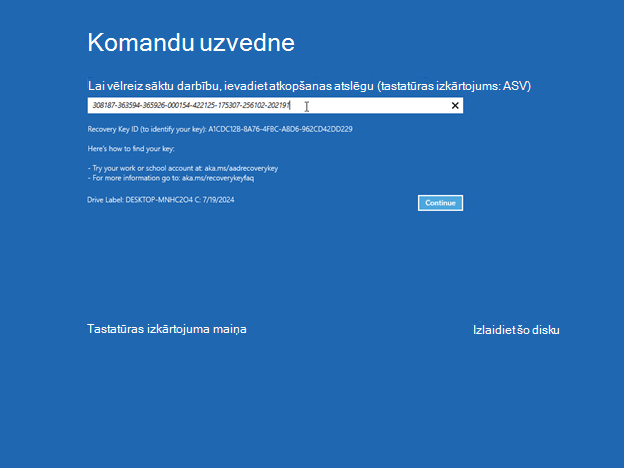
Noklikšķiniet uz Tālāk sadaļā Sistēmas atjaunošana.
Sarakstā atlasiet atjaunošanas opciju, noklikšķiniet uz Tālāk un pēc tam uz Pabeigt.
Lai apstiprinātu atjaunošanu, noklikšķiniet uz Jā .
Piezīme Tas veiks tikai Windows sistēmas atjaunošanu, un personas dati netiks ietekmēti. Šī procesa izpilde var ilgt līdz 15 minūtēm.
Sazinieties ar CrowdStrike
Ja pēc iepriekš minēto darbību veikšanas joprojām rodas problēmas, piesakoties savā ierīcē, lūdzu, sazinieties ar CrowdStrike , lai saņemtu papildu palīdzību.
Atsauces
Datora startēšana drošajā režīmā operētājsistēmā Windows
Trešās puses informācijas atruna
Šajā rakstā aprakstītos trešo pušu produktus ražo no korporācijas Microsoft neatkarīgi uzņēmumi. Mēs nedodam ne tiešu, ne netiešu garantiju šo produktu veiktspējai vai uzticamībai.
Mēs nodrošinām trešās puses kontaktinformāciju, lai palīdzētu jums atrast tehnisko atbalstu. Šī kontaktinformācija var tikt mainīta bez iepriekšēja paziņojuma. Mēs negarantējam šīs trešo pušu kontaktinformācijas precizitāti.