
Jūsu Surface Duo 2 pielāgojas jums un tam, ko vēlaties darīt, lai dienas laikā būtu produktīvāks. Tālāk ir aprakstīti tikai daži no veidiem, kā varat izmantot dažādos režīmus, lai maksimāli izmantotu Surface Duo iespējas.
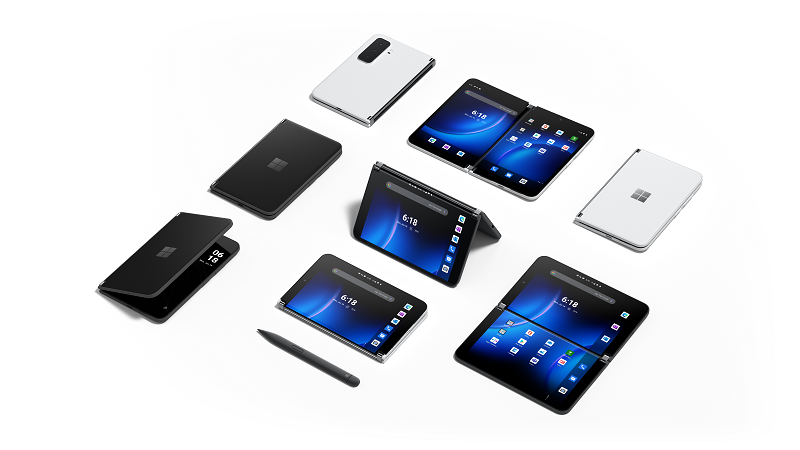
Abu ekrānu izmantošana darbam
Vienlaikus izmantojiet divas programmas. Novietojiet vienu programmu vienā ekrānā un otru otrā pusē. Piemēram, varat veikt Microsoft Teams videozvanu vienā ekrānā ar programmu Microsoft PowerPoint otrā, lai veiktu piezīmes savai prezentācijai.
Ar Microsoft Edge vienlaikus varat atvērt divus pārlūkprogrammas logus — pa vienam katrā ekrānā. Viena ekrāna lejasdaļā pieskarieties pie Microsoft Edge , pēc tam atveriet tīmekļa lapu. Pieskarieties un turiet saiti lapā, pēc tam pieskarieties pie Atvērt citā logā. Tas ļauj salīdzināt vietnes blakus, kas lieliski darbojas neatkarīgi no tā, vai veicat pētījumus darbam vai skolai, salīdzinājumu iepirkšanos vai vienkārši šovakar aplūkojat dažādus restorānus līdzņemšanai.
Diviem ekrāniem veidotas programmas
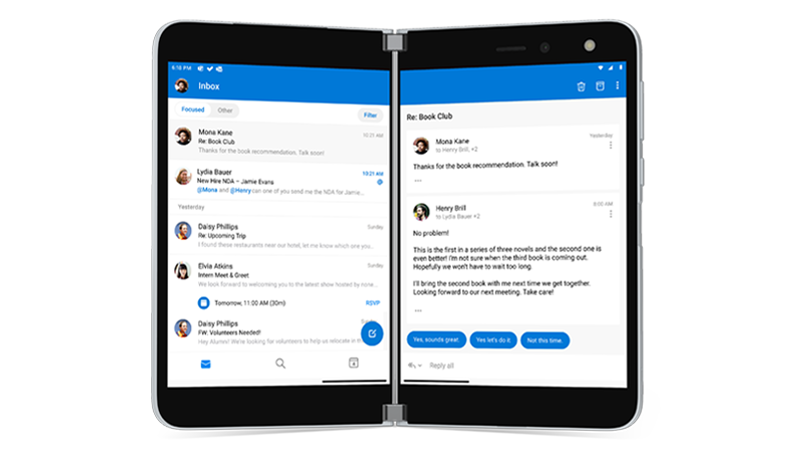
Dažām programmām jūsu Surface Duo ir uzlabots divu ekrānu savienojums, kas nozīmē, ka tās ir paredzētas diviem ekrāniem. Vienkārši atveriet vienu no šīm programmām un velciet to uz divu Surface Duo ekrānu vidu, lai iegūtu pilnīgi jaunu skatu.
Piemēram, atverot programmu Outlook un velkot to vidū, varat ātri skatīt e-pastu, kur vienā ekrānā tiek parādīta jūsu iesūtne, bet ziņojumi vai e-pasta ziņojumu pielikumi — otrā. Jums nav jāpārslēdzas uz priekšu un atpakaļ programmā, tāpēc strādājot, varat brīvi reaģēt. Ja vēlaties, varat to izmantot vienā ekrānā tikai tad, ja vēlaties.
Tālāk ir norādīti daži piemēri programmām, kas ir sākotnēji instalētas ierīcē Surface Duo: Microsoft Office (Word, Excel un PowerPoint), Outlook, Microsoft Teams, OneNote, To Do, OneDrive, Microsoft Edge, Kamera, Microsoft SwiftKey tastatūra, Microsoft Solitaire Collection un MSN.
Dažas divu ekrānu paplašinātās programmas automātiski tiek atvērtas divos ekrānos, kad tās atverat (piemēram, Kamera). Ja vēlaties, lai citas programmas automātiski plešas abos ekrānos, kad tos atverat, sadaļā Iestatījumi pieskarieties vienumam Surface Duo līdzekļi>Automātiski aptveriet programmas, ieslēdziet to un pēc tam ieslēdziet programmas, kuras vēlaties automātiski paplašināt.
Vienlaikus atveriet divas programmas
Izmantojiet programmu grupas, lai vienlaikus atvērtu divas bieži lietotās programmas. Pēc programmu grupas izveides viena programma tiek atvērta vienā ekrānā, bet otra — otrā.
- Sākuma ekrānā pieskarieties un turiet nospiestu pirmo programmu, kuru vēlaties iekļaut programmu grupā, pēc tam pieskarieties Grupas.
- Ekrānā Atlasīt citu programmu pieskarieties citai programmai, kuru vēlaties iekļaut grupā, pēc tam pieskarieties Gatavs.
- Ievadiet jaunu programmu grupas nosaukumu un pieskarieties pie Labi.
- Pieskarieties programmu grupai, lai turpmāk vienlaikus atvērtu abas šīs programmas.
Dažas lietotņu grupas jau ir izveidotas un tiek rādītas sākuma ekrānā.
Vilkšana un nomešana starp programmām
Izmantojiet visas divu ekrānu iespējas, velkot informāciju starp programmām. Tekstu, attēlus, sarakstus un citu saturu varat vilkt no vienas programmas uz citu. Piemēram, vai tiešsaistē redzat recepti, kas jums patīk? Vienkārši atlasiet sastāvdaļu sarakstu pārlūkprogrammā Microsoft Edge un velciet tās uz Microsoft To Do, lai zinātu, ko izņemt nākamreiz, kad atrodaties pārtikas preču veikalā.
Tālāk ir norādīti daži Surface Duo pirminstalēto vilkšanas un nomešanas programmu piemēri: Microsoft Office (Word, Excel un PowerPoint), Outlook, Microsoft Teams, OneNote, To Do, OneDrive, Microsoft Edge, Microsoft Solitaire Collection un MSN.
Pagrieziet, lai iegūtu vairāk vietas
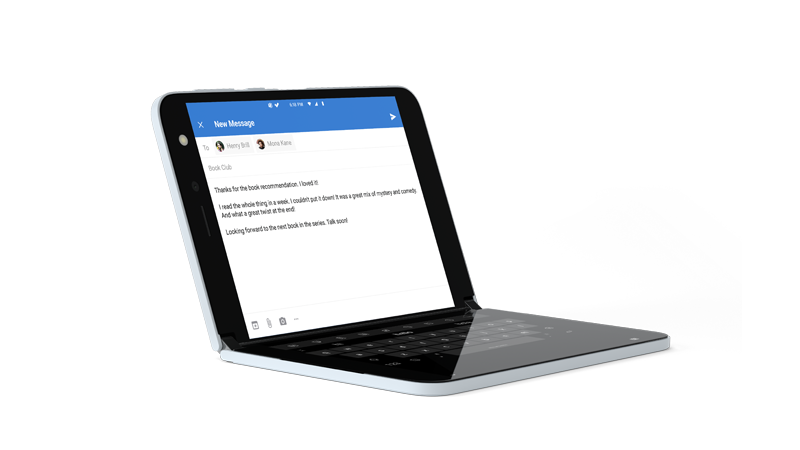
Pārlūkojot vai rakstot, pagrieziet Surface Duo krātuvi, lai iegūtu vairāk vietas. Atveriet pārlūkprogrammu Microsoft Edge, velciet to uz vidu, lai maksimizētu abos ekrānos, un pēc tam pagrieziet Surface Duo. Pēc tam pārlūkošanas laikā varat ritināt pāri abiem ekrāniem.
Kad runa ir par rakstīšanu, vienkārši pieskarieties vietai, kur varat ievadīt tekstu, lai tastatūra tiktu rādīta, un pēc tam pagrieziet savu Surface Duo. Izmantojiet papildu vietu, kad rakstāt, izmantojot pilnekrāna tastatūru.
Viena ekrāna izmantošana
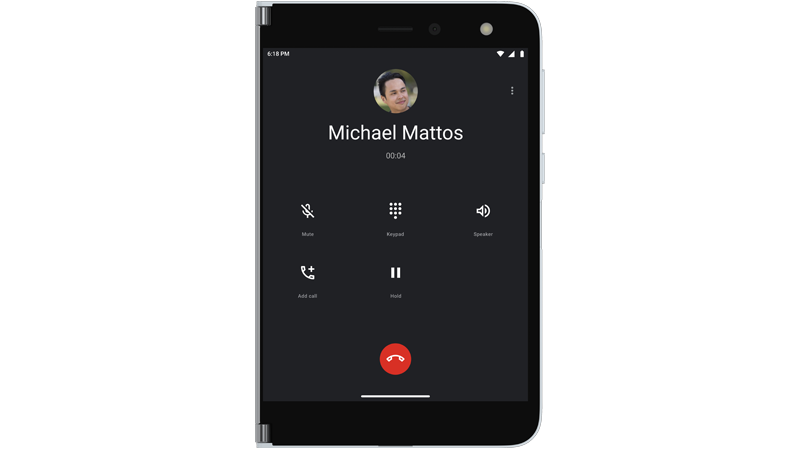
Salokiet vienu ekrānu atpakaļ ierīcē Surface Duo, ja vēlaties izmantot tikai vienu ekrānu. Lieliski darbojas, ja esat ceļā vienlaikus lietojis tikai vienu programmu. Ja saņemat zvanu un vēlaties atbildēt, vienkārši atlokiet kreiso ekrānu un sāciet runāt labajā ekrānā.

Skatieties savas iecienītākās pārraides un atpūsties
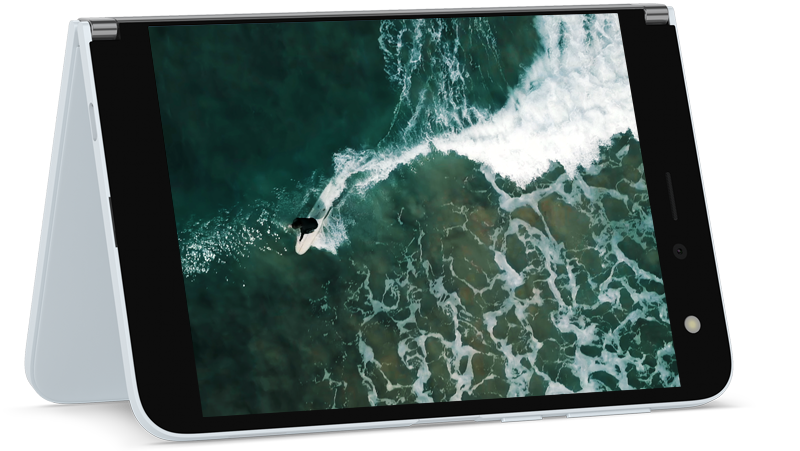
Salokiet savu Surface Duo kā telti, novietojiet to uz galda un pēc tam apsēdieties un atpūtieties. Skatieties savas iecienītākās pārraides vai videoklipus vai izmantojiet tos šādi, lai tērzētu videozvanā, izmantojot Microsoft Teams.
Izmantojiet Surface Duo 2, kad tas ir aizvērts
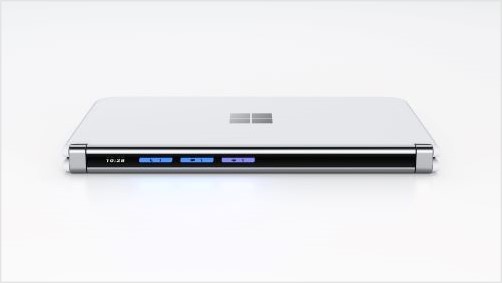
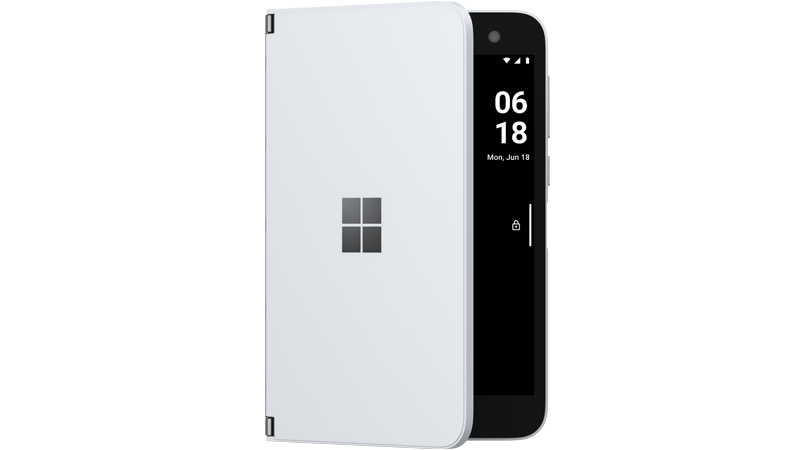
Kad ierīce Surface Duo ir aizvērta, ārskata josla palīdz jums būt atjauninātam dienas gaitā. Redzēsit paziņojumus par neatbildētiem tālruņa zvaniem, daudzām trešo pušu ziņojumapmaiņas programmām vai ziņojumiem programmā Microsoft Teams. Ātrskata joslas iestatījumus varat mainīt sadaļā Iestatījumi>Surface Duo līdzekļi>Ātrskata josla.
Vai vēlaties ātri pārbaudīt laiku? Vienkārši nospiediet barošanas pogu. Ja jums ir nepieciešama gaisma, ātri divreiz nospiediet ieslēgšanas/izslēgšanas pogu, lai ieslēgtu lukturīti, — dariet to vēlreiz, lai to izslēgtu.
Saistītās tēmas

Vai nepieciešama papildu palīdzība?
Tehniskais atbalsts

Lai saņemtu tehnisko atbalstu, atveriet programmu Surface, aprakstiet savu problēmu un atlasiet Saņemt palīdzību.
Kopienas atbalsts

Kopienas var palīdzēt uzdot jautājumus un dzirdēt ekspertus ar bagātīgām zināšanām. Jautājiet kopienai.
Cits atbalsts

Ja nevarat izmantot savu Surface ierīci vai rodas jautājumi par kaut ko citu, atveriet sadaļu Palīdzības saņemšana , lai saņemtu citu atbalstu tiešsaistē.


