
Anotācija, ko nodrošina Microsoft Whiteboard, palīdz sadarboties, strādājot ar tādām lietām kā noformējums vai prezentācija, kopīgojot ekrānu Teams sapulcē.
Ieslēdziet anotāciju, kad jūs vai kāds cits sapulces laikā koplietojat saturu. Prezentētāji var izvēlēties piešķirt visiem piekļuvi, lai sāktu anotēšanu, vai ierobežot piekļuvi sev.
Anotācijas ieslēgšana
- Novietojiet kursoru koplietojamā ekrāna augšdaļā, lai parādītu prezentētāja rīkjoslu.
- Atlasiet
 .
.
Anotācijas ieslēgšana, kad prezentē cits lietotājs
- Atlasiet anotēt sapulces vadīklās.
- Atlasiet Pieprasīt.
Kad prezentētājs ir apstiprinājis jūsu pieprasījumu, varat ekrānā pievienot anotācijas, un visi sapulces dalībnieki var redzēt jūsu anotācijas.
Kurš var anotēt
Kā prezentētājs varat izvēlēties būt vienīgais, kurš var anotēt jūsu kopīgoto saturu, vai arī varat ļaut anotēt visiem dalībniekiem.
Lai izvēlētos, kuras personas var pievienot anotācijas:
-
Atlasiet izvēlni Iestatījumi
 no baltās tāfeles rīku kopas.
 - Atlasiet Ikviens var anotēt,
 vai Tikai es varu anotēt
 .
.
Jūsu iestatījums tiks lietots nekavējoties.
Mijiedarbība ar fona saturu
Kad anotējat saturu, varat tieši mijiedarboties ar fona saturu, ja esat prezentētājs.
Ritiniet lapu, pārejiet pa slaidiem un veiciet citas darbības koplietojamajā ekrānā.
- Lai mijiedarbotos ar fona saturu, atlasiet Sākt mijiedarbību ar fonu
 jūsu baltās tāfeles rīkkopā.
 - Lai atgrieztos pie anotēšanas, atlasiet Pārtraukt mijiedarbību ar fonu jūsu baltās tāfeles rīkkopā.
Uzņemt momentuzņēmumu
Vai vēlaties vēlāk skatīt savas Whiteboard sesijas anotācijas? Uzņemiet momentuzņēmumu, lai automātiski saglabātu anotācijas baltās tāfeles failā.
Lai izveidotu anotācijas momentuzņēmumu, atlasiet Saglabāt momentuzņēmumu jūsu baltās tāfeles rīku kopā.
Lai piekļūtu saviem Whiteboard failiem:
- Atlasiet Skatīt vairāk programmu
 Teams ekrāna tālākajā kreisajā pusē.
 - Meklējiet un atlasiet Whiteboard.
- Atlasiet Anotācijas , lai skatītu visus anotāciju momentuzņēmumus.
Momentuzņēmumā varēsit redzēt anotācijas ekrānā, kas tika kopīgots, kad tika uzņemts momentuzņēmums.
Atlasiet anotācijas, lai veiktu tajās izmaiņas. Mainiet to lielumu un pārvietojiet, dublējiet tos un veiciet citas darbības.
Anotācijas izslēgšana
Kā prezentētājs varat izslēgt anotāciju visiem dalībniekiem, prezentētāja rīkjoslā vēlreiz atlasot .
Ja jūs vai kāds cits atsāks anotēšanu, iepriekšējās sesijas anotācijas atkal būs redzamas, ja vien kāds tās nenotīrīs.
Lai notīrītu anotācijas, atlasiet opciju notīrīšana > Notāciju rīkjoslā notīrītmanas anotācijas vai Notīrīt manas anotācijas.
Anotācijas iestatījumi
Sadarbības kursori
Sadarbības kursori pēc noklusējuma rāda visu sapulces dalībnieku vārdus.
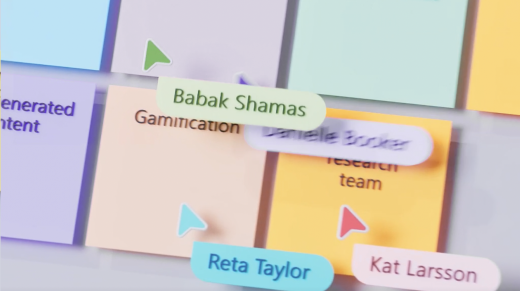
Ikviens sapulces dalībnieks var tos izslēgt. Lai tos izslēgtu:
-
Atlasiet izvēlni Iestatījumi no baltās tāfeles rīku kopas.
- Izslēgt sadarbības kursoru pārslēgu.