
Programmā Whiteboard varat izmantot piezīmju lapiņas un piezīmju režģus, lai ģenerētu idejas, plānotu projektus vai kārtotu tematus.
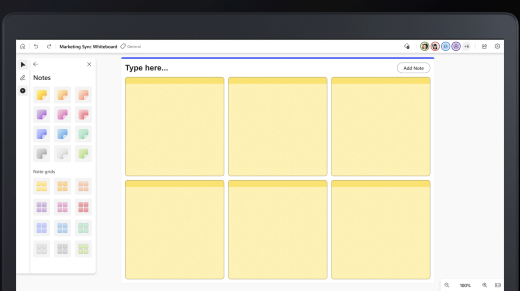
Lai pievienotu piezīmju lapiņu vai piezīmju režģi, veiciet tālāk norādītās darbības.
- Atlasiet pogu Izveidot rīkjoslā, pēc tam noklikšķiniet uz Pievienot piezīmi vai piezīmju režģi.
- Izvēlieties piezīmes krāsu un pēc tam velciet piezīmes ikonu uz pamatni, lai pievienotu piezīmi.
- Atlasiet piezīmju režģi, ja vēlaties pievienot vairākas piezīmes vienlaikus. Lai piezīmju režģim pievienotu vairāk piezīmju lapiņu, augšējā labajā stūrī atlasiet Pievienot piezīmi .
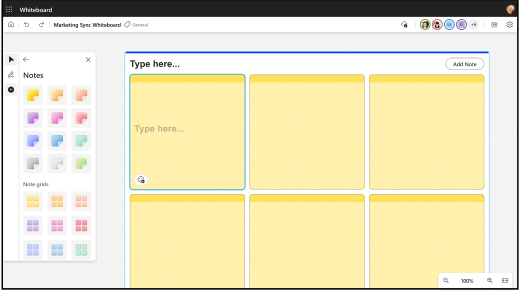
- Varat arī izvēlēties konkrētu kanvas apgabalu, nospiediet un turiet (skārienierīcēs) vai noklikšķiniet ar peles labo pogu, lai atvērtu kontekstizvēlni , un pēc tam atlasiet pogu Piezīme , lai ievietotu piezīmju lapiņu.
Lai rediģētu piezīmi:
- Lai piezīmē pievienotu tekstu, noklikšķiniet uz piezīmes un ievadiet savu ziņojumu, kad tiek parādīts kursors. Var arī atlasīt pogu Rediģēt tekstu (zīmulis).
- Lai rokrakstā anotētu piezīmju lapiņu, rakstiet virs tās. Pēc tam rokraksts tiks piestiprināts pie piezīmju lapiņas.
- Lai mainītu piezīmes krāsu, ar peles labo pogu noklikšķiniet uz piezīmes un atlasiet fona krāsas izvēles pogu.
Lai kopētu vai dzēstu piezīmi vai piezīmju režģi:
- Atlasiet piezīmi un atlasiet pogu Kopēt , lai to kopētu. Nospiediet un turiet nospiestu (skārienierīcēs) vai ar peles labo pogu noklikšķiniet uz pamatnes, lai atvērtu kontekstizvēlni , un pēc tam atlasiet Kopēt.
- Noklikšķiniet uz pogas Dzēst(del), lai izdzēstu piezīmi. Varat dzēst atsevišķas piezīmes režģī vai visā režģī.