
Lai ievietotu attēlu:
- Atveriet izvēlni Izveidot , kreisās puses izvēlnē atlasot Izveidot (pluszīmes ikona).
- Atlasiet Attēli.
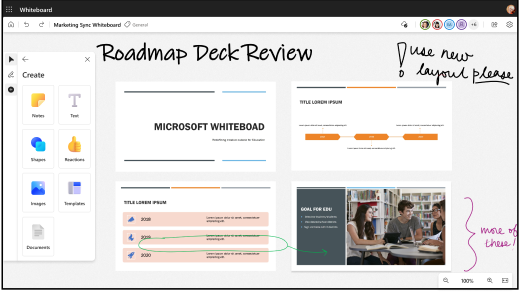
- Atlasiet Mana ierīce, lai atvērtu Failu pārlūku, un pēc tam izvēlieties attēlu, kuru vēlaties augšupielādēt. Atlasiet Atvērt.
- Vai atlasiet Bing attēli , lai ievietotu apstiprinātus arhīva attēlus. Meklēšanas joslu varat izmantot, lai atrastu attēlu, vai izvēlēties to kādā kategorijā. Atlasiet Ievietot.
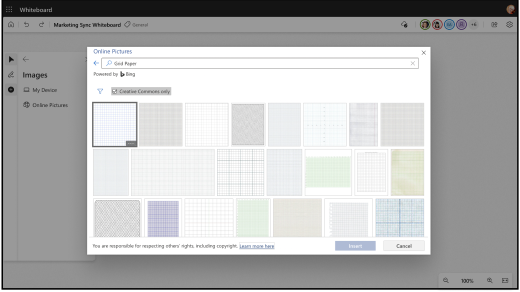
- Attēls tiks parādīts pamatnē. Noklikšķiniet un velciet uz attēla stūra, lai mainītu tā izmērus.
Lai ievietotu dokumentu:
- Atveriet izvēlni Izveidot , kreisās puses izvēlnē atlasot Izveidot (pluszīmes ikona).
- Atlasiet Dokumenti.
- Atlasiet My Files, lai atvērtu Failu pārlūks. Varat pievienot PDF failus no lokālā datora, kā arī PDF un PowerPoint failus, izmantojot OneDrive.
- Izvēlieties augšupielādējamo PDF vai PowerPoint failu. Varat arī atlasīt nesen atvērtu dokumentu.
- Atlasiet lapas, kuras vēlaties augšupielādēt, vai atzīmējiet pogu Atlasīt visu , lai augšupielādētu visu dokumentu.
- Dokuments tiks parādīts pamatnē. Noklikšķiniet un velciet dokumenta stūri, lai mainītu tā izmērus.
Piezīme
Lai ievietotu attēlu un dokumentu programmā Whiteboard, līdzekļa darbībai ir jāiespējo neobligātie saistītie līdzekļi.
Padoms
Lai balto tāfeli padarītu pieejamāku cilvēkiem ar redzes traucējumiem, pievienojiet alternatīvo tekstu, kad ievietojat attēlu vai dokumentu. Atlasiet attēlu un pēc tam Rediģēt alternatīvo tekstu. Aprakstiet attēlu īsu teikumu vai divus.
Piezīme
Pašlaik dokumenti ar ierobežojošām jūtīguma etiķetēm netiek atbalstīti. Lai varētu ievietot dokumentu, atjauniniet uzlīmi kā vispārēju vai publisku.