
Izmantojiet šos noderīgos padomus un ieteikumus, kas sniedz vēl vairāk iespēju izmantot Microsoft Whiteboard!
Nesāciet no nulles
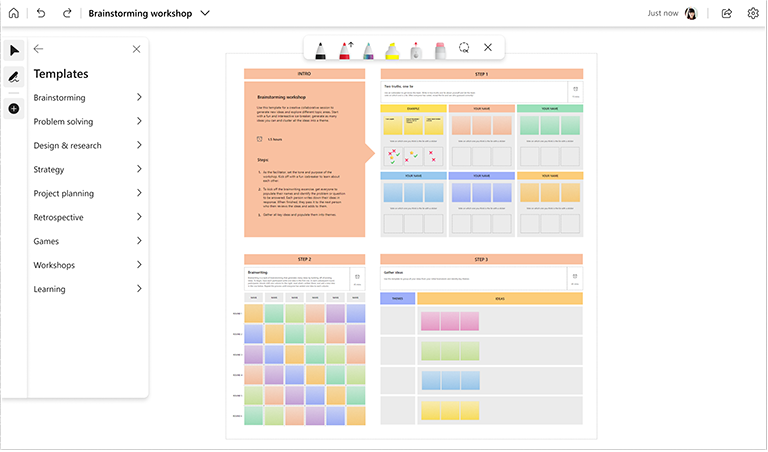
Vai nezināt, kā sākt veidot jaunu paneli? Iedvesmojieties no mūsu iepriekš sagatavotām, pielāgojamām veidnēm bieži sastopamiem scenārijiem, piemēram, ideju ģenerēšanai, mācību plāniem, salīdzināšanai un pretstatīšanai, divām patiesībām un meliem un daudziem citiem!
- Apmeklējiet lapu Baltās tāfeles veidnes , lai iegūtu papildinformāciju.
Nepieciešamības gadījumā padariet paneļus tikai lasāmus
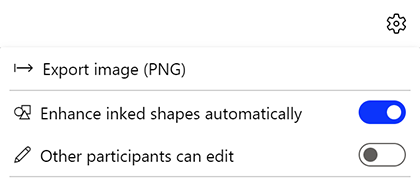
Ja balto tāfeli sākāt lietot Microsoft Teams sapulcē vai kanālā, varat izvēlēties to pārslēgt tikai lasīšanas režīmā, kad vien vēlaties, lai kolēģi vai studenti pārtrauc sadarbību. Tas ir noderīgs veids, kā pabeigt paneļus (piemēram, pēc termiņa beigām).
Piezīme
Tikai lasīšanas režīms ir pieejams tikai tad, ja balto tāfeli iniciējat Teams sapulcē vai kanālā.
Atvērtajā panelī varat iespējot tikai lasīšanas režīmu, izslēdzot iestatījumu izvēlnes opciju Citi dalībnieki var rediģēt. Jūsu preference paliek spēkā pašreizējam panelim arī pēc sapulces beigām.
- Lai uzzinātu vairāk, skatiet iestatījumu izvēlnes lapu .
Iesaistīšanās veicināšana ar reakcijām
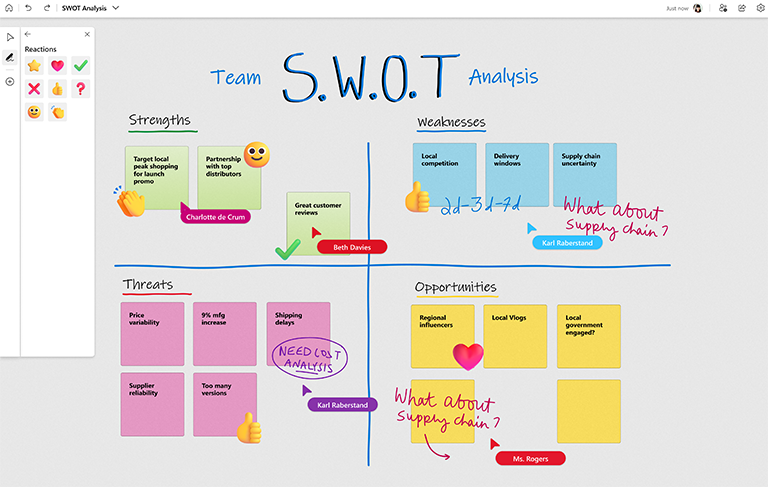
Izmantojiet reakcijas, lai mijiedarbotos ar citiem un balsotu par idejām un vienumiem koplietojamajos paneļos.
Rokraksta rīku izmantošana labākiem vizuālajiem datiem
Ātri izveidojiet ideālas formas, izmantojot rokraksta formu atpazīšanu. Zīmējiet pazīstamas formas un skatieties, kā baltā tāfele tās attīra!

Vai vēlaties vizualizēt darbplūsmas vai procesus? Izmantojiet bultpildspalvu, lai zīmētu bultiņas savās iecienītākajās krāsās.

Rakstīšanas ar tinti laikā turiet nospiestu taustiņu Shift, lai viegli uzzīmētu pilnīgi taisnas līnijas.

Ietaupiet laiku, izmantojot jaunos īsinājumtaustiņus
Paātriniet savu mijiedarbību ar Whiteboard, izmantojot šos parocīgos īsinājumtaustiņus.
| Pārslēgties uz zīmēšanas režīmu | Alt + W / Alt + W + 1 |
|---|---|
| Pen 2 | Alt + W + 2 |
| Pen 3 | Alt + W + 3 |
| Marķieris | Alt + H |
| Dzēšana | Alt + X |
| Bultiņu režīms | Alt + A |
| Divvirzienu bultiņa | Alt + Shift + A |
| Izdaiļot | Alt + B |
Ietaupiet laiku, noklikšķinot ar peles labo pogu
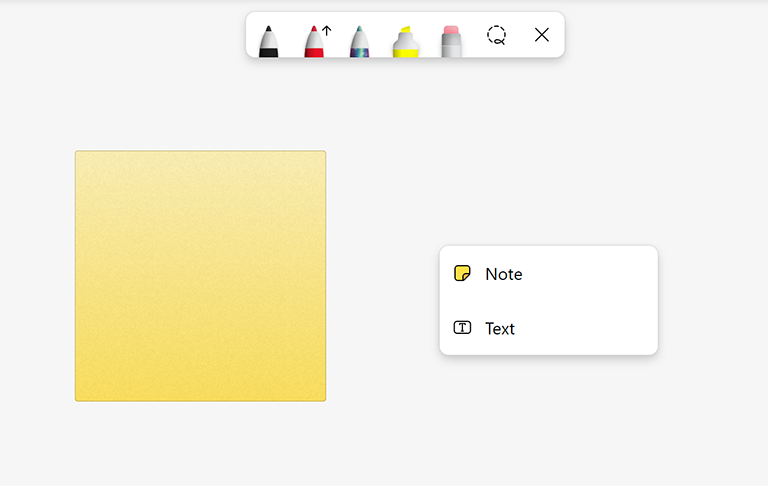
Ar peles labo pogu noklikšķiniet jebkur uz paneļa, lai pievienotu piezīmju lapiņu vai tekstlodziņu, un pēc tam pārvietojiet to uz citu vietu.
Vai jūsu tāfelē ir vairāki objekti? Ātri līdziniet saturu, izmantojot vienkāršas objekta fiksēšanas un līdzināšanas palīglīnijas.

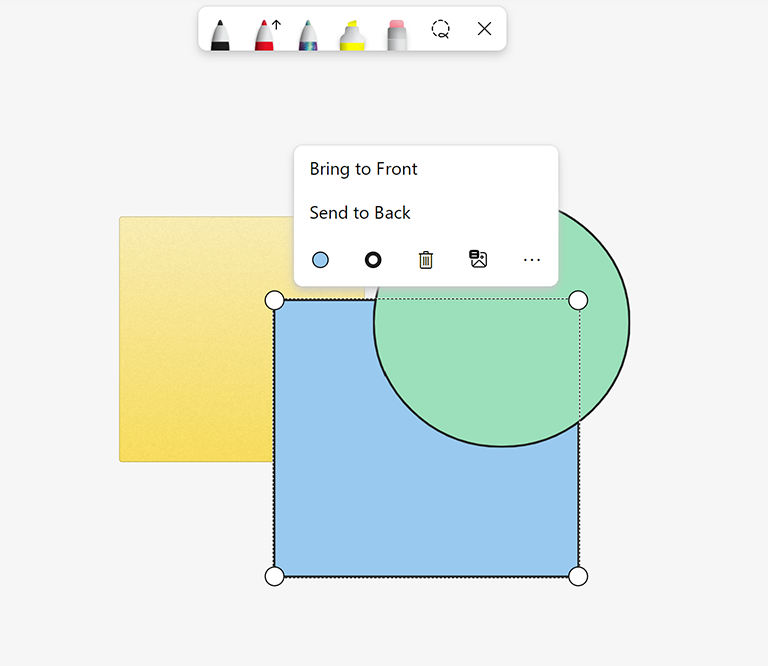
Kontrolējiet objektus, kas apzināti pārklājas, ar peles labo pogu noklikšķinot uz jebkura objekta, lai novietotu to paneļa priekšpusē vai aizmugurē.
Skatiet arī
Lai uzzinātu vairāk, skatiet citus mūsu pamācības par balto tāfeli!