
Veidne ir iepriekš noformēts izkārtojums, ko varat lietot jaunai lapai, lai nodrošinātu konsekvenci un ietaupītu laiku. Programmā OneNote ir vairākas iebūvētas veidnes, ieskaitot dekoratīvus lapu fonus un uzdevumu sarakstus. Varat izveidot savu veidni vai pielāgot kādu esošo.
Varat izmantot OneNote veidnes tādas, kādas tās ir, mainīt tās pēc saviem ieskatiem vai izveidot savu.
Jaunas lapas veidnes izveide
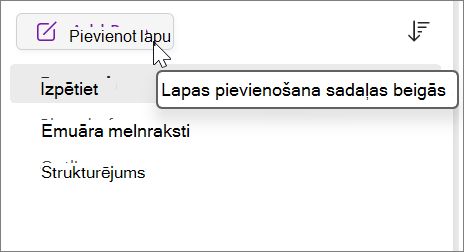
- Lapu sarakstā ekrāna labajā pusē izvēlieties Pievienot lapu. Varat arī nospiediet taustiņu kombināciju CTRL+N.
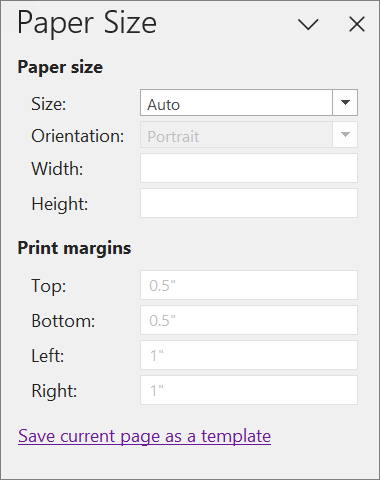
- Lentes izvēlnē dodieties uz Skats un atlasiet Papīra izmēri.
- Uzdevumrūtī Papīra izmēri iestatiet papīra izmērus un izdrukas piemales.
- Pievienojiet saturu, ko vēlaties izmantot veidnē. Katrā jaunajā lapā, ko izveidosit, izmantojot šo veidni, būs šī informācija.
- Kad esat pabeidzis, izvēlieties Saglabāt pašreizējo lapu kā veidni uzdevumrūts Papīra izmēri apakšdaļā.
- Dialoglodziņā Saglabāt kā veidni piešķiriet veidnei nosaukumu un atlasiet Saglabāt.
Piezīme
Kad lapai lietojat veidni, varēsit izvēlēties veidni no saraksta Manas veidnes uzdevumrūtī Veidnes .
Lapu veidnes pielāgošana
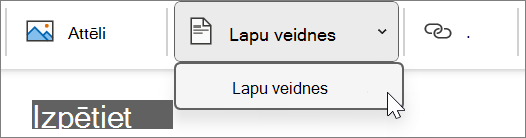
- Izvēlieties Ievietot>lapu veidnes>,lapu veidnes.
- Uzdevumrūtī Veidnes atlasiet mazās bultiņas blakus kategoriju nosaukumiem, lai tās izvērstu.
- Izvēlieties tās veidnes nosaukumu, kas jāpielāgo.
Veidne tiks lietota jaunai, tukšai lapai. - Lentē izvēlieties Skatīt>papīra izmērus.
- Uzdevumrūtī Papīra izmēri iestatiet papīra izmērus un izdrukas piemales.
- Rediģējiet vai izdzēsiet esošo lapas saturu un pēc tam izvēlieties Saglabāt pašreizējo lapu kā veidni uzdevumrūts Papīra izmēri apakšdaļā.
- Dialoglodziņā Saglabāt kā veidni piešķiriet veidnei nosaukumu un atlasiet Saglabāt.
Piezīme
Kad lapai lietojat veidni, varēsit izvēlēties pielāgoto veidni no saraksta Manas veidnes uzdevumrūtī Veidnes .
Veiksmīga pieredze, veidojot lapu veidnes
- Ieslēdziet grafējuma līnijas (Skatīt>grafējuma līnijas), lai atvieglotu tekstlodziņu, attēlu un cita veidnē esoša satura līdzināšanu. Pirms darba saglabāšanas atkal izslēdziet grafējuma līnijas, ja vien nevēlaties, lai tās būtu daļa no veidnes.
- Izmantojiet rindkopu stilus (Sākuma> stili), lai formatētu tekstu unvirsrakstus, kā arī nodrošinātu konsekventu stilu.
- Nelietojiet attēlu kā fona attēlu, ja vien tas nav nepieciešams jūsu veidnes noformējumam. Fona attēli ietekmē faila lielumu un var izraisīt uz attēla novietotā teksta pārvēršanu par attēlu, ja lapu nosūtāt pa e-pastu. Apsveriet attēlu novietošanu augšdaļā, apakšdaļā vai sānos, nevis aiz teksta.
- Vietturu tekstam jābūt skaidri saprotamam un viegli identificējamam, lai katrs, kas veidni lieto, varētu saprast, kāda informācija katrā vietturī ir paredzēta. Piemēram, tekstlodziņam, kurā paredzēts ievietot uzņēmuma nosaukumu, varētu piešķirt nosaukumu "[Uzņēmuma nosaukums]".
- Pārliecinieties, vai tabulas un attēli ir skaidri novietoti un vai to virsraksti ir atdalīti no teksta, kas tiks ievadīts vēlāk. Tekstlodziņi tiek izvērsti, kad tajos tiek ievadīts saturs, un lapa ātri var kļūt juceklīga.
- Izvēlieties tādu fonta krāsu, kas veidnes izdrukā būs saskatāma arī bez fona krāsas.
- Novietojiet tekstu un objektus lapas drukas piemaļu ietvaros.