
Copilot programmā OneNote būtiski uzlabo jūsu piezīmes un palīdz izprast, izveidot un atcerēties informāciju, noklikšķinot uz pogas. Izmantojot lielo valodu modeļu (LLM) un OneNote piezīmju iespējas, Copilot var ģenerēt atbilstošu un noderīgu saturu, pamatojoties uz jūsu uzvedni un kontekstu.
Izmantojiet Copilot programmā OneNote, lai:
Izprotiet savas piezīmes, veicot šīs darbības:
- ģenerējot kopsavilkumus;
- izveidojot uzdevumu sarakstus;
- analizējot jūsu idejas;
- pārrakstot piezīmes, lai tās būtu skaidrākas.
Izveidot jaunu saturu, piemēram, pasākumu plānus, prezentāciju plānus, sapulču melnrakstus (darba kārtības, diskusiju punkti, galvenie mērķi, rīcības punkti utt.); vai ģenerē idejas.
Tērzējiet ar Copilot, lai saņemtu atbildes uz jūsu uzvednēm un saņemtu palīdzību reāllaikā.
Piezīme
Copilot programmā OneNote ir pieejams klientiem ar Microsoft 365 Copilot (darba) licenci programmā OneNote pakalpojumam Microsoft 365 operētājsistēmā Windows, Mac, iPad un OneNote tīmeklim; kā arī klientiem ar atbilstošu Microsoft 365 abonementu tikai programmā OneNote darbam ar Windows. Papildinformāciju skatiet sadaļā Kur var iegūt Microsoft 365 Copilot?.
Piezīme
Ja ierīcē ir iespējota Windows Informācijas aizsardzība (WIP), Copilot nebūs pieejams programmā OneNote.
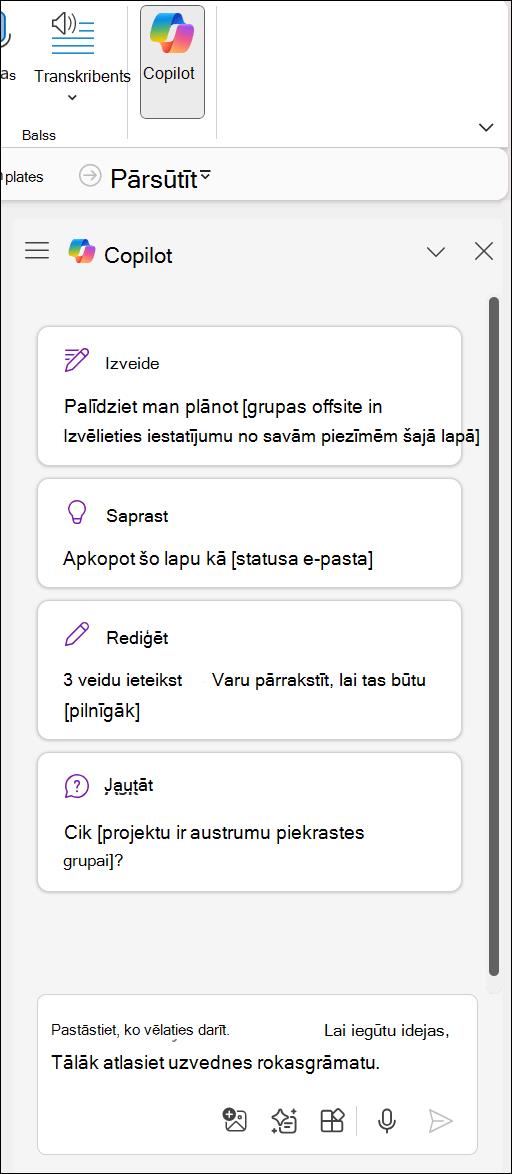
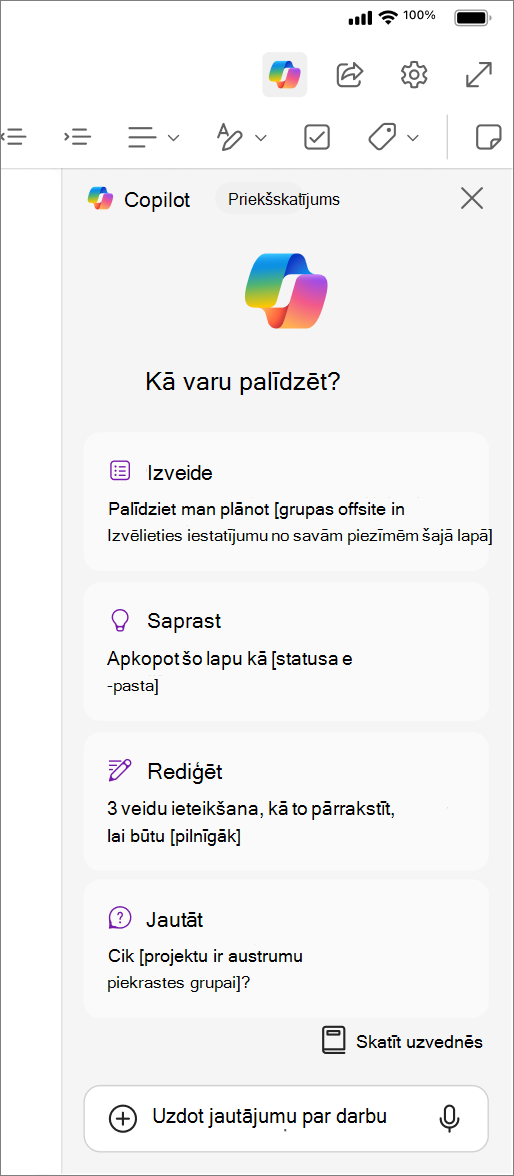
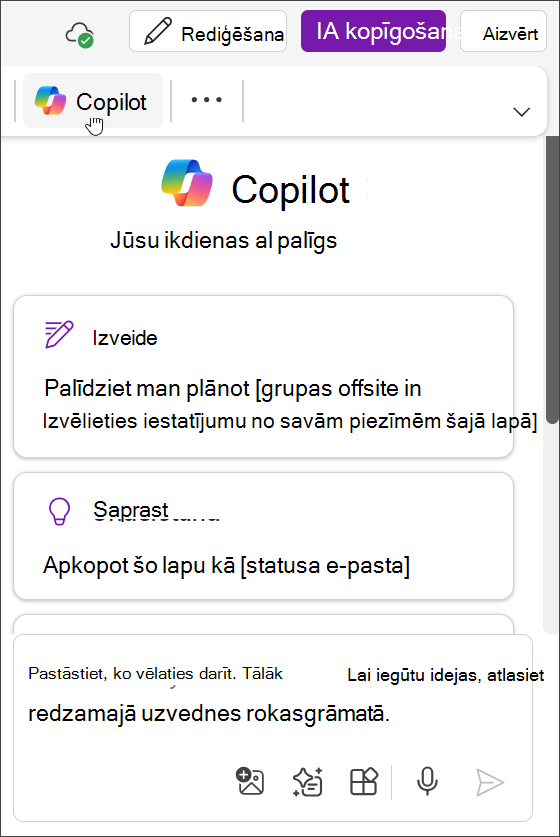
Varat mijiedarboties ar Copilot atvērtās tērzēšanas iespējām un saņemt intelektiskas atbildes vairākos veidos. Tērzēšanas rūts ļauj mijiedarboties ar Copilot, lai veiktu tādas darbības kā kopsavilkumi, uzdevumu saraksti un ideju ģenerēšana.
Lentes cilnē Sākums atlasiet pogu Copilot , lai atvērtu Copilot rūti, kur varat mijiedarboties ar Copilot, lai iegūtu kopsavilkumus, uzdevumu sarakstus, ideju ģenerēšanu un daudz ko citu.
Piezīme
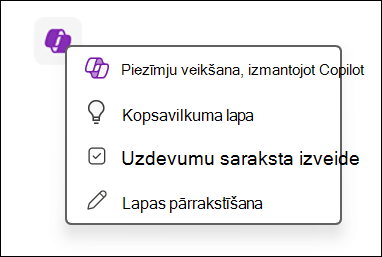
Izmantojiet pamatnes OneNote ikonu, lai ātri mijiedarbotos ar Copilot, lai iegūtu kopsavilkumus, pārrakstīšanu, uzdevumu sarakstus, piezīmes vai jaunas satura idejas. Vienkārši noklikšķiniet uz ikonas, lai sāktu.
Piezīmju izpratne
Ja jums ir daudz piezīmju no sapulcēm vai plānošanas sesijām, Copilot var palīdzēt visu saprast. Copilot var izveidot kopsavilkumu par sadaļu, teksta atlasi vai pat konkrētu informāciju par tēmu.
Lai iegūtu papildinformāciju, atlasiet kādu no tālāk norādītajām tēmām.
Kopsavilkuma izveide
Dažkārt ir nepieciešams ātri veikt daudz piezīmju, kas var apgrūtināt piezīmju izpratni vēlāk. Copilot līdzeklis Apkopot atvieglo visas sadaļas pēc noklusējuma, atlasītā teksta un noteiktas tēmas vai līdzekļa jēgas izprašanu.
Lentē atlasiet pogu Copilot , lai atvērtu Copilot rūti.
Padoms
Varat noklikšķināt uz Copilot ikonas pamatnē vai noklikšķināt ar peles labo pogu, lai piekļūtu ātrajai darbībai un apkopotu lapu vai atlasīto saturu.
Kad esat ievadījis detalizētu informāciju (piemēram, galvenos punktus, rīcības punktus vai konkrētus jautājumus, uz kuriem vēlaties saņemt atbildes), atlasiet nosūtīšanas
 bultiņu.
 Copilot ģenerēs jūsu satura kopsavilkumu. Varat atlasīt Kopēt , lai kopētu Copilot atbildi un ielīmētu to programmā OneNote vai citās programmās.
Papildinformāciju par šo līdzekli skatiet rakstā OneNote piezīmju kopsavilkuma izveide, izmantojot Microsoft 365 Copilot.
Uzdevumu sarakstu izveide
Vai nepieciešama palīdzība sekošanas uzdevumu vai svarīgu vienumu izsekošanā? Copilot var izveidot uzdevumu sarakstus no jūsu piezīmēm, lapas vai sadaļas.
Lentē atlasiet Copilot , lai atvērtu Copilot rūti.
Padoms
Lai izveidotu uzdevumu sarakstu no atlasītā teksta, varat noklikšķināt uz Copilot ikonas pamatnē vai izmantot peles labā klikšķa kontekstizvēlni, lai piekļūtu ātrajām darbībām.
Kad esat ievadījis detalizētu informāciju (piemēram, konkrētus uzdevumus, izpildes termiņus vai prioritātes), atlasiet nosūtīšanas bultiņu. Piemēram, varat ievadīt "Veidot uzdevumu saraksta melnrakstu manai gaidāmajai projekta sapulcei, ieskaitot tādus uzdevumus kā prezentācijas sagatavošana, uzaicinājumu nosūtīšana un darba kārtības pabeigšana".
Copilot ģenerēs uzdevumu sarakstu Copilot rūtī. Varat atlasīt Kopēt , lai kopētu Copilot atbildi un ielīmētu to programmā OneNote vai citās programmās.
Papildinformāciju par to, kā OneNote var palīdzēt ģenerēt uzdevumu sarakstu, skatiet rakstā Uzdevumu saraksta un uzdevumu izveide programmā OneNote, izmantojot Copilot.
Jaunu piezīmju, lapu un sadaļu izveide
Jaunu ideju radīšana vai vietas atrašana sākumam var jūs bloķēt, pirms esat uzrakstījis vienu teikumu. Copilot var palīdzēt, ja esat iestrēdzis tukšā lapā, un atraisīt jūsu radošumu.
Lai iegūtu papildinformāciju, atlasiet kādu no tālāk norādītajām tēmām.
Sniedziet man idejas
Iedvesmas atrašana jaunām idejām var pārtraukt virzību jebkurā projektā. Copilot var palīdzēt jums pārtraukt garīgo blokādi un sniegt idejas, lai jūs varētu sākt darbu.
- Lentē atlasiet Copilot , lai atvērtu Copilot rūti.
- Rakstīšanas lodziņā ievadiet "Sniedziet man idejas" un detalizētu informāciju, lai norādītu, kāda veida idejas vēlaties. Piemēram, "Sniedziet man idejas par sieviešu sporta apģērbu zīmola nosaukumiem" vai "Man šoziem ir 2 nedēļu atvaļinājums un vēlos doties unikālā ceļojumā ar savu dzīvesbiedru un 2 maziem bērniem. Dodiet man idejas, kur mēs varētu doties."
- Izvēlieties ikonu Skatīt uzvedni, lai atvērtu Copilot uzvedņu izvēlni, un atlasiet Sniedziet man idejas.
- Atlasiet bultiņu Nosūtīt.
- Copilot novietos idejas Copilot rūtī. Varat atlasīt Kopēt , lai kopētu Copilot atbildi un ielīmētu to programmā OneNote vai citās programmās.
Plāna melnraksta izveide
Liela mērķa plānošana bieži ir nomācoša, īpaši, ja nezināt, kas jādara vispirms. Copilot var izveidot plāna melnrakstu jūsu projektiem, kampaņām un personiskajiem mērķiem, lai jūs varētu ietaupīt laiku uz plānošanu un ķerties pie darba.
Lentē atlasiet Copilot , lai atvērtu Copilot rūti.
Rakstīšanas lodziņā ievadiet "Plāna melnraksta izveide" un detalizētu informāciju par to, kāda veida plāns ir nepieciešams. Piemēram, "Plāna melnraksts intervijai kā intervētājam" vai "Plāna melnraksts, lai samazinātu manu stresu šonedēļ".
Padoms
Izvēlieties ikonu Skatīt uzvedni, lai atvērtu Copilot uzvedņu izvēlni, un atlasiet Plāna melnraksta izveide.
Atlasiet bultiņu Nosūtīt.
Copilot novietos plānu Copilot rūtī. Varat atlasīt Kopēt , lai kopētu Copilot atbildi un ielīmētu to programmā OneNote vai citās programmās.
Papildinformāciju par to, kā izmantot opciju Plāna melnraksta izveide programmā Copilot programmā OneNote, skatiet rakstā Atļauju Copilot izveidot projektu plānus programmā OneNote jūsu vietā.
Pārrakstīšana
Rakstīt pirmo melnrakstu ir grūti, bet pārrakstīšana var būt vēl grūtāka. Copilot programmā OneNote var palīdzēt, pārrakstot saturu attiecībā uz toni, stilu, formalitāti un pat garumu. Varat arī lūgt Copilot nodrošināt vairākas tā pārrakstīto atbilžu opcijas.
Lentē atlasiet Copilot , lai atvērtu Copilot rūti.
Rakstīšanas logā ievadiet uzvedni, piemēram, "Pārrakstīt", un detalizētu informāciju, lai precizētu, kā jāpārraksta teksts. Piemēram, "Iesakiet 3 veidus, kā varu pārrakstīt šo tekstu, lai tas izklausītos ikdienišķāks" vai "Pārrakstīt manas pavadvēstules 2 versijas, lai tā izklausītos profesionālāk". To var izdarīt arī, atlasot tekstu un noklikšķinot uz Copilot ikonas, lai iegūtu izvēlnes opciju Pārrakstīt atlasīto tekstu.
Padoms
Izvēlieties ikonu Skatīt uzvedni, lai atvērtu Copilot uzvedņu izvēlni, un atlasiet Pārrakstīt.
Pabeidziet rakstīt pārējo uzvedni, lai norādītu sadaļu, atlasīto tekstu, tēmu vai līdzekli, ko vēlaties pārrakstīt.
Atlasiet bultiņu Sūtīt.
Copilot pārrakstīto tekstu novietos Copilot rūtī. Varat atlasīt Kopēt , lai kopētu Copilot atbildi un ielīmētu to programmā OneNote vai citās programmās.
Papildinformāciju par to, kā izmantot Pārrakstīšana programmā Copilot darbam ar OneNote, skatiet sadaļā Teksta pārrakstīšana programmā OneNote ar Copilot.
Darba sākšana
Copilot līdzekļi tiek nepārtraukti paplašināti, lai uzlabotu jūsu pieredzi un produktivitāti. Lai izpētītu šīs jaunās iespējas:
- Izmantojiet Copilot rūti: piekļūstiet visaptverošam pārskatam par visiem pieejamajiem līdzekļiem un rīkiem.
- Noklikšķiniet uz OneNote ikonas: ātri piekļūstiet noteiktiem līdzekļiem, kas pielāgoti jūsu pašreizējam uzdevumam (pieejams tikai programmā OneNote darbam ar Microsoft 365).
- Skatiet palīdzības sadaļu: atrodiet detalizētus piemērus un detalizētus norādījumus, lai maksimāli izmantotu jaunos rīkus.
Papildinformācija
Bieži uzdotie jautājumi par Copilot programmā OneNote