
Outlook nevēlamā e-pasta filtrs atbilstoši filtrēšanas kritērijiem pārbauda sūtītājus, salīdzinot to sūtītājus ar drošu vai bloķējamu e-pasta adrešu un interneta domēnu sarakstu. Filtru varat pielāgot, lai bloķētu vai atļautu sūtītājus vai dažādus ziņojumu veidus.
|
Vadītais atbalsts jūsu pārlūkprogrammā var sniegt digitālus risinājumus Office problēmām Izmēģiniet vadītu atbalstu |
|---|
Sūtītāja bloķēšana
Ja vairs nevēlaties saņemt ziņojumus no kādas personas, varat bloķēt kādu sūtītāju.
- Ar peles labo pogu noklikšķiniet uz ziņojuma no sūtītāja, kuru vēlaties bloķēt, un pēc tam atlasiet Bloķēt>sūtītāju.
Bloķētā persona joprojām varēs jums nosūtīt e-pasta ziņojumu, taču, ja kāds no šīs personas e-pasta adreses nokļūs jūsu e-pasta kontā, tas nekavējoties tiks pārvietots uz mapi Nevēlamais e-pasts . Turpmākie ziņojumi no šī sūtītāja tiks pārvietoti uz mapi Nevēlamais e-pasts vai lietotāja karantīnu, ja to ir iespējojis administrators.
Ieteicams periodiski pārskatīt e-pasta ziņojumus, kas identificēti kā nevēlams , lai pārliecinātos, vai nepalaidāt garām svarīgus ziņojumus.
Ja vēlāk izlemsit, ka vēlaties atbloķēt kādu sūtītāju, izmantojiet nevēlamā e-pasta filtru, lai mainītu redzamo ziņojumu nosaukumu.
Pievienot nevēlamus vārdus bloķēto sūtītāju sarakstam
Ziņojumi no bloķēto sūtītāju sarakstā iekļautajām adresēm vai domēnu nosaukumiem vienmēr tiek uzskatīti par nevēlamiem. Neatkarīgi no ziņojuma satura Outlook pārvieto visus konstatētos no bloķēto sūtītāju sarakstā iekļautajiem sūtītājiem ienākošos ziņojumus uz mapi Nevēlamais e-pasts .
Piezīme
Outlook nevēlamā e-pasta filtrs neaptur nevēlamā e-pasta piegādi, bet tā vietā novirza iespējamo surogātpastu uz mapi Nevēlamais e-pasts , nevis uz jūsu iesūtni. Jūs varat padarīt nevēlamā e-pasta filtru stingrāku, mainot tā aizsardzības līmeni, vai arī ir pieejami daži trešo pušu risinājumi, kas var būt agresīvāki.
Lai bloķēto sūtītāju sarakstam pievienotu noteiktu sūtītāju, atlasiet ziņojumu no attiecīgā sūtītāja. Cilnes Sākums grupā Dzēst atlasiet Nevēlams un pēc tam atlasiet Bloķēt sūtītāju.
Lai pievienotu vārdus bloķēto sūtītāju sarakstam:
Cilnes Sākums grupā Dzēst atlasiet Bloķēt un pēc tam atlasiet Nevēlamā e-pasta opcijas.
Cilnē Bloķētie sūtītāji atlasiet Pievienot.
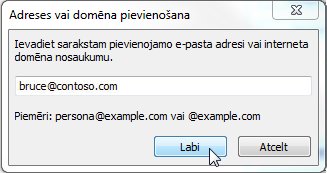
Lodziņā Ievadiet sarakstam pievienojamo e-pasta adresi vai interneta domēna nosaukumu ievadiet vārdu vai adresi, ko vēlaties pievienot. Piemēram, varat pievienot šādu tipu adreses:
- konkrēta e-pasta adrese, piemēram someone@example.com.
- interneta domēns, piemēram @example.com, vai example.com.
Atlasiet Labi un atkārtojiet to katram ierakstam, kuru vēlaties pievienot.
Piezīme
- Ja izmantojat esošus drošu vārdu un adrešu sarakstus, šo informāciju varat pārvietot uz programmu Outlook. Atlasiet Importēt no faila un atrodiet vajadzīgo saraksta failu. Lai izveidotu failu, kurā tiek izmantots pašreizējais saraksts, atlasiet Eksportēt uz failu un norādiet, kur vēlaties saglabāt jauno failu.
- Lai sarakstā mainītu vārdu, atlasiet vārdu, kuru vēlaties mainīt, un pēc tam atlasiet Rediģēt. Lai noņemtu vārdu, atlasiet vārdu, kuru vēlaties noņemt, un pēc tam atlasiet Noņemt.
- Ja lietojat Microsoft Exchange kontu, visi uzņēmuma adrešu grāmatā (saukta arī par globālo adrešu sarakstu) esošie vārdi un e-pasta adreses automātiski tiek uzskatītas par drošām un tās nevar pievienot bloķēto sūtītāju sarakstam.
Uzticamu vārdu pievienošana drošo sūtītāju vai drošo adresātu sarakstiem
Drošo sūtītāju sarakstam pievienojot uzticamas e-pasta adreses un domēnu nosaukumus, programmai Outlook tiek norādīts, ka ziņojumus no šiem avotiem nekādā gadījumā nedrīkst uzskatīt par nevēlamu e-pastu. Ja esat iekļauts adresātu sarakstā, varat pievienot attiecīgos vārdus savam drošo adresātu sarakstam.
Piezīme
Ja jūsu pastkaste tiek viesota pakalpojumā Exchange vai Exchange Online, Exchange vai Exchange Online neatpazīs jūsu veiktās drošo sūtītāju sarakstā veiktās izmaiņas. Rezultātā ziņojumi no domēniem vai sūtītājiem, kurus esat pievienojis drošo sūtītāju sarakstam, var nonākt mapē Nevēlamais e-pasts. Lai saņemtu palīdzību, sazinieties ar administratoru.
Lai drošo sūtītāju sarakstam pievienotu personu, atlasiet ziņojumu no attiecīgā sūtītāja. Cilnes Sākums grupā Dzēst atlasiet Bloķēt un pēc tam atlasiet Nekad nebloķēt sūtītāju.
Lai drošo adresātu sarakstam pievienotu konkrētu adresi vai domēnu, atlasiet ziņojumu no sūtītāja. Cilnes Sākums grupā Dzēst atlasiet Bloķēt un pēc tam atlasiet Nekad nebloķēt grupu vai adresātu sarakstu.
Lai manuāli pievienotu nosaukumus vai domēnus šiem sarakstiem, rīkojieties šādi:
Cilnes Sākums grupā Dzēst atlasiet Bloķēt un pēc tam atlasiet Nevēlamā e-pasta opcijas.
Veiciet vienu no šīm darbībām:
Lai pievienotu drošos sūtītājus, cilnē Droši sūtītāji atlasiet Pievienot.
Lai pievienotu drošos adresātus, cilnē Droši adresāti atlasiet Pievienot.
Lodziņā Ievadiet sarakstam pievienojamo e-pasta adresi vai interneta domēna nosaukumu ievadiet vārdu vai adresi, ko vēlaties pievienot. Piemēram, varat pievienot šādu tipu adreses:
- konkrēta e-pasta adrese, piemēram someone@example.com.
- interneta domēns, piemēram @example.com, vai example.com.
Atlasiet Labi un atkārtojiet to katram ierakstam, kuru vēlaties pievienot.
- Ja vēlaties, lai visas kontaktpersonas tiktu uzskatītas par drošiem sūtītājiem, cilnē Droši sūtītāji atzīmējiet izvēles rūtiņu Uzticēties arī e-pastam no manām kontaktpersonām .
- Dažas personas, ar kurām sarakstāties, var nebūt iekļautas pie jūsu kontaktpersonām. Ja vēlaties, lai visas šādas personas tiktu uzskatītas par drošiem sūtītājiem, atzīmējiet izvēles rūtiņu Personas, kurām sūtu e-pastu, automātiski pievienot drošo sūtītāju sarakstam .
- Ja izmantojat esošus drošu vārdu un adrešu sarakstus, šo informāciju varat pārvietot uz programmu Outlook. Atlasiet Importēt no faila un atrodiet vajadzīgo saraksta failu. Lai izveidotu failu, kurā tiek izmantots pašreizējais saraksts, atlasiet Eksportēt uz failu un norādiet, kur vēlaties saglabāt jauno failu.
- Lai jebkurā sarakstā mainītu vārdu, atlasiet vārdu, kuru vēlaties mainīt, un pēc tam atlasiet Rediģēt. Lai noņemtu vārdu, atlasiet vārdu, kuru vēlaties noņemt, un pēc tam atlasiet Noņemt.
- Ja lietojat Microsoft Exchange Server kontu, visi uzņēmuma adrešu grāmatā (saukta arī par globālo adrešu sarakstu) esošie vārdi un e-pasta adreses automātiski tiek uzskatītas par drošām.
No konkrētiem valsts/reģiona kodiem sūtītu ziņojumu bloķēšana
Nevēlami e-pasta ziņojumi var tikt sūtīti no konkrētām valstīm/reģioniem. Outlook ļauj bloķēt ziņojumus no šiem apgabaliem — bloķēto Top-Level domēnu saraksts ļauj bloķēt ziņojumus no e-pasta adresēm, kuru beigās ir izmantots konkrēts augšējā līmeņa domēna vai valsts/reģiona kods. Piemēram, sarakstā atzīmējot izvēles rūtiņas CA [Kanāda],US [Amerikas Savienotās Valstis] un MX [Meksika], tiek bloķēti ziņojumi no e-pasta adresēm, kuru beigās ir izmantots kods "ca", "us" vai "mx". Sarakstā tiek rādīti arī papildu valstu/reģionu kodi.
- Cilnes Sākums grupā Dzēst atlasiet Bloķēt un pēc tam atlasiet Nevēlamā e-pasta opcijas.
-
On the International tab, select Blocked Top-Level Domain List.
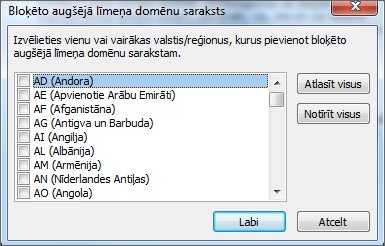
- Sarakstā atzīmējiet izvēles rūtiņu valsts/reģiona kodam, kuru vēlaties bloķēt, vai izvēlieties Atlasīt visu.
- Abos atvērtajos dialoglodziņos atlasiet Labi .
Ziņojumu bloķēšana nepazīstamā alfabētā
Varat bloķēt visas e-pasta adreses jūsu norādītajos valodu kodējumos — saukti arī par rakstzīmju kopām vai alfabētiem. Mūsdienās lielākā daļa nevēlamā e-pasta tiek sūtīta US-ASCII kodējumā. Atlikusī daļa tiek nosūtīta dažādos starptautiskos kodējumos. Izmantojot bloķēto kodējumu sarakstu, varat filtrēt nevēlamus e-pasta ziņojumus, kas tiek rādīti jums nesaprotamās valodās.
Cilnes Sākums grupā Dzēst atlasiet bultiņu blakus Bloķēt un pēc tam atlasiet Nevēlamā e-pasta opcijas.
Cilnē Starptautisks atlasiet Bloķēto kodējumu saraksts.
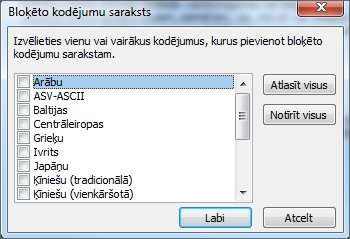
Sarakstā atlasiet valodas kodējumu, kuru vēlaties bloķēt, vai izvēlieties Atlasīt visu.
Abos atvērtajos dialoglodziņos atlasiet Labi .
Piezīme
- Unikoda kodējumi netiek iekļauti bloķēto kodējumu sarakstā.
- Ziņojumi ar nezināmu vai nenorādītu kodējumu tiek filtrēti, izmantojot parasto nevēlamā e-pasta filtru.
Saistītās tēmas
Atzīmēt e-pasta ziņojumu kā nevēlamu vai bloķēt sūtītājus pakalpojumā Outlook.com
E-liekpasta un surogātpasta filtrēšana programmā Outlook tīmeklī