Svarīgi!
Mantotās Outlook darbam ar Mac atbalsts beigsies 2026. gada oktobrī. Mantotās Outlook darbam ar Mac turpmākais atbalsts ir atkarīgs no jūsu Microsoft 365, Office vai Outlook licences. Papildinformāciju skatiet rakstā Mantotās versijas Outlook darbam ar Mac atbalsta beigas.
Iesūtnei piepildoties, iespējams, meklējat jaunus veidus, kā apstrādāt visus šos e-pasta ziņojumus. Kārtulas var palīdzēt kārtot visu un vispirms nonākt pie vissvarīgākā e-pasta ziņojuma. Outlook darbam ar Mac var automātiski izpildīt kārtulu ienākošajiem vai izejošajiem ziņojumiem, pamatojoties uz iestatītajiem nosacījumiem.
Kārtula ir darbība, kas tiek automātiski veikta ienākošajiem vai izejošajiem ziņojumiem, pamatojoties uz norādītajiem nosacījumiem. Varat izveidot kārtulas, kas palīdzēs uzturēt kārtību. Piemēram, varat izveidot kārtulas, lai automātiski sadalītu ziņojumus mapēs vai piešķirtu ziņojumus kategorijām.
Piezīme
Servera kārtulas var izveidot tikai programmā Outlook darbam ar Mac, klienta kārtulas vairs netiek atbalstītas.
Jaunas kārtulas izveide
Outlook izvēlnē atlasiet Iestatījumi.
Under Email, select Rules.
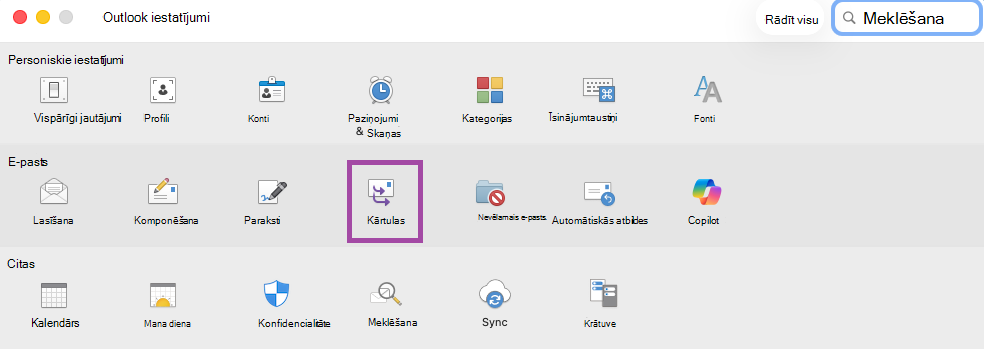
Lai izveidotu jaunu, tukšu kārtulu, atlasiet +Pievienot jaunu kārtulu.
Logā Kārtulaspiešķiriet nosaukumu savai kārtulai.
Atlasiet nosacījumu: Izmantojiet šo opciju, lai atlasītu savas kārtulas kritēriju. Izmantojiet lejupvērsto bultiņu, lai skatītu kritērijus un atlasītu to, kuru vēlaties izmantot. Ja kritērijam ir papildu opcijas, ievadiet tās atvērtajā logā.
Atlasiet darbību: Izmantojiet šo opciju, lai atlasītu darbību, kas jāveic, saņemot atlasītajam kritērijam atbilstošu ziņojumu.
Papildu kārtulu opcijas:
- Pievienojiet kārtulai papildu nosacījumus vai darbības, atlasot Pievienot citu nosacījumu.
- Izņēmumu pievienošana kārtulai, atlasot Pievienot izņēmumu.
- Pēc noklusējuma citu kārtulu apstrādes apturēšanas opcija ir izslēgta. Ja šī opcija ir ieslēgta, pienākot ziņojumam, kas atbilst vismaz divu kārtulu kritērijiem, tiks pielietota tikai pirmā kārtula. Neizmantojot šo iestatījumu, tiek lietotas visas kārtulas, kuru kritērijiem ziņojums atbilst. Ja vēlaties lietot tikai konkrētu kārtulu, sarakstā novietojiet šo kārtulu augstāk par pārējām kārtulām un pēc tam rediģējiet pirmo kārtulu, pievienojot tai opciju, kas aptur papildu kārtulu apstrādi.
Esošas kārtulas rediģēšana
- Outlook izvēlnē atlasiet Iestatījumi.
- Under Email, select Rules.
- Logā Kārtulas noklikšķiniet uz daudzpunktes (...) blakus kārtulai, kuru vēlaties rediģēt, atlasiet pogu Rediģēt kārtulu
 .
.
- Pēc vajadzīgo rediģējumu veikšanas atlasiet Saglabāt.
Kārtulas dzēšana
Outlook izvēlnē atlasiet Iestatījumi.
Under Email, select Rules.
Noklikšķiniet uz trim punktiem (...) blakus kārtulai, kuru vēlaties dzēst, atlasiet Dzēst kārtulu poga.
poga.
Padoms
Ja vēlaties kārtulu vienkārši izslēgt, nevis izdzēst, varat izslēgt slēdzi blakus kārtulai.
- Kārtulas tiek izpildītas no augšas uz leju secībā, kādā tās tiek parādītas logā Kārtulas. Lai mainītu kārtulu secību, atlasiet kārtulu, kuru vēlaties pārvietot, un pēc tam atlasiet augšupvērsto vai lejupvērsto bultiņu, lai pārvietotu kārtulu sarakstā uz vajadzīgo vietu.
- Kārtulas var ieslēgt vai izslēgt, izmantojot pārslēgu blakus kārtulai.
- Kārtulas var izpildīt nekavējoties, noklikšķinot uz daudzpunktes (...) blakus kārtulai un atlasot pogu Palaist kārtulu tūlīt .
Varat izveidot kārtulu, kas pārvieto visus ziņojumus no [nosaukums] uz mapi "Pasts no [vārds]". Ja saņemat e-pastu no kontaktpersonu grupas (sauktas arī par adresātu sarakstu), varat arī to automātiski pārvietot uz noteiktu mapi.
Lai izveidotu mapi, kurā atradīsies kārtulas nosūtītie e-pasta ziņojumi, atlasiet saknes pastkasti, cilnē Organizēt noklikšķiniet uz Jauna mape, ierakstiet mapes nosaukumu un nospiediet taustiņu Enter.
Padoms
Ja jau esat izveidojis mapi, pārejiet pie 2. darbības.
Ziņojumu sarakstā noklikšķiniet uz e-pasta ziņojuma ar sūtītāju vai saņēmēju, kuram vēlaties izveidot kārtulu.
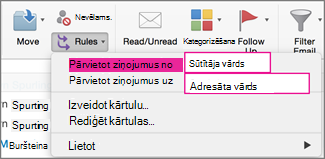
Cilnē Sākums noklikšķiniet uz Kārtulas un pēc tam uz Pārvietot ziņojumus no (sūtītāja vārds) vai Pārvietot ziņojumus uz (adresāta vārds).
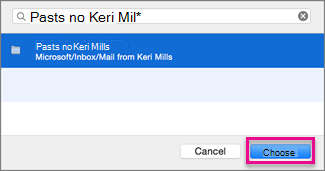
Mapes meklēšanas lodziņā sāciet rakstīt tās mapes nosaukumu, uz kuru vēlaties pārvietot ziņojumus.
Kad tiek parādīta nepieciešamā mape, noklikšķiniet uz mapes nosaukuma, noklikšķiniet uz Izvēlēties un pēc tam uz Labi.
Piezīme
Ja izveidojat vairākas kārtulas, Outlook izpilda kārtulas secībā, kādā tās norādītas logā Kārtulas .
Kārtulas izveide, pamatojoties uz esošu ziņojumu
Veidojot kārtulu no esoša ziņojuma, informācija par sūtītāju, adresātu un tēmu tiek automātiski iepriekš aizpildītas kārtulu instrukcijās.
Lai izveidotu mapi, kurā atradīsies kārtulas nosūtītie e-pasta ziņojumi, atlasiet saknes pastkasti, cilnē Organizēt noklikšķiniet uz Jauna mape, ierakstiet mapes nosaukumu un nospiediet taustiņu Enter.
Padoms
Ja jau esat izveidojis mapi, pārejiet pie 2. darbības.
Ziņojumu sarakstā noklikšķiniet uz ziņojuma, no kura vēlaties izveidot kārtulu.
Cilnē Sākums noklikšķiniet uz Kārtulas un pēc tam uz Izveidot kārtulu.
Sadaļā Kad pienāk jauns ziņojums, kas atbilst visiem šiem nosacījumiem, rediģējiet kritērijus atbilstoši savām vajadzībām.
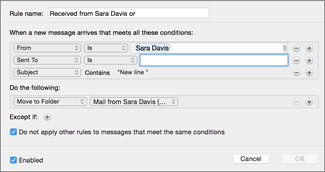
Lai noņemtu nosacījumu, noklikšķiniet uz  . Lai pievienotu nosacījumu, noklikšķiniet uz
  .
.
Sadaļā Rīkoties šādi izvēlieties, kas notiek, nosūtot vai saņemot e-pasta ziņojumus. Piemēram, kad saņemat e-pasta ziņojumu no kādas personas, izvēlieties Pārvietot uz mapi, atlasiet mapi, uz kuru vēlaties pārvietot e-pasta ziņojumus, un pēc tam noklikšķiniet uz Izvēlēties mapi.
Meklēšanas lodziņā atrodiet šai kārtulai izveidoto mapi, noklikšķiniet uz Izvēlēties un pēc tam uz Labi.
Pielāgotas kārtulas izveide IMAP vai POP kontam
Izmantojiet šo procedūru, lai izveidotu pielāgotu kārtulu IMAP vai POP kontam. Daži IMAP un POP interneta pakalpojumu sniedzēji ir: Gmail, Yahoo!, AOL un Hotmail/Outlook.com.
- Izvēlnē Rīki noklikšķiniet uz Kārtulas.
- Lodziņa Kārtulas kreisajā rūtī sadaļā Klienta kārtulas noklikšķiniet uz konta tipa.
- Lodziņa Kārtulas apakšdaļā noklikšķiniet uz Pievienot

-
Lodziņā Kārtulas nosaukums ierakstiet kārtulas nosaukumu.
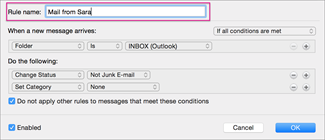
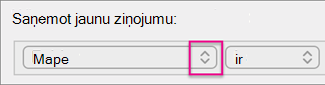
- Sadaļā Kad tiek saņemts jauns ziņojums, noklikšķiniet uz bultiņām pirmajā lodziņā, lai atvērtu sarakstu, un pēc tam izvēlieties identificējamās informācijas tipu.
-
Sadaļā Kad tiek saņemts jauns ziņojums, turpiniet pārvietoties no kreisās puses uz labo, noklikšķinot uz bultiņām un atlasot kārtulas nosacījumus.
Lai noņemtu nosacījumu, noklikšķiniet uz . Lai pievienotu nosacījumu, noklikšķiniet uz .
- Sadaļā Rīkoties šādi norādiet darbības, kas jāveic kārtulai.
- Noklikšķiniet uz Labi.
Pielāgotas kārtulas izveide Exchange kontam
Izmantojiet šo procedūru, ja jūsu konts darbojas Exchange serverī.
- Izvēlnē Rīki noklikšķiniet uz Kārtulas.
- Lodziņa Kārtulas kreisās puses rūtī sadaļā EXCHANGE SERVERI noklikšķiniet uz konta nosaukuma.
- Sadaļā Kad tiek saņemts jauns ziņojums, noklikšķiniet uz bultiņām pirmajā lodziņā, lai atvērtu sarakstu, un pēc tam izvēlieties identificējamās informācijas tipu, piemēram, No,Adresāti vai Tēma.
-
Sadaļā Kad tiek saņemts jauns ziņojums, turpiniet pārvietoties no kreisās puses uz labo, noklikšķinot uz bultiņām un atlasot kārtulas nosacījumus.
- Noklikšķiniet uz Pievienot meklējamos vārdus un pēc tam meklēšanas sarakstā katram kuru vēlaties pievienot, noklikšķiniet uz Pievienot.
Uzziniet, kāda tipa kontu izmantojat
Ja mēģināt izveidot kārtulu programmā Outlook darbam ar Mac un nezināt, kāda veida e-pasta konts jums ir, rīkojieties šādi, kā to noskaidrot.
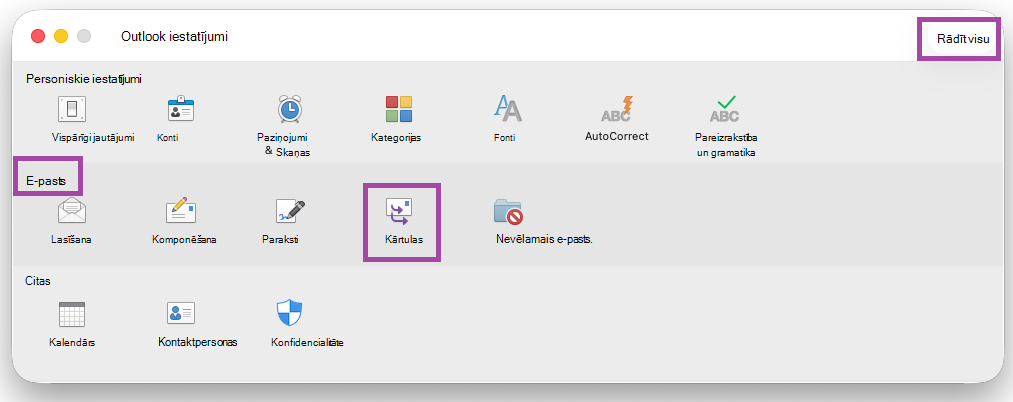
- Lodziņā Kārtulas noklikšķiniet uz Rādīt visu.
- Outlook iestatījumu lodziņa sadaļā Personiskie iestatījumi noklikšķiniet uz Konti.
- Lodziņa Konti kreisajā rūtī noklikšķiniet uz konta, kuram vēlaties izveidot kārtulu.
Lodziņa Konti augšējā labajā rūtī būs redzams konta tips, piemēram, IMAP konts, Exchange konts vai POP konts.
- Lai atgrieztos lodziņā Kārtulas , noklikšķiniet uz Rādīt visu un sadaļā E-pasts uz Kārtulas.
Saistītie raksti
Automātisko “Ārpus biroja” atbilžu sūtīšana no programmas Outlook
