
Pasākums ir darbība, kas ilgst vismaz 24 stundas. Pasākumu piemēri ir tirdzniecības izstādes, semināri un brīvdienas.
Pēc noklusējuma pasākumi un ikgada pasākumi nebloķē jūsu kalendāru un nerāda, ka jūsu laiks ir aizņemts, kad to skatās citas personas. Laika bloks visai dienai notiekošam pasākumam parasti tiek rādīts kā brīvs.
Pasākuma izveide
Sadaļā Calendar atlasiet New Appointment.
Varat arī atlasīt Jauni vienumi>Pasākums visai dienai.
Ievadiet aprakstu lodziņā Tēma un pēc izvēles pievienojiet atrašanās vietu.
Izmantojiet kalendāra nolaižamos lodziņus blakus Sākuma laiks un Beigu laiks , lai atlasītu sava pasākuma datumu. Lai tikšanos pārvērstu par pasākumu visai dienai, atzīmējiet izvēles rūtiņu Pasākums visai dienai .
Piezīme: varat izveidot pasākumu visai dienai, kas ilgst vairākas dienas.Lai personām, kas skata jūsu kalendāru, norādītu, ka esat ārpus biroja un neesat brīvs, lentes sadaļā Opcijas sarakstā Rādīt kā noklikšķiniet uz Ārpus biroja.
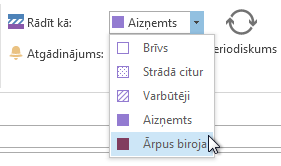
Pēc noklusējuma pasākumi visai dienai tiek izveidoti ar atgādinājumu, kas iestatīts 0,5 dienas pirms pasākuma. Tas nozīmē, ka pasākums, kas iestatīts uz 15. aprīli, ģenerēs atgādinājumu 14. aprīlī plkst. Ja nevēlaties iestatīt atgādinājumu, atgādinājuma nolaižamajā izvēlnē atlasiet Nav.
Noklikšķiniet uz Saglabāt un aizvērt.
Pasākuma periodiskuma iestatīšana
- Atveriet pasākumu, kuru vēlaties iestatīt kā periodisku.
- Lentes sadaļā Opcijas noklikšķiniet uz Periodiskums.
- Noklikšķiniet uz vēlamā periodiskuma biežuma — Katru dienu, Katru nedēļu, Katru mēnesi, Katru gadu — un pēc tam atlasiet biežuma opcijas.
- Noklikšķiniet uz Labi un pēc tam uz Saglabāt un aizvērt.
Pasākuma padarīšana par privātu
Microsoft 365 organizācijā vai Exchange organizācijā citi lietotāji jūsu organizācijā var skatīt detalizētu informāciju par jūsu kalendāru. Atzīmējot notikumu kā privātu, šī informācija tiek paslēpta no citām personām, izņemot jūs un citiem jūsu organizācijas lietotājiem, kuriem esat piešķīris sava kalendāra vai pastkastes lasīšanas atļaujas. Piemēram, atzīmējot notikumu kā privātu, tā detalizētā informācija netiks paslēpta no personām, kurām ir pārstāvja piekļuve jūsu kalendāram vai kam ir atļaujas Sūtīt kā jūsu pastkastei.
- Izveidojiet vai atveriet pasākumu, ko vēlaties iestatīt kā privātu.
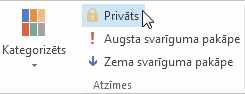
- Lentes sadaļā Atzīmes noklikšķiniet uz Privāta.
Svarīgi!
Nav ieteicams paļauties vienīgi uz privātuma līdzekli, lai neļautu citām personām piekļūt detalizētai informācijai par pasākumu, kontaktpersonu vai uzdevumu. Lai nodrošinātu, ka citas personas nevar lasīt vienumu, kas atzīmēts kā privāts, nepiešķiriet lasīšanas atļaujas savā mapē Calendar, Contacts un Tasks. Persona, kurai ir piešķirta lasīšanas piekļuve jūsu mapēm, var izmantot programmēšanas metodes vai citas e-pasta lietojumprogrammas, lai skatītu privātu vienumu detalizētu informāciju. Izmantojiet privātuma līdzekli tikai tad, ja koplietojat mapes ar personām, kam uzticaties.