Svarīgi!
Copilot motīvi pakalpojumam Microsoft 365 pašlaik ir pieejami jaunajā programmā Outlook darbam ar Windows, Outlook tīmeklī, Outlook darbam ar iOS, Outlook darbam ar Android Outlook.com un jaunākajā Outlook darbam ar Mac versijā. Ja nevarat tai piekļūt, sazinieties ar IT administratoru.
Vai vēlaties personalizēt savu Outlook pieredzi? Izmantojot Copilot dizainus, varat pielāgot programmas izskatu un darbību, lai atbilstu jūsu vēlmēm, sākot ar krāsām un beidzot ar stilu. Tas ir ātrs un vienkāršs veids, kā uzlabot darbplūsmu un uzlabot Outlook darbību. Lai sāktu darbu, veiciet tālāk norādītās darbības.
Naviģējiet uz sadaļu Iestatījumi > Vispārējais > izskats.
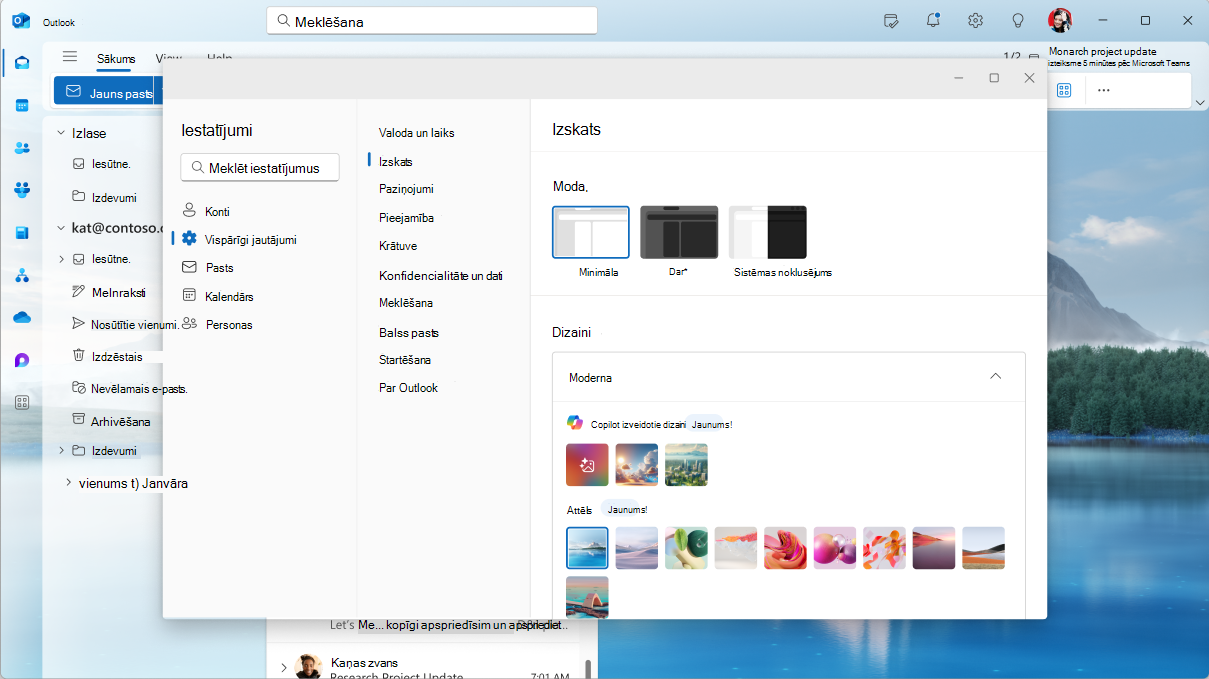
Lai sāktu veidot personalizētu dizainu, sadaļā Copilot motīvi atlasiet pielāgotā dizaina elementu.
Izvēlieties sava dizaina tēmu, stilu un atsvaidzes ritmu.
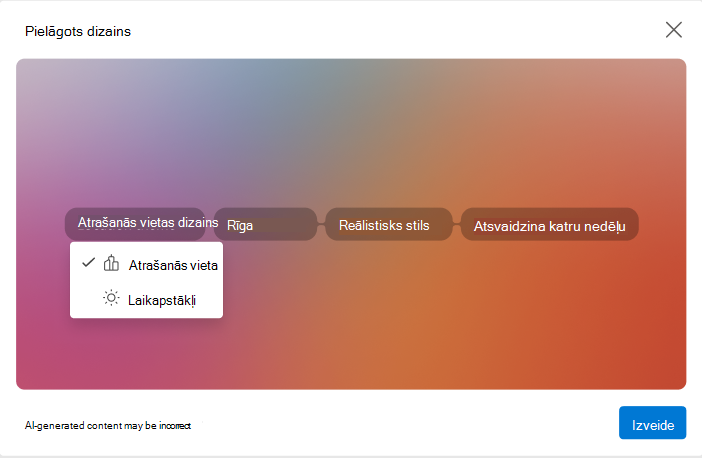
Kad esat gatavs sākt veidot dizainu, noklikšķiniet uz Izveidot .
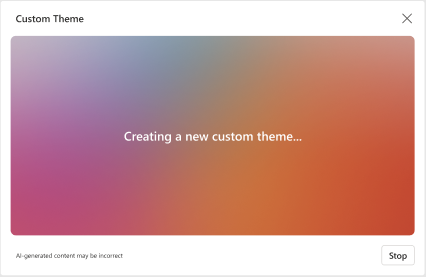
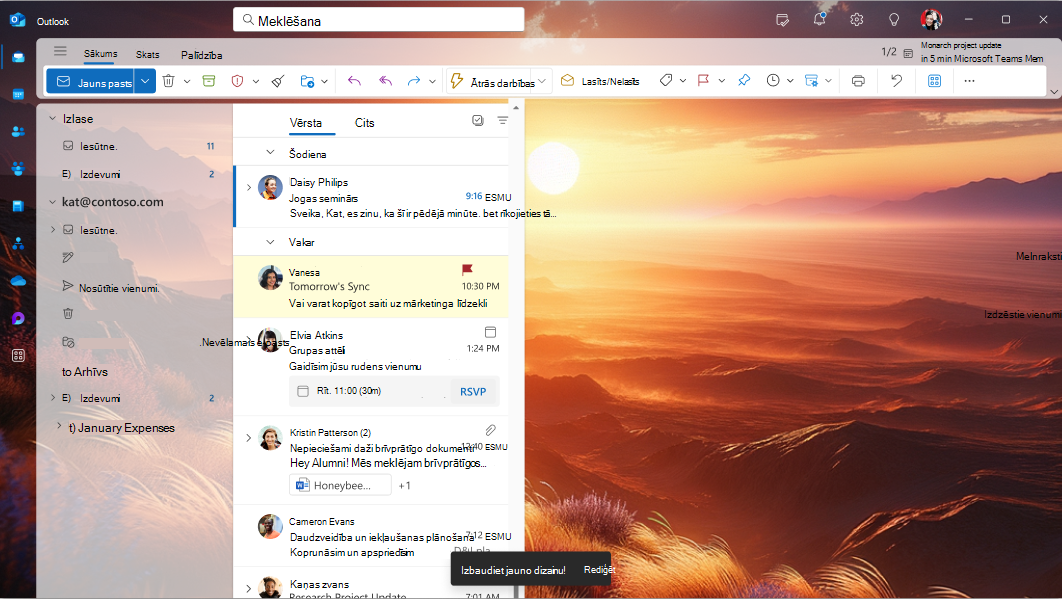
Kad jūsu dizains ir gatavs, tas tiks automātiski lietots jūsu Outlook programmā. Izcēluma krāsa var arī tikt atjaunināta, lai atbilstu jaunajam dizainam.
Naviģējiet uz vispārīgajiem iestatījumiem.
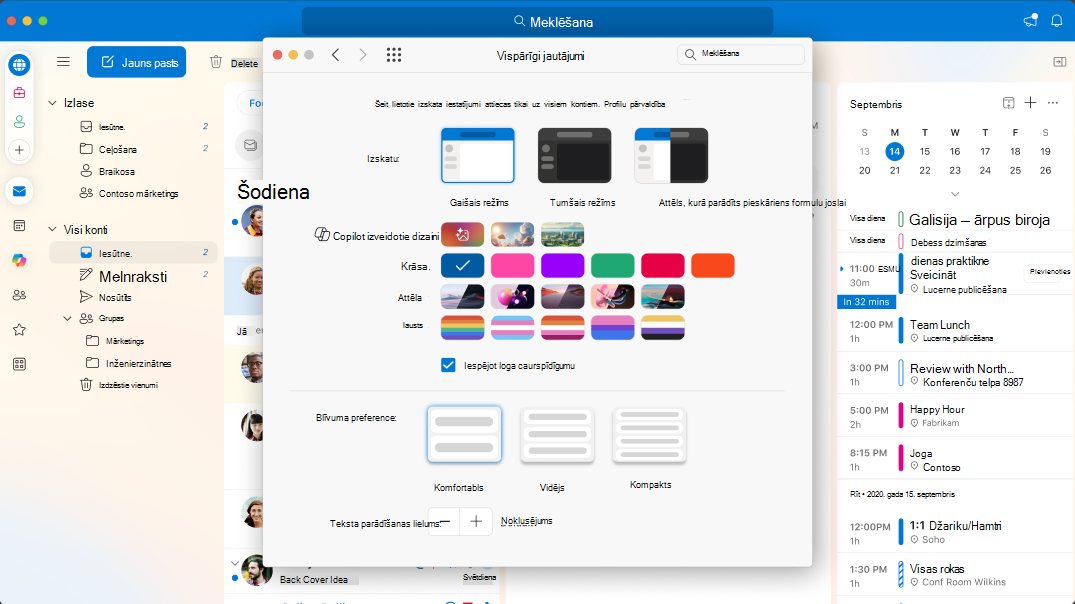
Lai lietotu Copilot dizainu, noklikšķiniet uz noklusējuma motīva sīktēla sadaļā Dizaini pēc Copilot . Varat arī atlasīt pielāgotā dizaina elementu , lai izveidotu personalizētu dizainu.
Izvēlieties sava dizaina tēmu, stilu un atsvaidzes ritmu.
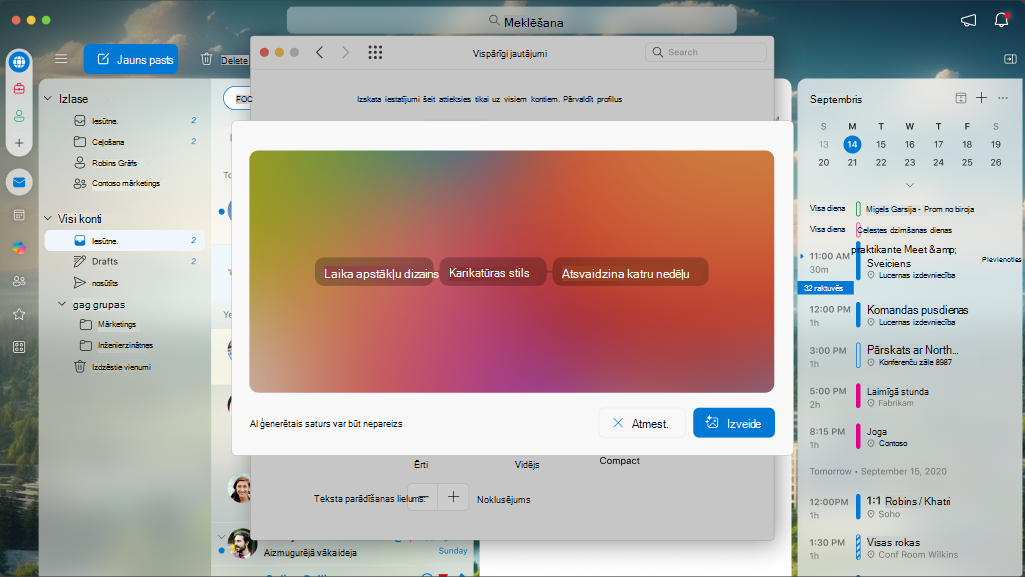
Noklikšķiniet uz Izveidot , lai sāktu veidot savu dizainu.
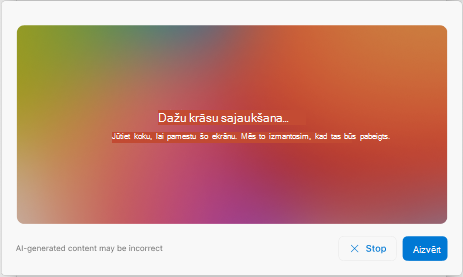
Jūsu motīvs aizņems kādu brīdi, lai to ģenerētu un lietotu. Apstrādes laikā varat pārlūkot citas lapas.
Kad dizains ir gatavs, tas tiek parādīts kā Outlook programmas fons. Izcēluma krāsa var arī tikt automātiski atjaunināta, lai atbilstu dizainam.
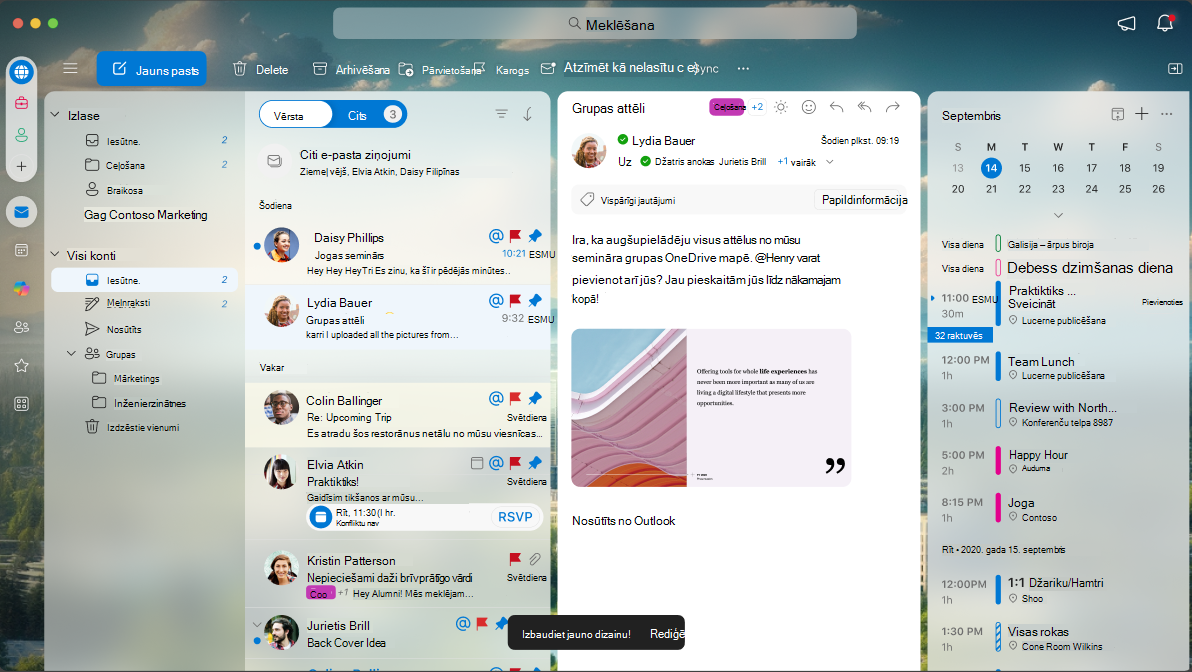
Lai mainītu vai izveidotu jaunu dizainu, atgriezieties sadaļā Vispārīgie iestatījumi.
iOS vai Android ierīcē dodieties uz Displeja & izskata preferences sadaļā Iestatījumi.
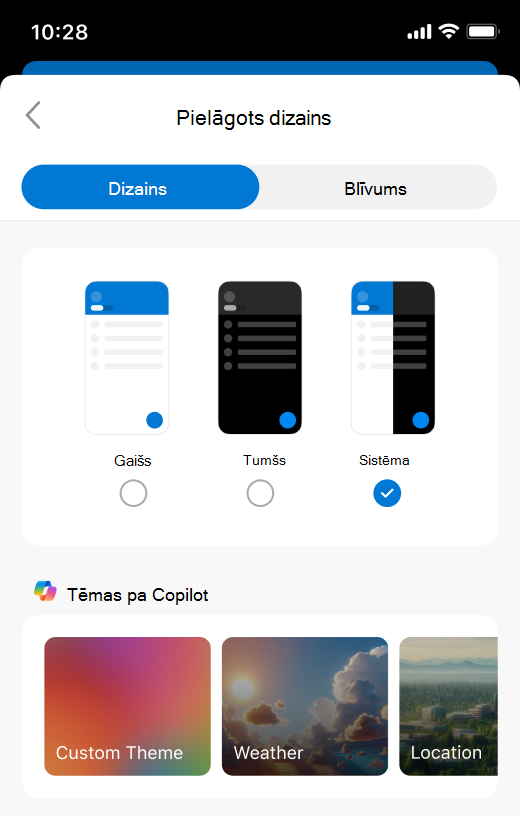
Lai lietotu Copilot dizainu, pieskarieties noklusējuma motīva sīktēlam sadaļā Dizaini pēc Copilot . Vai atlasiet pielāgotu dizaina elementu , lai izveidotu savu personalizēto dizainu.
Ja izvēlaties pielāgotu dizaina elementu, izvēlieties dizaina tēmu, stilu un atsvaidzināšanas ritmu.
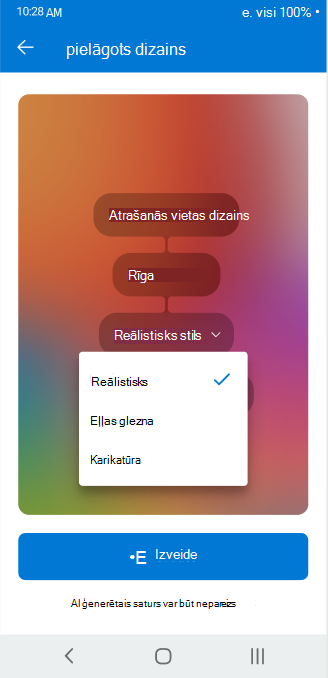
Pieskarieties pie Izveidot , lai sāktu ģenerēt savu motīvu.
Jūsu motīvs aizņems kādu brīdi, lai to ģenerētu un lietotu. Jūs varat naviģēt uz citām lapām apstrādes laikā.
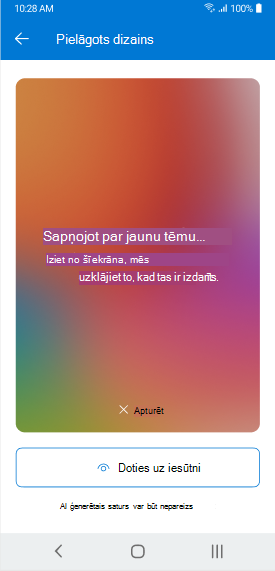
Kad dizains ir gatavs, tas tiek rādīts Outlook mobilās programmas augšdaļā. Izcēluma krāsa var arī tikt automātiski atjaunināta, lai atbilstu dizainam.
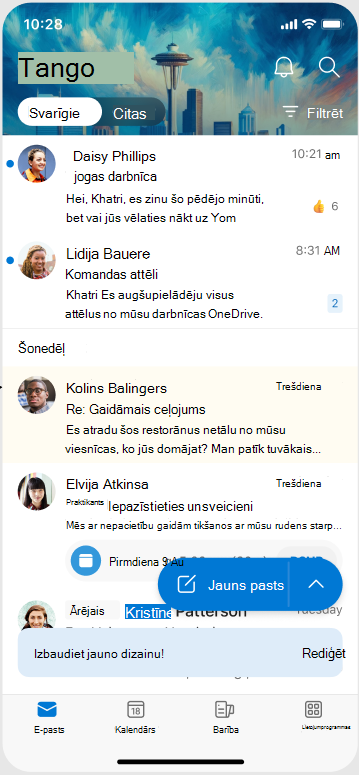
Lai mainītu vai izveidotu jaunu dizainu, atgriezieties sadaļā Izskata iestatījumi.
Papildinformācija
Dizainu izmantošana programmā Outlook
