
Publiskās mapes programmā Outlook ir lieliska vieta, kur apkopot, organizēt un koplietot informāciju par noteiktām tēmām vai projektiem savā organizācijā. "Publisks" šajā gadījumā nozīmē, ka to var skatīt ikviens organizācijas dalībnieks, nevis visa pasaule kopumā. Publicējot ziņojumu publiskā mapē, tas netiek nosūtīts e-pastā nevienam lietotājam, tādējādi neviena lietotāja iesūtne nepaliek juceklīga. Tā vietā lietotāji var pārbaudīt mapi, kad vien vēlas meklēt interesantas ziņas.
Svarīgi!
Lai programmā Outlook lietotu publiskās mapes, ir vajadzīgs Microsoft Exchange Server un Exchange e-pasta konts. Lielākā daļa mājas un personisko e-pasta kontu neizmanto Exchange.
1. darbība. Sazinieties ar Exchange administratorsu
Jūsu organizācija, iespējams, neatļauj publiskās mapes vai tām ir politikas, kā tās izmantot. Sazinieties ar administratoru, lai viss būtu uz pareizā ceļa. Ja jūsu organizācija ļauj un atbalsta publisko mapju lietošanu, bet augstākā līmeņa publiskās mapes vēl nav, lūdziet Exchange administratorsam to izveidot.
Kad augstākā līmeņa mape ir pieejama, vienkārši nospiediet taustiņu kombināciju Ctrl + 6, lai skatītu to un tās saturu Outlook mapju rūtī.
2. darbība. Mapes izveide un nosaukuma piešķiršana
Nospiediet taustiņu kombināciju Ctrl+6, lai mapju rūtī skatītu publiskās mapes .
Svarīgi!
Ja mapju rūtī neredzat sadaļu Publiskās mapes , sazinieties ar lokālo Exchange e-pasta administratoru. Tas ir jāiestata jūsu vietā.
Ar peles labo pogu noklikšķiniet uz Publiskās mapes un noklikšķiniet uz Jauna mape.
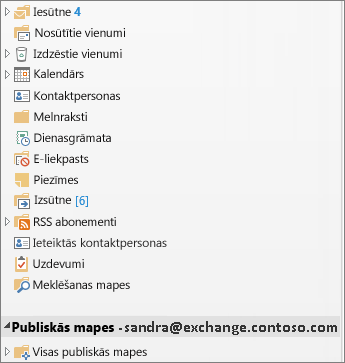
Piešķiriet mapei nosaukumu un noklikšķiniet uz Labi.
Padoms
- Varat pievienot publisku mapi savām izlases mapēm. Pēc tam programmā Outlook Web App varat veikt noteiktas funkcijas šajās pašās publiskajās mapēs, piemēram, izveidot, atjaunināt vai dzēst vienumus. Šīs darbības var veikt publiskajās mapēs Calendar, Contact, Mail un Post.
- Lai pievienotu publisku mapi savai izlasei, ar peles labo pogu noklikšķiniet uz mapes un pēc tam atlasiet Pievienot izlasei....
- Informāciju par izlases mapju izmantošanu programmā Outlook Web App skatiet sadaļā Darbs ar ziņojumu mapēm programmā Outlook Web App.
3. darbība. Mapju atļauju iestatīšana lietotājiem un grupām
Pēc noklusējuma Outlook piešķir atļaujas tikai jums kā publiskās mapes izveidotājam, tāpēc jums ir īpaši jāpiešķir atļaujas lietotājiem, lai viņi varētu lasīt un publicēt mapes saturu. Uzziniet, kā mainīt publiskas mapes atļaujas.
Darba sākšana publiskajās mapēs
Lūk, daži tipiski veidi, kā organizācijā izmantot publiskās mapes:
Tiešsaistes diskusijas
Saglabājiet katru diskusijas tēmu atsevišķā apakšmapē. Ja nepieciešams, iestatiet atļaujas katrai apakšmapei (iespējams, vēlēsities ierobežot piekļuvi mapēm, kurās ir konfidenciāla vai sensitīva informācija). Tēmai var būt savs moderators, lai kontrolētu, vai vienums tiek publicēts, un dzēst ziņas, kas neatbilst organizācijas standartiem vai pārkāpj politiku.
Kalendāru, kontaktpersonu sarakstu un uzdevumu sarakstu koplietošana
Pievienojiet kalendārus, kontaktpersonas un uzdevumus vai uzdevumu sarakstus ziņām, lai kopīgotu informāciju ar personām, kurām ir piekļuve mapei. Šāda veida centralizēta atrašanās vieta atvieglo saziņu un sadarbību komandas projektos.
Pasta mapju un publisko mapju atšķirības
- Pārslēdzoties no e-pasta mapes uz publisku mapi, poga Jauna ziņa virs mapju rūts mainās uz Jauns e-pasts , jo parasti publiskā mapē ziņojumi tiek izlikti, nevis sūtīti e-pasta ziņojumi.
- Kad atbildat uz ziņu publiskā mapē, nav pogas Atbildēt visiem . Ikviens, kurš skata mapes saturu, var redzēt jūsu ziņu.