Ja izmantojat Microsoft 365 vai Microsoft Exchange kontu programmā Outlook, varat ieplānot pasākumus vai sapulces un izmantot plānošanas palīgu un telpas meklētāju, lai atvieglotu to plānošanu.
Jauna pasākuma vai sapulces izveide
- Noklikšķiniet uz nolaižamās izvēlnes blakus Jauns ziņojums un atlasiet Jauns notikums.
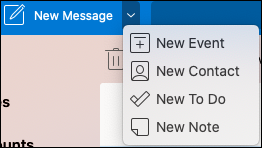
- Logā Jauns notikums varat piešķirt notikumam nosaukumu, pievienot nepieciešamās personas, iestatīt laiku, iestatīt to kā periodisku pasākumu/sapulci, pievienot atrašanās vietu, iestatīt atgādinājumu un pievienot ziņojumu.
- Kad esat pabeidzis, noklikšķiniet uz Saglabāt , lai saglabātu tikšanos, vai uz Sūtīt, lai nosūtītu uzaicinājumu visām pievienotajām personām. Tas tiks parādīts kalendārā jūsu izvēlētajā laikā un datumā.
Plānošanas asistenta izmantošana
Uzaicinot vairākas personas, var būt mazliet sarežģīti pārvaldīt visu kalendārus, lai atrastu visiem piemērotu laiku. Plānošanas palīgs palīdz to atvieglot.
Noklikšķiniet uz nolaižamās izvēlnes blakus Jauns ziņojums un atlasiet Jauns notikums.
Logā Jauns notikums atlasiet Skatīt citus vienumus (...) rīkjoslā un pēc tam atlasiet Plānošanas asistents.
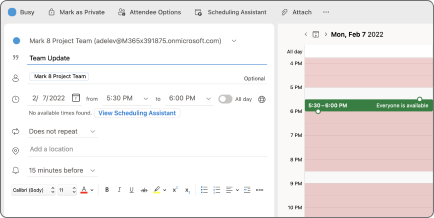
Tiks parādīta rinda katram iepriekš ievadītajam adresātam, kā arī atlasītās atrašanās vietas pieejamība (ja pieejama), kā arī plānošanas palīgā varat pievienot obligātos vai neobligātos dalībniekus.
- Laiks, kad dalībnieki ir aizņemti, tiek parādīts sarkanā krāsā. Laiki, kad dalībniekiem ir ieplānota tikšanās, tiek parādīti ar sarkanbaltām diagonālām svītrām, laiki, kad dalībnieki strādā citur, tiek parādīti ar sarkanu kontūru, un laiki, kas atrodas ārpus dalībnieku darba laika, tiek parādīti ar gaiši pelēkām un baltām diagonālām svītrām.

- Laiks, kad dalībnieki ir aizņemti, tiek parādīts sarkanā krāsā. Laiki, kad dalībniekiem ir ieplānota tikšanās, tiek parādīti ar sarkanbaltām diagonālām svītrām, laiki, kad dalībnieki strādā citur, tiek parādīti ar sarkanu kontūru, un laiki, kas atrodas ārpus dalībnieku darba laika, tiek parādīti ar gaiši pelēkām un baltām diagonālām svītrām.
Noklikšķiniet uz laika, lai ievietotu zilu lodziņu, kas palīdzēs skatīt visus konfliktus. Varat arī noklikšķināt un vilkt zilā lodziņa malas, lai palielinātu vai samazinātu pasākuma vai sapulces ilgumu.
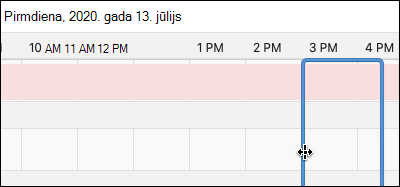
Kad esat pabeidzis, ekrāna augšdaļā noklikšķiniet uz Gatavs , lai pārietu atpakaļ uz jauna pasākuma logu ar veiktajām izmaiņām. Pārliecinieties, vai viss ir pareizi un noklikšķiniet uz Saglabāt , lai to nosūtītu.
Telpas meklētāja izmantošana
Jaunā pasākumā vai sapulcē rīkjoslā atlasiet Skatīt citus vienumus (...) un pēc tam atlasiet Plānošanas palīgs.
Noklikšķiniet uz Pievienot atrašanās vietu un pēc tam noklikšķiniet uz Pārlūkot ar telpas meklētāju , ja tas ir pieejams.
Piezīme
Ja neredzat opciju Telpas meklētājs, iespējams, neesat pieteicies kontā ar piekļuvi informācijai par atrašanās vietu. Lai saņemtu palīdzību, sazinieties ar IT administratoru.
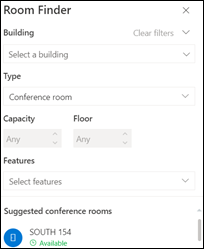
Telpas meklētājs ļauj izvēlēties ēku, telpas veidu, ietilpību, stāvu un līdzekļus (piemēram, vai telpā ir audio, video, projektors utt.).
Kad esat atlasījis kādu no pieejamajām opcijām, ieteiktajā sadaļā apakšdaļā tiek atrastas telpas. Ja sapulces laikā telpa ir pieejama, zaļā krāsā tiks parādīts uzraksts Pieejams , bet, ja telpa jau ir rezervēta vai slēgta, sarkanā krāsā būs norādīts Nav pieejams .
Atbildēšana uz pasākumiem vai sapulcēm
- Noklikšķinot uz e-pasta ziņojuma ar pasākuma vai sapulces uzaicinājumu, noklikšķiniet uz tā, un tiks parādīts logs Lūgums atbildēt.
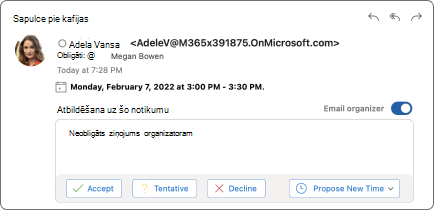
- Noklikšķinot uz Akceptēt, Varbūtēji vai Noraidīt , nekavējoties tiks nosūtīts jūsu lūguma ierakstīt jautājumu, tāpēc, ja vēlaties pievienot papildu ziņojumu vai ierosināt jaunu laiku, dariet to vispirms. Varat arī noklikšķināt uz izvēles rūtiņas E-pasta organizators , ja nevēlaties nosūtīt apstiprinājuma e-pasta ziņojumu.
- Ja vēlaties mainīt savu atbildi, dodieties uz savu kalendāru, atrodiet pasākumu vai sapulci un veiciet dubultklikšķi uz tās, lai to atvērtu.
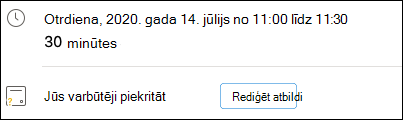
- Noklikšķiniet uz pogas Rediģēt lūgumu atbildēt , lai atvērtu RSVP logu un mainītu savu izvēli.