
Piezīme
Klusā laika līdzeklis ir pieejams tikai M365 Enterprise kontiem.
Kur var atrast klusā laika iestatījumus programmā Outlook?
Varat piekļūt klusā laika iestatījumiem, atverot sadaļu Iestatījumi, >Paziņojumi vai Paziņojumi, & atskan> opcija Netraucēt savam M365 Enterprise kontam >klusā laikā.
Kas notiek, kad ieslēdzu pārslēgu Iestatīt Teams un Outlook?
Ieslēdzot pārslēgu Iestatīt Teams un Outlook , notiek šādas darbības:
Grafiks noteiktām stundām vai visai dienai ir iestatīts, lai izslēgtu paziņojumu skaņu visās Teams un Outlook mobilajās programmās, ja esat pierakstījies ar vienu kontu visās jūsu mobilajās ierīcēs (tostarp planšetdatoros).
Pirmo reizi ieslēdzot pārslēgu Iestatīt Teams un Outlook , jūs saņemsit tālāk norādīto paziņojumu, lai iestatītu izvēles iespējas visās jūsu mobilajās ierīcēs.
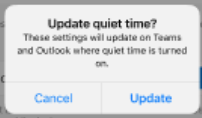
Klusā laika grafiks, kas iepriekš iestatīts noteiktām stundām vai visai dienai citā ierīcē ar to pašu kontu, tiek aizstāts ar jauno grafiku, ko iestatāt, atlasot Iestatīt.
Padoms
Kad ieslēdzat pārslēgu Iestatīt Teams un Outlook , klusā laika grafiks tiek nosūtīts uz Viva Insights, kur varat skatīt savu grafiku un lasīt nedēļas un mēneša kopsavilkumus par jūsu klusajām dienām un stundām.
Kā rīkoties, ja vēlos pārtraukt paziņojumu klusēšanu savās mobilajās ierīcēs?
Ja vēlaties pārtraukt paziņojumu klusēšanu savās mobilajās ierīcēs, rīkojieties, kā norādīts tālāk.
- Atlasiet slēdzi Iestatīt komandās un programmā Outlook , lai to izslēgtu.
- Konfigurējiet savu klusā laika grafiku pēc noteiktām stundām vai visai dienai. Veiktās izmaiņas, kad pārslēgs ir izslēgts, attiecas tikai uz pašreizējo programmu jūsu ierīcē.
Piezīme
- Izslēdzot Komandu un Outlook iestatīšanu vienā programmā, citās programmās šis pārslēgs netiek izslēgts.
- Ja pārslēgs Iestatīt Teams un Outlook jau bija IESLĒGTS pēc noklusējuma un neesat izmantojis Kluso laiku citā programmā, iestatījumi netiek lietoti nevienai citai programmai, kamēr neizveidojat klusā laika grafiku.
Kas notiek, rediģējot iestatījumus Noteiktas stundas un Visa diena, kad ir ieslēgts pārslēgs Iestatīt Teams un Outlook?
- Ja ir ieslēgts iestatījums Teams un Outlook , visas veiktās izmaiņas iestatījumos Noteiktas stundas un Visa diena tiek lietotas programmās, kurām ir arī pārslēgts Iestatīt darbvietā Teams un Outlook .
Piezīme
Programmās, kurās ir izslēgts pārslēgs Iestatīt Teams un Outlook , šīs izmaiņas neietekmē.
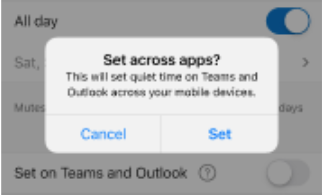
Pirmo reizi rediģējot opcijas Noteiktas stundas un Visa diena , kad ir ieslēgts slēdzis Iestatīt komandās un programmā Outlook , tiek parādīts šis paziņojums, lai apstiprinātu jūsu darbību.
Kāpēc es neredzu pārslēgu Iestatīt Teams un Outlook?
Ja neredzat pārslēgu Iestatīt Teams un Outlook , iespējams, izmantojat kluso laiku personiskajā/patērētāja kontā. Šis līdzeklis ir pieejams tikai M365 Enterprise kontiem.
Kuras programmas un ierīces izslēdz paziņojumus, kad iestatu klusā laika grafiku programmās?
Ieslēdzot slēdzi Iestatīt Teams un Outlook , klusā laika grafiks tiek lietots tikai Outlook un Teams programmām mobilajās ierīcēs tam pašam kontam. Tas attiecas arī uz Outlook un Teams programmām iPhone, iPad vai Apple Watch ierīcēs, kā arī Android ierīcēs.
Kāpēc klusā perioda laikā joprojām tiek rādīti pašpiegādes paziņojumi no Outlook kalendāra?
Outlook kalendāra paziņojumi turpinās rādīt klusā laikā, lai nenokavētu svarīgus notikumus. Klusā perioda vai DND laikā Outlook pasta paziņojumi tomēr tiek izslēgti.