
Microsoft uzmana, vai pierakstīšanās jūsu kontā notiek ierastajā veidā — ja nu kāds cits mēģina piekļūt jūsu kontam. Ja esat ceļā uz jaunu vietu vai izmantojat jaunu ierīci, mēs varam jūs lūgt apstiprināt, ka tas patiešām esat jūs.
Ja tiek noteikts pierakstīšanās mēģinājums no jaunas atrašanās vietas vai ierīces, tiek pievienots otrs aizsardzības līmenis un jums tiek nosūtīts e-pasta ziņojums un SMS brīdinājums.
Lietas, kas veicamas pirms došanās ceļojumā
Pārliecinieties, vai jūsu Microsoft konta drošība ir atjaunināta. Ikvienam Microsoft konta lietotājam ir nepieciešama atjaunināta drošības kontaktinformācija, kas ir alternatīva e-pasta adrese vai tālruņa numurs, uz kuru varat saņemt drošības kodus.
Lejupielādējiet un instalējiet bezmaksas programmu Microsoft Authenticator darbam ar Android vai iOS.
Padoms
Lai izmantotu programmu Microsoft Authenticator, nav nepieciešami Wi-Fi vai mobilie dati. Turklāt, tā kā programma pārtrauc darboties, tiklīdz to aizverat, tā netērēs akumulatora enerģiju.
Izmantojiet automātiskās atbildes, lai informētu citus par to, ka uzreiz neatbildēsit uz viņu ziņojumiem. Automātiskās atbildes tiek vienreiz nosūtītas katram sūtītājam. Uzziniet, kā sūtīt automātiskās atbildes programmā Outlook.com.
Microsoft konta drošības atjaunināšana
Drošības kontaktinformācija ir alternatīva e-pasta adrese vai tālruņa numurs, ko pievienojat savam kontam. Ja esat aizmirsis savu paroli vai kāds cits mēģina piekļūt jūsu kontam, mēs nosūtām drošības kodu uz šo alternatīvo e-pasta adresi vai tālruņa numuru. Ievadot saņemto kodu, mēs zinām, ka tas tiešam esat jūs, un varam atjaunot jūsu piekļuvi Microsoft kontam.
- Dodieties uz lapu Drošības pamatinformācija un pierakstieties ar savu Microsoft kontu. Iespējams, jums tiks prasīts apliecināt savu identitāti.
- Atlasiet Papildu drošības opcijas>Darba sākšana.
- Izpildiet norādījumus, lai ievadītu savu e-pasta adresi, tālruņa numuru vai citu veidu, kā pierakstīties vai verificēt. Microsoft nosūtīs drošības kodu uz šo jauno e-pasta adresi, tālruņa numuru vai programmu.
- Ievadiet drošības kodu un atlasiet Tālāk. Jaunā drošības kontaktinformācija tiks parādīta sarakstā.
Lai noņemtu drošības kontaktinformāciju, atlasiet pārbaudes opciju un pēc tam blakus tai opcijai, kuru vairs nevēlaties izmantot, atlasiet Noņemt . Lai varētu noņemt veco informāciju, jums var tikt lūgts pievienot jaunu drošības kontaktinformāciju.
Uzticamas ierīces pievienošana Microsoft kontam
Uzticamās ierīcēs nav jāievada drošības kods katru reizi, kad piekļūstat sensitīvai informācijai.
- Ierīcē, kuru vēlaties padarīt par uzticamu, atveriet lapu Drošības iestatījumi un pierakstieties savā Microsoft kontā.
- Tiks prasīts ievadīt drošības kodu. Izvēlieties, vai saņemt kodu e-pastā, īsziņā vai autentificētāja programmā. Kad esat saņēmis kodu, ievadiet to tekstlodziņā.
- Atzīmējiet izvēles rūtiņu Es bieži pierakstos šajā ierīcē. Neprasīt man kodu.
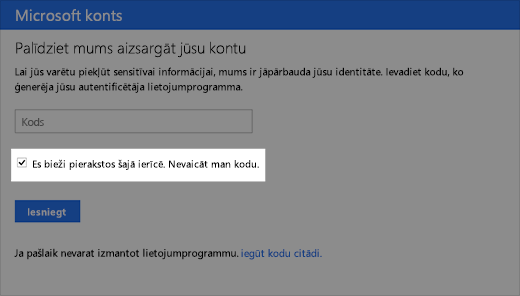
- Atlasiet Iesniegt.
Tagad šajā ierīcē varat pierakstīties un rediģēt savu informāciju, kad vien to vēlaties, neievadot jaunu drošības kodu.
Vai tomēr nepieciešama palīdzība?

|
Lai saņemtu atbalstu programmā Outlook.com, pieskarieties vai noklikšķiniet šeit vai atlasiet Palīdzība izvēļņu joslā un ievadiet savu vaicājumu. Ja ar pašpalīdzību problēma netiek novērsta, ritiniet uz leju līdz Vai joprojām nepieciešama palīdzība? un atlasiet Jā. Ja iepriekš norādītās darbības nedarbojas vai ja nevarat pierakstīties, pieskarieties vai noklikšķiniet šeit. |
|---|---|

|
Lai saņemtu citu palīdzību saistībā ar jūsu Microsoft kontu un abonementiem, apmeklējiet konta & norēķinu palīdzību. |

|
Lai saņemtu palīdzību un novērstu citas Microsoft produktu un pakalpojumu problēmas, ievadiet savu problēmu šeit. |

|
Publicējiet jautājumus, sekojiet diskusijām un dalieties ar savām zināšanām Outlook.com kopienā. |
Papildinformācija
Uzziniet vairāk par programmu Microsoft Authenticator.
Skatiet citas tēmas par to, kā aizsargāt savu Microsoft kontu.