
Svarīgi!
Mantotās Outlook darbam ar Mac atbalsts beigsies 2026. gada oktobrī. Mantotās Outlook darbam ar Mac turpmākais atbalsts ir atkarīgs no jūsu Microsoft 365, Office vai Outlook licences. Papildinformāciju skatiet rakstā Mantotās versijas Outlook darbam ar Mac atbalsta beigas.
Programmā Outlook e-pasta ziņojumus, kontaktpersonas, kalendāra vienumus, uzdevumus un piezīmes var eksportēt uz arhīva failiem. Jūs varat importēt šos failus (.pst programmā Outlook darbam ar Windows un .olm programmā Outlook for Mac) programmā Outlook for Mac. Pēc importēšanas arhivēto saturu var atrast Outlook navigācijas rūšu (Mail, Calendar, People, Tasks, and Notes) sadaļā Manā datorā.
Piezīme
- Pašlaik nevar importēt Outlook tīmeklī kalendāru un kontaktpersonas, iCloud kalendāru un kontaktpersonas vai Google kalendāru un kontaktpersonas. Lai pieprasītu šos līdzekļus, iesniedziet atsauksmes, izmantojot Microsoft atsauksmju portālu. Outlook darba grupa aktīvi pārskata atsauksmes, kas iesniegtas, izmantojot šo portālu.
- Ja navigācijas rūtīs nav norādīta opcija Manā datorā , atveriet izvēlni Outlook>iestatījumi..., atlasiet Vispārīgi un notīriet iestatījumu Paslēpt mapes manā datorā.
.pst faila importēšana no programmas Outlook darbam ar Windows
.pst fails ir datu fails, kuru izmanto programma Outlook darbam ar Windows, lai arhivētu e-pasta ziņojumus, kontaktpersonas, kalendāra vienumus, uzdevumus un piezīmes. Importējiet .pst failu, lai pārsūtītu ziņojumus no datora, kurā darbojas sistēma Windows, uz programmu Outlook darbam ar Mac.
- Eksportējiet Outlook for Windows e-pasta ziņojumus, kontaktpersonas, kalendāra vienumus, uzdevumus un piezīmes .pst failā. (E-pasta, kontaktpersonu un kalendāru eksportēšana vai dublēšana Outlook .pst failā)
- Pārsūtiet .pst failu no Windows datora uz Mac datoru (norādījumus skatiet Apple vietnē ).
- Cilnē Rīki izvēlieties Importēt.
- Atlasiet Outlook darbam ar Windows arhīva fails (.pst)>Turpināt.
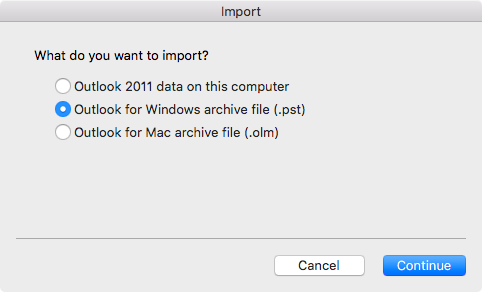
- Atrodiet .pst failu savā Mac datorā un pēc tam izvēlieties Importēt.
- Kad importēšanas process ir pabeigts, izvēlieties Pabeigt.
Importētie vienumi tiek parādīti navigācijas rūts sadaļā Manā datorā.
.olm faila importēšana no programmas Outlook darbam ar Mac
.olm fails ir datu fails, kuru izmanto programma Outlook darbam ar Mac, lai arhivētu e-pasta ziņojumus, kontaktpersonas, kalendāra vienumus, uzdevumus un piezīmes. Ja pārejat no viena Mac datora uz citu vai jaunināt Outlook darbam ar Mac, vispirms eksportējiet e-pasta ziņojumus, kontaktpersonas, kalendāra vienumus, uzdevumus un piezīmes uz .olm failu (Kā eksportēt uz .olm failu?). Iegaumējiet atrašanās vietu, kur saglabājat .olm failu, jo tas būs nepieciešams importēšanas procesa laikā.
- Eksportējiet Outlook for Mac e-pasta ziņojumus, kontaktpersonas, kalendāra vienumus, uzdevumus un piezīmes .olm failā un atzīmējiet atrašanās vietu, kur saglabājat šo failu. Ja pārvietojat no viena Mac datora uz citu, pārsūtiet .olm failu uz jauno (dodieties uz Apple atbalstu , lai saņemtu norādījumus).
- Programmas Outlook darbam ar Mac cilnē Rīki izvēlieties Importēt.
- In the Import box, select Outlook for Mac archive file (.olm)>Continue.
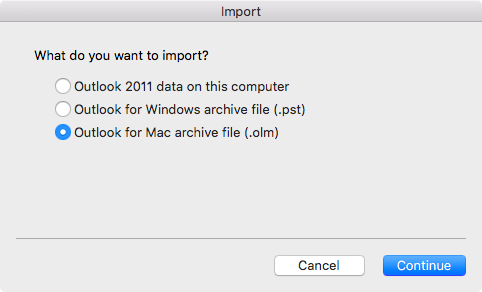
- Atrodiet .olm failu savā Mac datorā un pēc tam izvēlieties Importēt.
- Importētie vienumi tiek parādīti navigācijas rūtīs (Mail, Calendar, People, Tasks, Notes) sadaļā Manā datorā. Piemēram, kontaktpersonas atrodas cilnes People navigācijas rūtī, e-pasta ziņojumi atrodas cilnes Pasts navigācijas rūtī, kalendāra vienumi atrodas cilnes Calendar navigācijas rūtī utt.
Saistītie raksti
Vai varu importēt iCal vai adrešu grāmatas vienumus programmā Outlook 2016 darbam ar Mac?
Vienumu eksportēšana arhīva failā, izmantojot programmu Outlook for Mac