
Outlook mobilās programmas optimizēšana tālrunī vai planšetdatorā
Pēc e-pasta iestatīšanas programmā Outlook darbam ar Android vai Outlook darbam ar iOS, varat pielāgot mobilo programmu, lai uzturētu sakarus tā, kā vēlaties. Atlasiet kādu no tālāk sniegtajiem noderīgajiem padomiem, lai uzzinātu, kā optimizēt programmu Outlook mobilajai ierīcei.
Pavilkšanas opciju iestatīšana
Pielāgojiet pavilkšanas opcijas, lai ātri veiktu darbības ar e-pasta ziņojumiem iesūtnē.
- Ekrāna augšdaļā pieskarieties pie Iesūtne , lai atvērtu sānu paneli.
- Pieskarieties pie Iestatījumi un pēc tam pie Pasts.
- Pieskarieties Swipe Options, pēc tam pieskarieties Swipe Right or Swipe Left and select an action.
Svarīgo ziņojumu iesūtnes izslēgšana/ieslēgšana
Svarīgu ziņojumu iesūtne sadala jūsu iesūtni divās cilnēs — Svarīgie un Citi. Jūsu svarīgākie e-pasta sūtījumi atrodas cilnē Svarīgie , bet pārējie joprojām ir pieejami cilnē Citi . Svarīgo ziņojumu iesūtne ir ieslēgta pēc noklusējuma.
- Ekrāna augšdaļā pieskarieties pie Iesūtne , lai atvērtu sānu paneli.
- Pieskarieties pie Iestatījumi un pēc tam pie Pasts.
- Pieskarieties, lai ieslēgtu vai izslēgtu svarīgo ziņojumu iesūtnes pārslēgu.
Piezīmju lapiņu iestatīšana
Piezīmju lapiņas varat iestatīt mobilajā programmā Outlook. Lai iegūtu papildinformāciju, dodieties uz rakstu Piezīmju lapiņu skatīšana citās ierīcēs un tīmeklī.
Organizēšanas pēc sarunas izslēgšana/ieslēgšana
Sarunas sniedz iespēju grupēt e-pasta ziņojumus pēc sarunu pavedieniem, pamatojoties uz ziņojuma tēmu, un lasīšanas rūti sakārtot pēc jaunākā augšā vai apakšā.
Ekrāna augšdaļā pieskarieties pie Iesūtne , lai atvērtu sānu paneli.
Pieskarieties pie Iestatījumi un pēc tam pie Pasts.
Lai izvēlētos opciju
Android ierīcē — izvēlieties, kuras opcijas vēlaties. Piemēram, izvēlē Pavedienu izstrāde atlasiet, vai vēlaties Jaunākais apakšā.
iOS ierīcē — pieskarieties pie E-pasta organizācija un pēc tam pieskarieties slēdžam, lai ieslēgtu vai izslēgtu grupas e-pasta ziņojumus pēc sarunas. Varat arī atlasīt opciju Sakārtot lasīšanas rūti: Jaunākais augšā vai Jaunākais apakšā.
Change the Calendar view
Ekrāna apakšdaļā atlasiet Calendar.
Pieskarieties pogai Skats .
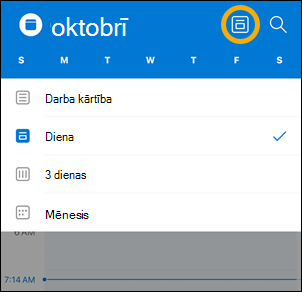
Pēc tam varat atlasīt darba kārtības, dienas, 3 dienu vai mēneša skatu.
Piezīme
Poga Skats var atšķirties atkarībā no pašlaik atlasītā skata.
Darbību veikšana ar ziņojumu
Operētājsistēmā Android
|
Operētājsistēmā iOS
|
|---|
Outlook paziņojumu mainīšana vai atjaunināšana
Atjaunināšanas paziņojumi konkrētiem e-pasta kontiem
- Atveriet programmu Outlook.
- Ekrāna augšdaļā pieskarieties pie Iesūtne , lai atvērtu sānu paneli.
- Pieskarieties pie Iestatījumi, pēc tam Paziņojumi & Skaņas, pēc tam pieskarieties pie Pasts vai Calendar.
- Atjauniniet, kā vēlaties saņemt paziņojumus.
Paziņojumi par ierīču atjaunināšanu Outlook programmai
- Savā ierīcē dodieties uz Iestatījumi>Paziņojumi.
- Ritiniet programmu sarakstu uz leju līdz programmai Outlook.
- Atjauniniet, kā vēlaties saņemt paziņojumus.
Pievienojiet programmu Outlook dokam/sākuma ekrānam
Gan Android, gan iOS ierīcēs varat viegli pievienot Outlook "dokam" sākuma ekrānā. Tas nozīmē, ka neatkarīgi no tā, kurā sākuma ekrāna lapā atrodaties, programma Outlook vienmēr būs tikai viena klikšķa attālumā.
Pieskarieties un turiet pirkstu uz Outlook lietojumprogrammas.
Velciet to uz doku/programmu joslu ekrāna apakšdaļā.
Piezīme
Ja nepieciešams atbrīvot vietu, turiet pirkstu uz citas programmas dokā un velciet to uz sākuma ekrānu.
Outlook kalendāra logrīka pievienošana savai ierīcei
Pievienojot Outlook kalendāra logrīku, ir viegli izveidot dienas darba kārtību. Jūs vienmēr varēsit redzēt savus gaidāmos pasākumus acumirklī!
Operētājsistēmā Android
- Turiet pirkstu tukšā vietā sākuma ekrānā.
- Ekrāna apakšdaļā pieskarieties pie Logrīki .
- Pavelciet, līdz atrodat Outlook grupu. Pieskarieties tam.
- Pieskarieties un turiet Outlook darba kārtības logrīku un pārvietojiet to uz vajadzīgo vietu sākuma ekrānā.
- Izvēlieties iestatījumus un pieskarieties pie Labi. Pēc tam velciet logrīka apmales līdz vēlamajam lielumam.
Operētājsistēmā iOS
- Pavelciet uz leju no ekrāna augšdaļas, lai nolaistu paziņojumu centru.
- Pavelciet pa labi, lai skatītu logrīkus, un ritiniet uz leju. Pieskarieties elementam Rediģēt.
- Ritiniet programmu sarakstu uz leju un pieskarieties pie + blakus Outlook. Pieskarieties Gatavs.
Varat viegli piekļūt logrīkiem, pavelkot uz leju vai pavelkot pa kreisi ekrānā sākuma ekrānā.
Iebūvēto e-pasta un kalendāra programmu paslēpšana
Novērsiet jucekli tālruņa vai planšetdatora ekrānā, paslēpjot vai pārvietojot neizmantotās e-pasta un kalendāra programmas, kas ir iekļautas tālruņa komplektācijā.
Operētājsistēmā Android
- Turiet pirkstu uz vietējām e-pasta lietotnēm, piemēram, Gmail vai Calendar.
- Velciet to uz atkritnes ikonu, kurā ekrāna augšdaļā ir rakstīts Noņemt .
Piezīme
Neuztraucieties! Tādējādi programma netiek izdzēsta, tā tiek vienkārši noņemta no sākuma ekrāna. Vienmēr vēlāk varat to pievienot vēlreiz.
Operētājsistēmā iOS
- Pieskarieties un turiet pirkstu uz vietējām e-pasta programmām, piemēram, Mail vai Calendar.
- Kad programmas trīc, velciet vienu virs otras, lai izveidotu jaunu mapi.
Piezīme
Tas ļauj viegli atbrīvot vietu sākuma ekrānā, pārvietojot tos uz mapi, jo Apple neļauj paslēpt vai noņemt šīs lietotnes.
Skatiet izlases kontaktpersonu sarunas un paziņojumus
Tagad varat atzīmēt izlases kontaktpersonas, lai vispirms skatītu paziņojumus un sarunas, kurās iesaistītas šīs kontaktpersonas.
Lai kontaktpersonu atzīmētu izlasē, atveriet profila kartīti un pēc tam atlasiet zvaigznīti kartītes augšdaļā pa kreisi. Ja jums ir viena vai vairākas izlases kontaktpersonas, konta sānjoslā varat atlasīt e-pasta kontu, lai pirms citiem ziņojumiem tiktu rādītas visas nesenās sarunas ar jūsu izlases kontaktpersonām.
Piezīme
Šis līdzeklis nedarbojas skatā Visi konti.
Varat iestatīt paziņojumus savām izlases kontaktpersonām, kā arī vilkt un nomest tās, lai mainītu rādīšanas secību.
Gādājiet, lai Outlook programma tiktu atjaunināta
Programmas Outlook atjaunināšana uz jaunāko versiju nozīmē, ka iegūstat visus kļūdu labojumus, drošības atjauninājumus un jaunos līdzekļus, kas ir nepieciešami produktīvam darbam. Varat atjaunināt mobilo programmu Outlook no savas ierīces programmu veikala.
Operētājsistēmā Android
- Android ierīcē atveriet Play veikalu .
- Meklējiet Microsoft Outlook.
- Pieskarieties vienumam Atjaunināt.
Piezīme
Ja tiek rādīta vērtība Atvērt , nevis Atjaunināt, jūs jau izmantojat jaunāko Outlook darbam ar Android versiju.
Operētājsistēmā iOS
- Atveriet App Store savā iPhone vai iPad ierīcē.
- Meklējiet Microsoft Outlook.
- Pieskarieties vienumam Atjaunināt.
Piezīme
Ja tiek rādīta vērtība Atvērt , nevis Atjaunināt, jūs jau izmantojat jaunāko Outlook darbam ar iOS versiju.
Vai nepieciešama palīdzība?
- Lai saņemtu atbalstu, sazinieties ar Microsoft 365 administratoru. Ja esat administrators, sazinieties ar Microsoft 365 darbam atbalsta dienestu.
- Lejupielādējiet ātro atsauču rokasgrāmatu par savu Outlook mobilo lietojumprogrammu.
- Pašpalīdzības problēmu novēršanas padomus skatiet rakstā Problēmu novēršana saistībā ar e-pasta iestatīšanu mobilajā ierīcē.