
Šajā rakstā ir sniegta informācija par visu, ko varat sagaidīt no Outlook darbam ar Mac.
Papildinformāciju par Outlook darbam ar Mac funkcionalitāti skatiet rakstā Palīdzības saņemšana par Outlook darbam ar Mac.
Tēmas šajā rakstā
Prasības
Jaunās Outlook ieslēgšana vai izslēgšana
Jaunumi — aktualitātes
Jaunākie atjauninājumi (ietver informāciju par drīzumā pieejamiem līdzekļiem un Exchange lokālajiem līdzekļiem)
Zināmās problēmas
Sniegt atsauksmes
Prasības
Operētājsistēmas un Outlook versija
macOS versija 10.14 (Mojave) un jaunākas versijas
Outlook versija, kuras pamatā ir šādi atjaunināšanas kanāli:
- 16.42 (20101102) un jaunāka versija pašreizējam kanālam
- 16.40 (20073000) un jaunāka versija pašreizējam kanālam (priekšskatījums)
- 16.32 (19110306) un jaunāka versija kanālam Beta
Konta veids
Jūsu organizācijas piešķirtais darba vai mācību konts un ko izmantojat, lai pierakstītos pakalpojumā Microsoft 365 vai Exchange Online darbā vai mācību iestādē
Microsoft konts kontiem, kuros pakalpojumu sniedzējs ir Microsoft, piemēram, Outlook.com, Hotmail.com, Live.com vai MSN.com konts
Trešo pušu konti , piemēram, Google, iCloud, Yahoo, POP vai IMAP konti
Piezīme
- Yahoo un IMAP atbalsts ir pieejams pašreizējā kanāla versijā 16.46 (21021202+)
- POP atbalsts ir pieejams pašreizējā kanāla versijā 16.50 (21061300+)
Citas prasības skatiet Office sistēmas prasībās.
Jaunās Outlook ieslēgšana vai izslēgšana
Svarīgi!
Mantotās Outlook darbam ar Mac atbalsts beigsies 2026. gada oktobrī. Mantotās Outlook darbam ar Mac turpmākais atbalsts ir atkarīgs no jūsu Microsoft 365, Office vai Outlook licences. Papildinformāciju skatiet rakstā Mantotās versijas Outlook darbam ar Mac atbalsta beigas.
Kā izmēģināt jaunās lietošanas iespējas
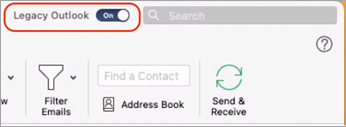
Atveriet programmu Outlook un pēc tam izslēdziet mantoto Outlook slēdzi .
Kā pārslēgties atpakaļ uz mantoto Outlook versiju
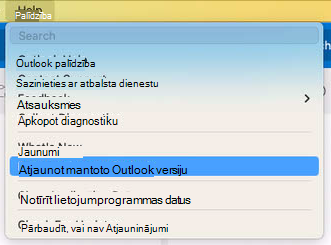
Jebkurā brīdī varat pārslēgties atpakaļ, palaižot programmu Outlook, pēc tam noklikšķinot uz izvēlnes Palīdzība un atlasot Atjaunot mantoto Outlook versiju.
Jaunajā Outlook darbam ar Mac pievienotie konti netiks automātiski pievienoti mantotajai Outlook versijai un otrādi.
Pirms pārslēgšanās atpakaļ jums būs iespēja sniegt atsauksmes par lietošanas pieredzi un izveidot programmā ievietotu atgādinājumu, kad būs pieejami papildu līdzekļi.
Jaunumi programmā Outlook darbam ar Mac — aktualitātes
Programmā Outlook ir daudzi jauni līdzekļi un uzlabota pieredze, tostarp:
Pielāgojama rīkjosla
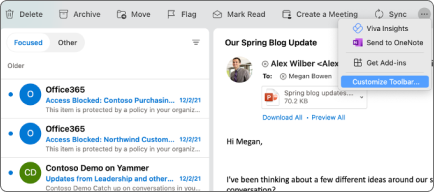
Izvēlieties komandas, kas jārāda rīkjoslā. Rīkjoslā atlasiet ikonu Vēl Papildu  , pēc tam Pielāgot rīkjoslu... .
Uzlabota meklēšana
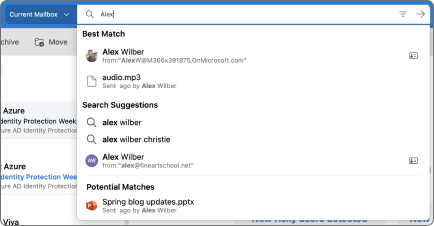
Tagad meklēšanu nodrošina Microsoft Search, un tajā ir labāki rezultāti un ieteikumi. Noklikšķiniet uz meklēšanas lauka vai izmantojiet īsinājumtaustiņukombināciju Shift+Command+F , lai meklētu.
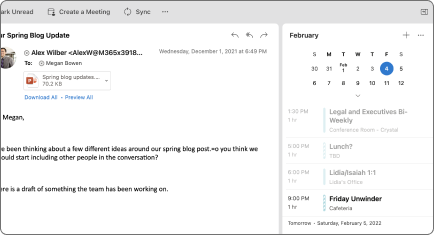
Mana diena
Skatiet savu dienas kārtību programmā Calendar no jaunas uzdevumrūts programmas Pasts galvenajā logā. Izvēlnē Skats atlasiet uzdevumrūti vai atveriet īsinājumtaustiņu[Shift+Command+].
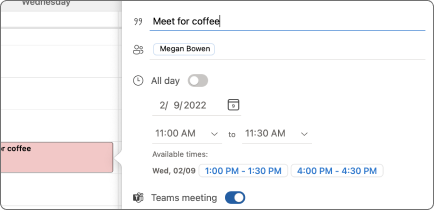
Ieteicamie laiki
Veidojot pasākumus, saņemiet ieteiktos sapulču laikus, pamatojoties uz adresātu pieejamību.
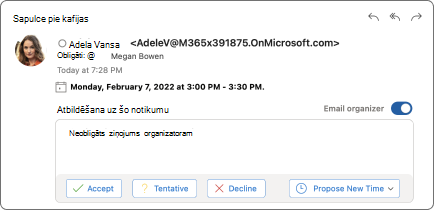
Uzlabotas sapulču atbildes
Atbildiet uz sapulču uzaicinājumiem tieši lasīšanas rūtī. Varat izvēlēties nosūtīt ziņojumu organizatoram pa e-pastu un atbildēt ar savu atbildi.
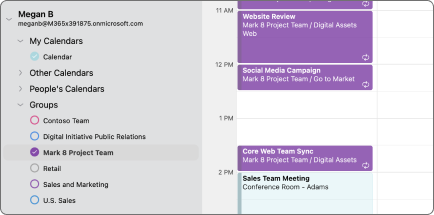
Microsoft 365 grupas programmā Pasts & Calendar
Skatiet visas savas Microsoft 365 grupas pasta un Calendar skatos. Pastā grupas atrodas jūsu konta mezglā Grupas. Programmā Calendar grupas atrodas zem kalendāra mapēm.
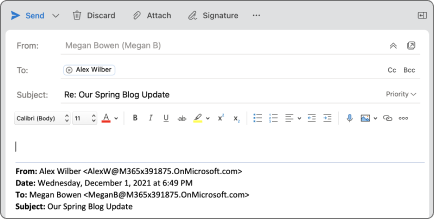
Nested compose in the Reading Pane
Atbildiet uz ziņojumiem, neatverot jaunu rakstīšanas logu. Lasīšanas rūtī, rīkjoslā vai izvēlnē Ziņojums atlasiet Atbildēt, Atbildēt visiem vai Pārsūtīt vai izmantojiet īsinājumtaustiņusCommand+R, Shift+Command+R vai Command+J.
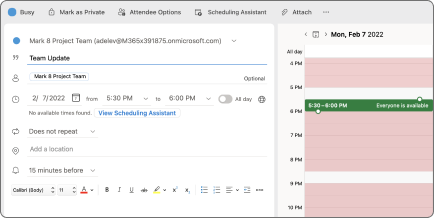
Uzlabota pasākumu plānošana
Izveidojiet notikumus, kalendāra režģī atlasot laika bloku. Pievienojiet informāciju par pasākumu, tostarp dalībniekus un atrašanās vietas, un skatiet dalībnieku pieejamību tieši minikalendārā. Sapulcēm ar lielu dalībnieku skaitu izmantojiet plānošanas palīgu.
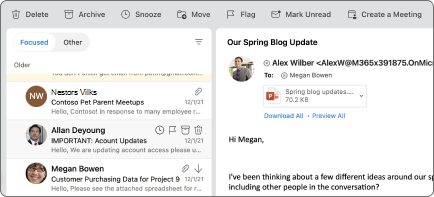
Atlikt
Atlikšana ļauj īslaicīgi noņemt e-pasta ziņojumu no iesūtnes un ieplānot tā atkārtotu parādīšanos vēlāk, kad varēsit atbildēt.
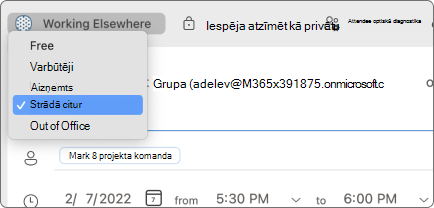
Strādā citur
Sniedziet kolēģiem plašāku ieskatu par savu pieejamību, pasākumu vai tikšanos kalendāra statusu iestatot Strādā citur .
3-day Calendar view
Jaunais 3 dienu skats programmā Calendar palīdz skatīt vairāk detalizētas informācijas par sapulcēm un pasākumiem, ja jums ir pilns grafiks.

Pasta padomi
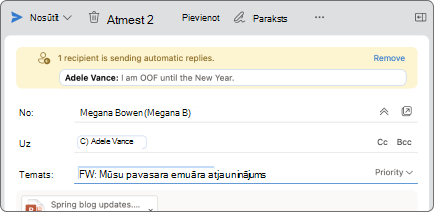
Outlook tagad rāda pasta ieteikumus , lai palīdzētu izvairīties no biežām, bet potenciāli dārgām vai mulsinošām kļūdām. Pasta padomu brīdinājumus var aktivizēt, veicot tādas darbības kā noklikšķināšana uz Atbildēt visiem lielam adresātu sarakstam, sensitīvas informācijas nosūtīšana personai ārpus organizācijas vai ziņojuma nosūtīšana personai, kas atrodas ārpus biroja.
Jaunākie Atjauninājumi
Lūk, to līdzekļu saraksts, kas nesen izlaisti programmā Outlook darbam ar Mac.
| Līdzekļi | Kanāli | Komentāri |
|---|---|---|
| Sūtīt ziņojumu atkārtoti | Ražošana | Ātri vēlreiz nosūtiet to pašu ziņojumu. |
| Pievienojumprogrammu automātiskā piespraušana | Ražošana | Nesen instalētās pievienojumprogrammas tiek automātiski piespraustas rīkjoslai, lai uzlabotu atklājamību. |
| Addins 1.10 API un Autorun atbalsts | Ražošana | Papildu API atbalsts pievienojumprogrammām, tostarp automātiskās palaišanas iespēja |
| Kontaktpersonu mapju sinhronizēšana | Ražošana | Kontaktpersonas apakšmapēs tagad tiek rādītas, izmantojot kategorijas (arī piegāde mobilajās ierīcēs) |
| Tiešsaistes Arhīvs | Ražošana | Tiešsaistes Arhīvs tagad ir pieejams sānjoslā. Lietotāji var manuāli pārvietot ziņojumus no primārās pastkastes uz tiešsaistes Arhīva pastkasti vai izmantot saglabāšanas politikas vai kārtulas, lai automātiski arhivētu ziņojumus. |
| Filtrēt pēc kategorijas | Ražošana | E-pasta filtrēšana pēc kategorijas |
| POP konta atbalsts | Ražošana | Pievienots atbalsts POP kontiem |
| MIP uzlabojumi | Ražošana | Atbalsts jūtīguma etiķešu iespējām |
| . VCF faila importēšana/eksportēšana | Ražošana | vCard vizītkaršu importēšana un eksportēšana |
| Calendar Suggestions | Ražošana | Kalendāra ieteikumu skatīšana, izmantojot meklēšanas joslu |
| E-pasta ieteikumi | Ražošana | E-pasta ieteikumu skatīšana, izmantojot meklēšanas joslu |
| Failu ieteikumi | Ražošana | Failu ieteikumu skatīšana, izmantojot meklēšanas joslu |
| Labākā atbilstība | Ražošana | Mēs iesakām jūsu meklēšanas vaicājumam visatbilstošākos trīs pirmos rezultātus |
| Lokālās mapes | Ražošana | Pievienots atbalsts manā datorā esošajām mapēm |
| Bagātināta atzīmēšana | Ražošana | Pievienots atbalsts bagātīgākai atzīmēšanai |
| Kontaktpersonu saraksts | Ražošana | Pievienots atbalsts lietotāja kontaktpersonu sarakstam/adresātu sarakstam |
| Lokāls Exchange konta atbalsts | Ražošana | Pievienots atbalsts Exchange klienta konta konfigurēšanai |
Drīzumā
Mums vienmēr ir līdzekļi, kas tiek aktīvi izstrādāti, un daži no tiem būs pieejami Outlook lietošanas iespējās vēlāk šogad.
- Piezīmes & uzdevumu skati nav sākotnēji pieejami
- Automātiska paplašināšanās tiešsaistes Arhīva atbalsts
Atbalstītie Exchange līdzekļi lokāli
| Apgabals | Atbalsta scenāriji | Būs vēlāk |
|---|---|---|
| Konts |
|
|
| Pasts |
|
|
| Kalendārs |
|
|
| Kontaktpersona |
|
|
| Meklēšana |
|
|
| Uzdevumi |
|
1Šie līdzekļi tiek izstrādāti.
2Šie līdzekļi ir plānoti.
3Šie līdzekļi pašlaik netiek atbalstīti.
Lai iegūtu vairāk informācijas, apskatiet mūsu funkciju paritātes lapu.
Izstrādes procesā esošie līdzekļi vispirms parādās Office Insider dalībniekiem.
Piezīme
Programma Outlook veikalā App Store pašlaik nav piemērota Office Insider programmas dalībniekiem.
Zināmās problēmas
Produkta grupa zina par tālāk norādītajām problēmām programmā Outlook darbam ar Mac un pašlaik tās izmeklē.
- Notikumus un kontaktpersonas nevar pārvietot vai kopēt starp kontiem.
- Nevar izmantot opciju "Sūtīt kā" vai "Nosūtīt Office 365 grupas vārdā".
- Nevar dublēt notikumu, izmantojot saīsni Option+vilkšana un nomešana.
- Pārstāvju iestatītie atgādinājumi vienmēr rāda nepareizu atgādinājuma vērtību, kad pārstāvis skata pasākumu. Tomēr atgādinājums principāla kalendārā ir iestatīts pareizi.
- Kategorijas netiek atbalstītas daļējā pārstāvja pastkastē.
- Netiek pievienoti adresāti neseno adrešu sarakstam.
- IMAP lauks Personiskā informācija nesinhronizē vārdu un uzvārdu un ir pelēkots.
- Atlasīto vienumu skaits iesūtnē nav pieejams.
- Kārtulas dažām GCC vidēm rāda ziņojumu "Kārtulas šim kontam netiek atbalstītas".
- Saite uz uzdevumiem nedarbojas GCC-H vidēs.
Ziņošana par problēmām un atsauksmju sniegšana
Ir dažādi veidi, kā ziņot par problēmām un sniegt atsauksmes, lai palīdzētu uzlabot pieredzi.
Sazinieties ar atbalsta dienestu
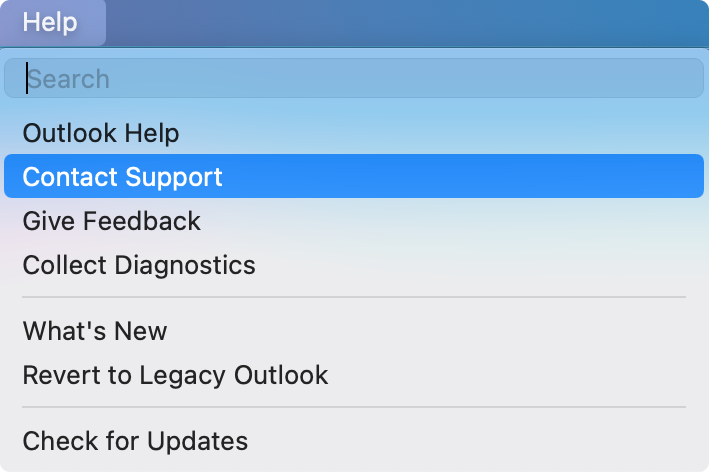
Lūdzu, ziņojiet par problēmām, izmantojot palīdzības izvēlnes saziņu ar atbalsta dienestu .
Piezīme
Ja, mēģinot izmantot saziņu ar atbalsta dienestu, rodas kļūda, programmas Outlook darbam ar Mac palīdzības izvēlnē dodieties uz sadaļu Nevar izmantot opciju Sazināties ar atbalsta dienestu.
Pēc atbalsta pieprasījuma atvēršanas blakus slēdzim Jaunā Outlook tiks parādīta palīdzības ikona, lai nodrošinātu ērtu piekļuvi pašreizējam pieprasījumam.

Turklāt, kad atbalsta aģents sniedz atbildi, uz palīdzības ikonas kopā ar macOS paziņojumu parādās sarkans žetons.


Līdzekļu pieprasījumi
Lūdzu, balsojiet par līdzekļu pieprasījumiem, izmantojot opciju Sniegt atsauksmes izvēlnē Palīdzība.
Preferenču iestatīšana programmai Outlook darbam ar Mac
Administratori un citi IT speciālisti var plānot, ieviest un uzturēt Outlook darbam ar Mac izvietošanu, izmantojot standarta preferenču kopu, kas aprakstīta Office darbam ar Mac administratora izvietošanas rokasgrāmatā.