
Programmā Outlook darbam ar Mac varat izmantot lapas augšdaļā esošo meklēšanas joslu, lai meklētu e-pasta ziņojumus vai personas.
Izmantojot meklēšanu no savas pastkastes, rezultātos tiks iekļauti ziņojumi, kontaktpersonas un faili.
E-pasta ziņojuma, kontaktpersonas vai faila meklēšana
-
Meklēšanas lodziņā Outlook augšdaļā ierakstiet, ko vēlaties meklēt (kontaktpersonu, tēmu, ziņojuma daļu vai faila nosaukumu).
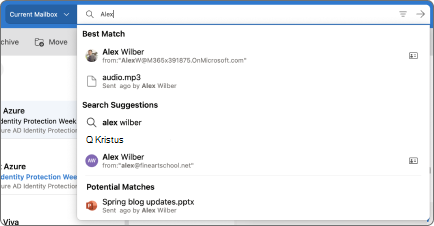
- Kad esat pabeidzis meklēšanu, atlasiet Iziet no meklēšanas
 meklēšanas lodziņā vai izvēlieties jebkuru mapi navigācijas rūtī, lai izietu no meklēšanas.

Filtru izmantošana, lai precizētu meklēšanu
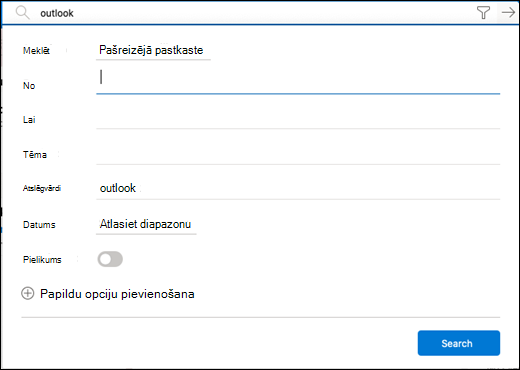
Varat izmantot meklēšanas filtrus, lai precizētu meklēšanu, izmantojot tādas opcijas kā Mapes, No, Kam, Tēma, atslēgvārdi, datumu diapazoni un pielikumi. Lai izmantotu meklēšanas filtrus, atlasiet Filtri meklēšanas lodziņa beigās.
Detalizēta vaicājuma meklēšanas izmantošana, lai precizētu rezultātus
Lai precizētu meklēšanas rezultātus, izmantojiet paplašināto vaicājumu sintaksi (AQS — Advanced Query Search). Meklēšanas lodziņā ierakstiet AQS atslēgvārdu no tālāk piedāvātās tabulas, aiz tā ievadiet kolu un meklējamo vienumu. Piemēram, lai atrastu visus ziņojumus, kuru tēmā ir ietverts vārds "atskaite", ievadiet subject:reportmeklēšanas lodziņā.
| AQS atslēgvārds | Apraksts | Piemērs |
|---|---|---|
| No | Meklē laukā No. | No:KazimirsRoze |
| Lai | Meklē laukā Kam. | Kam:KazimirsRoze |
| Kopija | Meklē laukā Kopija. | Kopija:KazimirsRoze |
| Diskrētā kopija | Meklē laukā Diskrēta kopija. | Diskrētā kopija:KazimirsRoze |
| Dalībnieki | Meklē laukā Kam, Kopija un Diskrētā kopija. | Dalībnieki:KazimirsRoze |
| Tēma | Meklē tēmā. | Temats:report |
| Pamatteksts vai saturs | Meklē ziņojuma pamattekstā. | Ķermenis:report |
| Nosūtīts | Meklē nosūtīšanas datumu. Varat meklēt noteiktu datumu vai datumu diapazonu, datumus atdalot ar diviem punktiem (..). Varat meklēt arī relatīvos datumus: Šodien, rīt, vakar, šajā nedēļā, nākamajā mēnesī, pagājušajā nedēļā, pagājušajā mēnesī. Varat meklēt nedēļas dienu vai gada mēnesi. Svarīgi: Datuma meklējumi jāievada mēneša/dienas/gada formātā: MM/DD/YYYY. |
Nosūtīts:01/01/2017 |
| Saņemts | Meklē saņemšanas datumu. Varat izmantot tos pašus meklēšanas terminus kā nosūtīšanas gadījumā. | Saņemts:01/01/2017 |
| Kategorija | Meklē laukā Kategorija. | Kategorija:reports |
| IrPielikums:jā | Meklēšana par HasAttachment:yes atgriež tikai e-pasta ziņojumus ar pielikumiem. Lai precizētu meklējamos e-pasta ziņojumus, izmantojiet vārdus vai nosaukumus no e-pasta ziņojuma kopā ar meklējamo atslēgvārdu. Piemēram, zils irpielikums:jā, atgriež tikai e-pasta ziņojumus, kas satur vārdu "zils" un kuros iekļauts pielikums. |
report IrPielikums:jā |
| IrPielikums:nē | Meklēšana par HasAttachment:no atgriež tikai e-pasta ziņojumus bez pielikumiem. |
report IrPielikums:nē |
| IsFlagged: jā | Meklēšana par IsFlagged:yes atgriež tikai e-pasta ziņojumus, kas ir atzīmēti ar karodziņu. |
report IsFlagged: jā |
| IsFlagged:nē | Meklēšana par IsFlagged:no atgriež tikai e-pasta ziņojumus, kas nav atzīmēti ar karodziņu. |
report IsFlagged:nē |
Izmantojot AQS, varat meklēt vairākus meklējamos terminus, iekļaujot jebkuru, visus vai precīzu frāzi.
-
Subject:
product planatradīs visus ziņojumus, kuru tēmā ir vārds "produktu" vai "plāns". -
Subject:
(product plan)atradīs visus ziņojumus, kuru tēmā ir gan vārds "produktu", gan vārds "plāns". -
Subject:
“product plan”atradīs visus ziņojumus, kuru tēmā ir frāze "produktu plāns".
Varat izmantot arī AND vai OR, lai meklētu vairākus vārdus. Piemēram, varat meklēt ziņojumus no Kazimira, kuru tēmā iekļauts "atskaite", ievadot From:Jerri AND Subject:report to meklēšanas lodziņā.
Padomi un ieteikumi meklēšanai
Izmantojiet šo padomus un ieteikumus, lai definētu precīzu meklēšanu.
- Atslēgvārdu meklēšana nav reģistrjutīga. un
catCATatgriezt tos pašus rezultātus. - Meklējot : propertyvalue izteiksmē, neievietojiet atstarpi pēc kola. Ja atstarpe ir ievietota, paredzētā vērtība tiks meklēta kā pilns teksts. Piemēram, to: JerriFrye meklē "KazimirsRoze" kā atslēgvārdu, nevis ziņojumus, kas tika nosūtīti Kazimiram Rozem. Lai meklētu ziņojumus, kas nosūtīti JerriFrye, ievadiet to:JerriFrye.
- Atstarpe starp diviem atslēgvārdiem vai diviem property:value izteiksmes ir tāda pati, kā izmantojot AND. Piemēram, : atgriež visus Kazimira Rozes nosūtītos ziņojumus, from:"Jerri Frye"subjectkas satur tēmas rindiņā norādīto vārdu
reorganization.reorganization - Ja meklējat adresāta rekvizītu, piemēram, Kam, No, Kopija vai Adresāti, varat izmantot SMTP adresi, aizstājvārdu vai parādāmo vārdu, lai norādītu adresātu. Piemēram, varat izmantot JerriFrye@contoso.com, JerriFryevai "JerriFrye".
- Varat izmantot tikai piedēkļa aizstājējzīmes meklēšanu, piemēram, cat* vai .set* Priedēkļa aizstājējzīmes meklēšana (*cat) vai apakšvirknes aizstājējzīmes meklēšana () netiek*cat* atbalstīta.
- Ja meklējat rekvizītu, izmantojiet dubultās pēdiņas (" "), ja meklēšanas vērtību veido vairāki vārdi. Piemēram, :budget Q1 atgriež ziņojumus, subjectkas satur budžetu tēmas rindiņā un Q1 jebkurā vietā ziņojumā vai jebkurā vietā ziņojuma rekvizītos. Tiek izmantots subject:"budget Q1" atgriež visus ziņojumus, kas satur 1. ceturkšņa budžetu jebkurā vietā tēmas rindiņā.
- Lai meklēšanas rezultātos neiekļautu saturu, kas atzīmēts ar noteiktu rekvizīta vērtību, ievietojiet mīnusa zīmi (-) pirms rekvizīta nosaukuma. Piemēram, :"Jerri Frye" neiekļaus visus ziņojumus, -fromkas satur Jerri Frye.