
Laika joslas iestatīšana notikumam
Kad veidojat jaunu sapulci vai tikšanos, Outlook izmanto noklusējuma laika joslu jūsu Outlook preferencēs pakalpojumam Calendar. Ja vēlaties, varat norādīt citu laika joslu notikumam, to izveidojot. Lai parādītu laika joslas atlasītāju, cilnē Sapulces rīkotājs vai Tikšanās noklikšķiniet uz Laika joslas.
Piemēram, ja ceļojat no Losandželosas uz Ņujorku, iespējams, vēlēsities izveidot notikumu, kas notiks Ņujorkas laika joslā, nevis darbavietas laika joslā. Norādot konkrētu notikuma laika joslu, varat nodrošināt, ka pasākuma laiks būs pareizs pat tad, ja ceļojat un maināt laika joslu savā klēpjdatorā.
Pievienot otro vai trešo laika joslu
Jaunākajā Outlook darbam ar Mac pakalpojumam Microsoft 365 un Outlook 2019 versijā Calendar var parādīt trīs atsevišķas laika joslas. Citās Outlook darbam ar Mac versijās varat parādīt tikai divas laika joslas.
Laika joslas var būt, piemēram, vietējā laika josla, citas uzņēmuma atrašanās vietas laika josla un tās pilsētas laika josla, uz kuru bieži ceļojat. Otrā un trešā laika josla tiek izmantota tikai, lai parādītu otro un trešo laika joslu Calendar skatā, un neietekmē veidu, kādā Calendar vienumi tiek glabāti vai parādīti.
- Outlookiestatījumuizvēle>
- Select Calendar
-
Sadaļā Laika joslas atzīmējiet izvēles rūtiņu Rādīt otru laika joslu dienas un nedēļas skatā un, ja nepieciešams, atzīmējiet izvēles rūtiņu Rādīt trešo laika joslu dienas un nedēļas skatā.
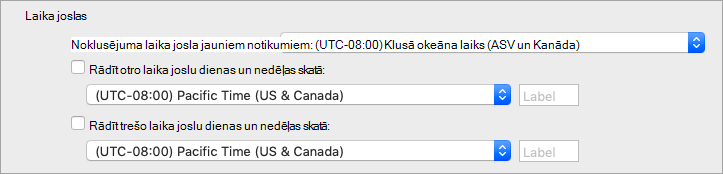
- Katras laika joslas etiķetes laukā ierakstiet draudzīgu nosaukumu.
Atlasītās laika joslas automātiski tiek parādītas jūsu Calendar.
Papildinformācija par laika joslām
Outlook reģistrē laika joslas un ziemas/vasaras laiku, lai notikumi kalendārā automātiski tiktu rādīti pareizajā laikā.
Piemēram, iedomājieties, ka jūsu darbavieta atrodas Losandželosā, bet kolēģa darbavieta atrodas Ņujorkā, kas ir trīs stundas pirms Losandželosas. Ja jūsu kolēģis nosūta jums uzaicinājumu uz konferences zvanu plkst. 11:00 pēc Ņujorkas laika (Austrumu laiks), Outlook pielāgo sapulces laiku uz 8:00 (Klusā okeāna laiks), ja skatāt ziņojumu savā klēpjdatorā Losandželosā.
Ja maināt laika joslu savā klēpjdatorā, Outlook atjaunina notikumus kalendārā uz pareizo laiku jaunajai laika joslai. Piemēram, ja apmeklējat citu laika joslu un maināt klēpjdatora sistēmas preferences uz jauno laika joslu, visi notikumi Outlook kalendārā tiek atbilstoši atjaunināti.
Skatiet arī
Sapulces vai tikšanās izveide programmā Outlook darbam ar Mac
Laika joslas iestatījumu pārvaldība programmā Outlook darbam ar Windows vai tīmeklī