Piemēram, varat kopīgot savu kontaktpersonu mapi ar citām personām. Vai arī varat izveidot jaunu kontaktpersonu mapi konkrētam projektam un kopīgot to ar personām. Varat arī piešķirt viņiem atļauju mainīt kontaktpersonas.
Koplietošana ar konkrētām personām jūsu organizācijā
Noklusējuma kontaktpersonu mape programmā Outlook tiek izveidota katrā Outlook profilā. Šo mapi nevar pārdēvēt vai izdzēst. Iespējams, jums ir papildu kontaktpersonu mapes. Varat kopīgot jebkuru no šīm mapēm, rīkojoties šādi:
Sadaļas People mapju rūtī noklikšķiniet uz kontaktpersonas mapes, kuru vēlaties koplietot ar personu savā organizācijā.
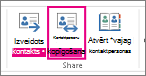
Noklikšķiniet uz Sākums. Pēc tam grupā Koplietošana noklikšķiniet uz Kopīgot kontaktpersonas.
Atlasiet lodziņu Kam . Kad tiek prasīts, izmantojot adrešu grāmatas logu, atlasiet Globālais adrešu saraksts , pēc tam meklējiet adresāta vārdu koplietošanas uzaicinājuma ziņojumam. Pēc izvēles mainiet tēmu.
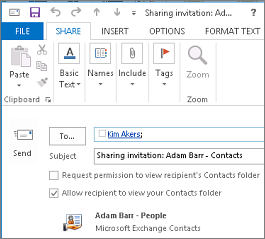
Ja vēlaties, pieprasiet atļauju skatīt adresāta noklusējuma mapi People. Lai to izdarītu, atzīmējiet izvēles rūtiņu Pieprasīt atļauju skatīt adresāta kontaktpersonu mapi .
Piezīme
Ja vēlaties pieprasīt piekļuvi kontaktpersonu mapei, kas nav adresāta noklusējuma mape People, ir jānosūta e-pasta ziņojums, kurā tiek lūgtas atļaujas šai konkrētajai mapei. Šī opcija pieprasa piekļuvi tikai adresāta noklusējuma mapei People.
Ziņojuma pamattekstā ierakstiet informāciju, ko vēlaties iekļaut, un pēc tam noklikšķiniet uz Sūtīt. Pārskatiet apstiprinājuma dialoglodziņu un, ja tas ir pareizi, noklikšķiniet uz Labi.
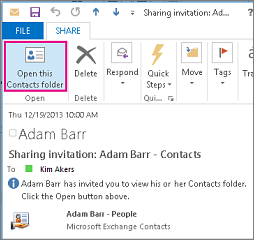
Jūsu organizācijas persona e-pasta ziņojumā saņem koplietošanas uzaicinājumu un noklikšķina uz Atvērt šo kontaktpersonu mapi.
Koplietošana ar konkrētām personām ārpus organizācijas
Noklusējuma kontaktpersonu mape programmā Outlook tiek izveidota katrā Outlook profilā. Šo mapi nevar pārdēvēt vai izdzēst. Iespējams, jums ir papildu kontaktpersonu mapes. Varat kopīgot jebkuru no šīm mapēm, rīkojoties šādi:
Sadaļas People mapju rūtī noklikšķiniet uz kontaktpersonas mapes, kuru vēlaties koplietot ar personu ārpus jūsu organizācijas.
Noklikšķiniet uz Sākums. Pēc tam grupā Koplietošana noklikšķiniet uz Kopīgot kontaktpersonas.
Lodziņā Kam ievadiet koplietošanas uzaicinājuma ziņojuma adresāta vārdu. Ja vēlaties, varat mainīt tēmu.
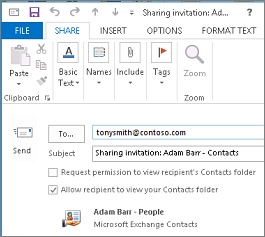
Ja vēlaties, pieprasiet atļauju skatīt adresāta noklusējuma mapi People. Lai to izdarītu, atzīmējiet izvēles rūtiņu Pieprasīt atļauju skatīt adresāta kontaktpersonu mapi .
Piezīme
Ja vēlaties pieprasīt piekļuvi kontaktpersonu mapei, kas nav adresāta noklusējuma mape People, ir jānosūta e-pasta ziņojums, kurā tiek lūgtas atļaujas šai konkrētajai mapei. Šī opcija pieprasa piekļuvi tikai adresāta noklusējuma mapei People.
Ziņojuma pamattekstā ierakstiet informāciju, ko vēlaties iekļaut, un pēc tam noklikšķiniet uz Sūtīt. Pārskatiet apstiprinājuma dialoglodziņu un, ja tas ir pareizi, noklikšķiniet uz Labi.
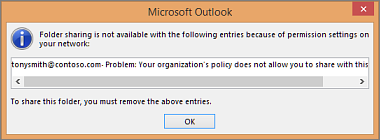
Ja, mēģinot nosūtīt koplietošanas uzaicinājumu, tiek parādīts tālāk norādītais kļūdas ziņojums, jūsu organizācijas koplietošanas politika neatbalsta kontaktpersonu koplietošanu ar personām ārpus jūsu organizācijas. Tikai jūsu organizācijas administrators var mainīt organizācijas koplietošanas politiku. Papildinformāciju skatiet šīs sadaļas beigās.
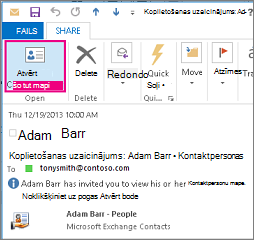
Persona, kas nav no jūsu organizācijas, e-pasta ziņojumā saņem koplietošanas uzaicinājumu un noklikšķina uz Atvērt šo kontaktpersonu mapi.
Ja, mēģinot kopīgot kontaktpersonas ar kādu ārpus jūsu organizācijas, saņemat kļūdas ziņojumu, sazinieties ar personu, kura pārvalda jūsu e-pasta kontu.
- Sadaļas People mapju rūtī noklikšķiniet uz Kontaktpersonas.
- Noklikšķiniet uz Mape. Pēc tam grupā Rekvizīti noklikšķiniet uz Mapes atļaujas.
- Lodziņā Nosaukums noklikšķiniet uz Noklusējums.
- Sadaļā Atļaujas sarakstā Atļauju līmenis noklikšķiniet uz Publicēšanas redaktors vai uz jebkuras citas opcijas.
Citu personu piekļuves atsaukšana vai mainīšana
Lai mainītu vai atsauktu kādas personas piekļuves atļaujas jūsu kontaktpersonu mapēm, rīkojieties šādi:
Programmas People mapju rūtī noklikšķiniet uz kontaktpersonu mapes, kurai vēlaties mainīt atļaujas.
Noklikšķiniet uz Mape. Pēc tam grupā Rekvizīti noklikšķiniet uz Mapes atļaujas.
Cilnē Atļaujas veiciet kādu no šīm darbībām:
-
Piekļuves atļauju atsaukšana vai mainīšana visiem lietotājiem Lodziņā Nosaukums noklikšķiniet uz Noklusējums. Sadaļas Atļaujas sarakstā Atļauju līmenis noklikšķiniet uz Nav , lai atsauktu atļaujas, vai jebkuras citas opcijas, lai mainītu atļaujas.
-
Piekļuves atļauju atsaukšana vai mainīšana vienai personai Lodziņā Vārds noklikšķiniet uz tās personas vārda, kuras piekļuves atļaujas vēlaties mainīt. Sadaļas Atļaujas sarakstā Atļauju līmenis noklikšķiniet uz Nav , lai atsauktu atļaujas, vai jebkuras citas opcijas, lai mainītu atļaujas.
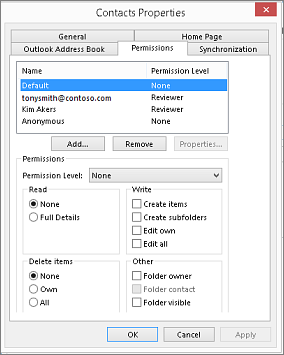
Noklikšķiniet uz Labi.
Mapes koplietošanas atļaujas
|
Ar šo atļauju līmeni (vai lomu) |
Varat |
| Īpašnieks |
Izveidojiet, lasiet, mainiet un dzēsiet visus vienumus un failus un izveidojiet apakšmapes. Kā mapes īpašnieks varat mainīt atļauju līmeņus, kādi citiem lietotājiem ir piešķirti šai mapei. (Neattiecas uz pārstāvjiem.) |
| Publicējošais redaktors |
Izveidojiet, lasiet, mainiet un dzēsiet visus vienumus un failus un izveidojiet apakšmapes. (Neattiecas uz pārstāvjiem.) |
| Redaktors |
Izveidojiet, lasiet, mainiet un dzēsiet visus vienumus un failus. |
| Publicējošais autors |
Izveidojiet un lasiet vienumus un failus, izveidojiet apakšmapes un mainiet un dzēsiet izveidotos vienumus un failus. (Neattiecas uz pārstāvjiem.) |
| Autors |
Izveidojiet un lasiet vienumus un failus, kā arī mainiet un dzēsiet jūsu izveidotos vienumus un failus. |
| Nerediģējošs autors |
Izveidojiet un lasiet vienumus un failus un dzēsiet paša izveidotos vienumus un failus. |
| Recenzents |
Lasīt tikai vienumus un failus. |
| Līdzstrādnieks |
Izveidot tikai vienumus un failus. Mapes saturs netiek parādīts. (Neattiecas uz pārstāvjiem.) |
| Nav |
Jums nav atļaujas. Mapi nevar atvērt. |
Pielāgotas atļaujas var izveidot, sadaļā Atļaujas atzīmējot attiecīgās izvēles rūtiņas un opcijas.
Izmantojot Microsoft Outlook ar Microsoft Exchange Server kontu, kontaktpersonas var koplietot starp personām. Kontaktpersonu koplietošana neaprobežojas tikai ar noklusējuma kontaktpersonu mapi, kas tiek izveidota visos Outlook profilos. Varat izveidot papildu kontaktpersonu mapes un izvēlēties, kuras no šīm mapēm koplietot. Piemēram, varat izveidot kontaktpersonu mapi konkrētam projektam un koplietot to ar kolēģiem. Ja vēlaties, varat piešķirt lietotājam atļauju modificēt kontaktpersonas.
Padoms
Jebkuru ziņojumu, kontaktpersonu vai uzdevumu programmā Outlook var atzīmēt kā privātu, lai citi neredzētu vienumu koplietojamā mapē.
Kontaktpersonu koplietošana darbojas, izmantojot koplietošanas uzaicinājuma un koplietošanas pieprasījuma e-pasta ziņojumus. Koplietošanas uzaicinājumi piedāvā adresātam piekļuvi jūsu kontaktpersonu mapei. Nosūtot koplietošanas uzaicinājumu savai noklusējuma kontaktpersonu mapei, varat pieprasīt piekļuvi adresāta noklusējuma kontaktpersonu mapei.
Piezīme
Ja vēlaties pieprasīt piekļuvi adresāta izveidotai papildu kontaktpersonu mapei, nevis noklusējuma kontaktpersonu mapei, jums jānosūta e-pasta ziņojums, lūdzot atļauju piekļūt šai mapei. Pēc tam adresāts var jums nosūtīt koplietošanas uzaicinājumu konkrētajai kontaktpersonu mapei.
Noklusējuma kontaktpersonu mape programmā Outlook tiek izveidota katrā Outlook profilā. Šo mapi nevar pārdēvēt vai izdzēst. Iespējams, jums ir papildu kontaktpersonu mapes, kuras esat izveidojis vai ko Outlook Social Connector ir automātiski izveidojis katram konfigurētajam sociālajam tīklam. Varat kopīgot jebkuru no šīm mapēm, rīkojoties šādi:
Sadaļas Kontaktpersonas navigācijas rūts sadaļā Manas kontaktpersonas noklikšķiniet uz kontaktpersonu mapes, kuru vēlaties koplietot.
Cilnes Sākums grupā Koplietošana noklikšķiniet uz Kopīgot kontaktpersonas.
Lodziņā Kam ievadiet koplietošanas uzaicinājuma ziņojuma adresāta vārdu.
Ja vēlaties, varat mainīt tēmu.
Ja vēlaties, pieprasiet atļauju skatīt adresāta noklusējuma kontaktpersonu mapi. Lai to izdarītu, atzīmējiet izvēles rūtiņu Pieprasīt atļauju skatīt adresāta kontaktpersonu mapi .
Piezīme
Ja vēlaties pieprasīt piekļuvi kontaktpersonu mapei, kas nav noklusējuma kontaktpersonu mape, jānosūta e-pasta ziņojums, lūdzot piešķirt piekļuvi šai konkrētajai mapei. Šī opcija pieprasa piekļuvi tikai adresāta noklusējuma kontaktpersonu mapei.
Ziņojuma pamattekstā ierakstiet visu informāciju, ko vēlaties iekļaut.
Noklikšķiniet uz Sūtīt.
Pārskatiet apstiprinājuma dialoglodziņu un, ja tas ir pareizi, noklikšķiniet uz Labi.
Sadaļas Kontaktpersonas navigācijas rūts sadaļā Manas kontaktpersonas noklikšķiniet uz Kontaktpersonas.
Cilnes Mape grupā Rekvizīti noklikšķiniet uz Mapes atļaujas.
Lodziņā Nosaukums noklikšķiniet uz Noklusējums.
Sadaļā Atļaujas sarakstā Atļauju līmenis noklikšķiniet uz Publicēšanas redaktors vai uz jebkuras citas opcijas.
Atļauju līmeņu aprakstu skatīšana
|
Ar šo atļauju līmeni (vai lomu) |
Varat |
| Īpašnieks |
Izveidojiet, lasiet, modificējiet un dzēsiet visus vienumus un failus un izveidojiet apakšmapes. Kā mapes īpašnieks varat mainīt atļauju līmeņus, kādi citiem lietotājiem ir piešķirti šai mapei. (Neattiecas uz pārstāvjiem.) |
| Publicējošais redaktors |
Izveidojiet, lasiet, modificējiet un dzēsiet visus vienumus un failus un izveidojiet apakšmapes. (Neattiecas uz pārstāvjiem.) |
| Redaktors |
Izveidojiet, lasiet, modificējiet un dzēsiet visus vienumus un failus. |
| Publicējošais autors |
Izveidojiet un lasiet vienumus un failus, izveidojiet apakšmapes, kā arī modificējiet un dzēsiet izveidotos vienumus un failus. (Neattiecas uz pārstāvjiem.) |
| Autors |
Izveidojiet un lasiet vienumus un failus, kā arī modificējiet un dzēsiet jūsu izveidotos vienumus un failus. |
| Līdzstrādnieks |
Izveidot tikai vienumus un failus. Mapes saturs netiek parādīts. (Neattiecas uz pārstāvjiem.) |
| Recenzents |
Lasīt tikai vienumus un failus. |
| Pielāgots |
Veiciet mapes īpašnieka definētās darbības. (Neattiecas uz pārstāvjiem.) |
| Nav |
Jums nav atļaujas. Mapi nevar atvērt. |
Pielāgotas atļaujas var izveidot, sadaļā Atļaujas atzīmējot attiecīgās izvēles rūtiņas un opcijas.
Jebkurā brīdī varat mainīt vai atsaukt kādas personas piekļuves atļaujas savām kontaktpersonu mapēm.
Sadaļas Kontaktpersonas navigācijas rūtī noklikšķiniet uz kontaktpersonu mapes, kurai vēlaties mainīt atļaujas.
Cilnes Mape grupā Rekvizīti noklikšķiniet uz Mapes atļaujas.
Veiciet vienu no šīm darbībām:
Ja izmantojat Microsoft Office Outlook 2007 ar Microsoft Exchange kontu, kontaktpersonas var koplietot savā starpā. Kontaktpersonu koplietošana neaprobežojas tikai ar noklusējuma kontaktpersonu mapi, kas tiek izveidota visos Outlook profilos. Varat izveidot papildu kontaktpersonu mapes un izvēlēties, kuras no šīm mapēm koplietot. Piemēram, varat izveidot kontaktpersonu mapi konkrētam projektam un koplietot to ar kolēģiem. Ja vēlaties, varat piešķirt lietotājam atļauju modificēt kontaktpersonas.
Padoms
Jebkuru ziņojumu, kontaktpersonu vai uzdevumu programmā Outlook var atzīmēt kā privātu, lai citi neredzētu vienumu koplietojamā mapē.
Kontaktpersonu koplietošana darbojas, izmantojot koplietošanas uzaicinājuma un koplietošanas pieprasījuma e-pasta ziņojumus. Koplietošanas uzaicinājumi piedāvā adresātam piekļuvi jūsu kontaktpersonu mapei. Nosūtot koplietošanas uzaicinājumu savai noklusējuma kontaktpersonu mapei, varat pieprasīt piekļuvi adresāta noklusējuma kontaktpersonu mapei.
Piezīme
Ja vēlaties pieprasīt piekļuvi adresāta izveidotai papildu kontaktpersonu mapei, nevis noklusējuma kontaktpersonu mapei, jums jānosūta e-pasta ziņojums, lūdzot atļauju piekļūt šai mapei. Pēc tam adresāts var jums nosūtīt koplietošanas uzaicinājumu konkrētajai kontaktpersonu mapei.
Noklusējuma kontaktpersonu mape programmā Outlook tiek izveidota katrā Outlook profilā. Šo mapi nevar pārdēvēt vai izdzēst.
Sadaļas Kontaktpersonas navigācijas rūtī noklikšķiniet uz Kopīgot mapi Manas kontaktpersonas.
Piezīme
Ja izmantojat navigācijas rūti minimizētajā skatā, sadaļā Kontaktpersonas noklikšķiniet uz Navigācijas rūts un pēc tam uz Kopīgot mapi Manas kontaktpersonas.
Lodziņā Kam ievadiet koplietošanas uzaicinājuma ziņojuma adresāta vārdu.
Ja vēlaties, varat mainīt tēmu.
Ja vēlaties, pieprasiet atļauju skatīt adresāta noklusējuma kontaktpersonu mapi. Lai to izdarītu, atzīmējiet izvēles rūtiņu Pieprasīt atļauju skatīt adresāta kontaktpersonu mapi .
Piezīme
Ja vēlaties pieprasīt piekļuvi kontaktpersonu mapei, kas nav noklusējuma kontaktpersonu mape, jānosūta e-pasta ziņojums, lūdzot piešķirt piekļuvi šai konkrētajai mapei. Šī opcija pieprasa piekļuvi tikai adresāta noklusējuma kontaktpersonu mapei.
Ziņojuma pamattekstā ierakstiet visu informāciju, ko vēlaties iekļaut.
Noklikšķiniet uz Sūtīt.
Pārskatiet apstiprinājuma dialoglodziņu un, ja tas ir pareizi, noklikšķiniet uz Labi.
Noklusējuma kontaktpersonu mape programmā Outlook tiek izveidota katrā Outlook profilā. Šo mapi nevar pārdēvēt vai izdzēst.
Sadaļas Kontaktpersonas navigācijas rūtī ar peles labo pogu noklikšķiniet uz noklusējuma kontaktpersonu mapes.
Parasti tā atrodas sadaļā Manas kontaktpersonas un tiek rādīta kā Kontaktpersonas.
Ja izmantojat navigācijas rūti minimizētajā skatā, sadaļā Kontaktpersonas noklikšķiniet uz Navigācijas rūts un pēc tam ar peles labo pogu noklikšķiniet uz noklusējuma kontaktpersonu mapes.
Parasti tā atrodas sadaļā Manas kontaktpersonas un tiek rādīta kā Kontaktpersonas.
Noklikšķiniet uz Mainīt koplietošanas atļaujas.
Cilnes Atļaujas lodziņā Nosaukums noklikšķiniet uz Noklusējums.
Sadaļā Atļaujas sarakstā Atļauju līmenis noklikšķiniet uz Publicēšanas redaktors vai uz jebkuras citas opcijas.
Atļauju līmeņu aprakstu skatīšana
|
Ar šo atļauju līmeni (vai lomu) |
Varat |
| Īpašnieks |
Izveidojiet, lasiet, modificējiet un dzēsiet visus vienumus un failus un izveidojiet apakšmapes. Kā mapes īpašnieks varat mainīt atļauju līmeņus, kādi citiem lietotājiem ir piešķirti šai mapei. (Neattiecas uz pārstāvjiem.) |
| Publicējošais redaktors |
Izveidojiet, lasiet, modificējiet un dzēsiet visus vienumus un failus un izveidojiet apakšmapes. (Neattiecas uz pārstāvjiem.) |
| Redaktors |
Izveidojiet, lasiet, modificējiet un dzēsiet visus vienumus un failus. |
| Publicējošais autors |
Izveidojiet un lasiet vienumus un failus, izveidojiet apakšmapes, kā arī modificējiet un dzēsiet izveidotos vienumus un failus. (Neattiecas uz pārstāvjiem.) |
| Autors |
Izveidojiet un lasiet vienumus un failus, kā arī modificējiet un dzēsiet jūsu izveidotos vienumus un failus. |
| Līdzstrādnieks |
Izveidot tikai vienumus un failus. Mapes saturs netiek parādīts. (Neattiecas uz pārstāvjiem.) |
| Recenzents |
Lasīt tikai vienumus un failus. |
| Pielāgots |
Veiciet mapes īpašnieka definētās darbības. (Neattiecas uz pārstāvjiem.) |
| Nav |
Jums nav atļaujas. Mapi nevar atvērt. |
Pielāgotas atļaujas var izveidot, sadaļā Atļaujas atzīmējot attiecīgās izvēles rūtiņas un opcijas.
Noklusējuma kontaktpersonu mape programmā Outlook tiek izveidota katrā Outlook profilā. Šo mapi nevar pārdēvēt vai izdzēst. Varat izveidot papildu kontaktpersonu mapes, un šīs mapes var pārdēvēt vai izdzēst. Šajā sadaļā ir sniegti norādījumi par jūsu izveidoto kontaktpersonu mapju koplietošanu.
Sadaļas Kontaktpersonas navigācijas rūtī ar peles labo pogu noklikšķiniet uz kontaktpersonu mapes, kuru vēlaties kopīgot.
Piezīme
Ja izmantojat navigācijas rūti minimizētajā skatā, sadaļā Kontaktpersonas noklikšķiniet uz Navigācijas rūts un pēc tam ar peles labo pogu noklikšķiniet uz kontaktpersonu mapes, kuru vēlaties kopīgot.
Noklikšķiniet uz Kopīgot mapes nosaukumu.
Koplietošanas uzaicinājuma lodziņā Kam ievadiet adresāta vārdu.
Ja vēlaties, mainiet tēmu.
Ja vēlaties, piešķiriet adresātam atļaujas mainīt jūsu kontaktpersonu vienumus, atzīmējot izvēles rūtiņu Adresāts var pievienot, rediģēt un dzēst vienumus šajā kontaktpersonu mapē .
Ziņojuma pamattekstā ierakstiet visu informāciju, ko vēlaties iekļaut.
Noklikšķiniet uz Sūtīt.
Pārskatiet apstiprinājuma dialoglodziņu un pēc tam, ja tas ir pareizi, noklikšķiniet uz Labi.
Noklusējuma kontaktpersonu mape programmā Outlook tiek izveidota katrā Outlook profilā. Šo mapi nevar pārdēvēt vai izdzēst. Varat izveidot papildu kontaktpersonu mapes, un šīs mapes var pārdēvēt vai izdzēst. Šajā sadaļā ir sniegti norādījumi par jūsu izveidoto kontaktpersonu mapju koplietošanu.
Sadaļas Kontaktpersonas navigācijas rūtī ar peles labo pogu noklikšķiniet uz kontaktpersonu mapes, kuru vēlaties kopīgot.
Piezīme
Ja izmantojat navigācijas rūti minimizētajā skatā, sadaļā Kontaktpersonas noklikšķiniet uz Navigācijas rūts un pēc tam ar peles labo pogu noklikšķiniet uz kontaktpersonu mapes, kuru vēlaties kopīgot.
Noklikšķiniet uz Mainīt koplietošanas atļaujas.
Cilnes Atļaujas lodziņā Nosaukums noklikšķiniet uz Noklusējums.
Sadaļā Atļaujas sarakstā Atļauju līmenis noklikšķiniet uz Publicēšanas redaktors vai uz jebkuras citas opcijas.
Atļauju līmeņu aprakstu skatīšana
|
Ar šo atļauju līmeni (vai lomu) |
Varat |
| Īpašnieks |
Izveidojiet, lasiet, modificējiet un dzēsiet visus vienumus un failus un izveidojiet apakšmapes. Kā mapes īpašnieks varat mainīt atļauju līmeņus, kādi citiem lietotājiem ir piešķirti šai mapei. (Neattiecas uz pārstāvjiem.) |
| Publicējošais redaktors |
Izveidojiet, lasiet, modificējiet un dzēsiet visus vienumus un failus un izveidojiet apakšmapes. (Neattiecas uz pārstāvjiem.) |
| Redaktors |
Izveidojiet, lasiet, modificējiet un dzēsiet visus vienumus un failus. |
| Publicējošais autors |
Izveidojiet un lasiet vienumus un failus, izveidojiet apakšmapes, kā arī modificējiet un dzēsiet izveidotos vienumus un failus. (Neattiecas uz pārstāvjiem.) |
| Autors |
Izveidojiet un lasiet vienumus un failus, kā arī modificējiet un dzēsiet jūsu izveidotos vienumus un failus. |
| Līdzstrādnieks |
Izveidot tikai vienumus un failus. Mapes saturs netiek parādīts. (Neattiecas uz pārstāvjiem.) |
| Recenzents |
Lasīt tikai vienumus un failus. |
| Pielāgots |
Veiciet mapes īpašnieka definētās darbības. (Neattiecas uz pārstāvjiem.) |
| Nav |
Jums nav atļaujas. Mapi nevar atvērt. |
Pielāgotas atļaujas var izveidot, sadaļā Atļaujas atzīmējot attiecīgās izvēles rūtiņas un opcijas.
Jebkurā brīdī varat mainīt vai atsaukt kādas personas piekļuves atļaujas savām kontaktpersonu mapēm.
Sadaļas Kontaktpersonas navigācijas rūtī ar peles labo pogu noklikšķiniet uz kontaktpersonu mapes, kurai vēlaties mainīt atļaujas.
Piezīme
Ja izmantojat navigācijas rūti minimizētajā skatā, sadaļā Kontaktpersonas noklikšķiniet uz Navigācijas rūts un pēc tam ar peles labo pogu noklikšķiniet uz kontaktpersonu mapes, kurai vēlaties mainīt piekļuves atļaujas.
Noklikšķiniet uz Mainīt koplietošanas atļaujas.
Veiciet vienu no šīm darbībām:
