
Jūs saņemsit 15 GB bezmaksas Outlook.com e-pasta krātuvi, kas ir atdalīta no jūsu Microsoft mākoņkrātuves. Jums ir pieejami 5 GB bezmaksas mākoņkrātuves ar jūsu Microsoft kontu, kas kopīgoti jūsu failiem un fotoattēliem pakalpojumā OneDrive, pielikumiem pakalpojumā Outlook.com un Microsoft 365 programmās. Microsoft 365 abonenti iegūst 100 GB vietas.
Tiek parādīts ziņojums "Pārsniegta kvota" vai "Pastkaste ir pilna"
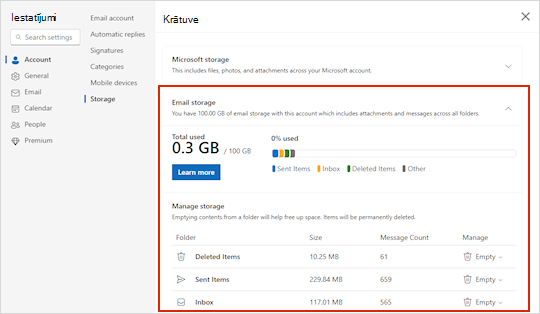
Lai uzzinātu, cik daudz pastkastes krātuves vietas esat izmantojis un ātri atbrīvotu vietu, atveriet iestatījumu un meklējiet Krātuve.
Pastkastes tīrīšana
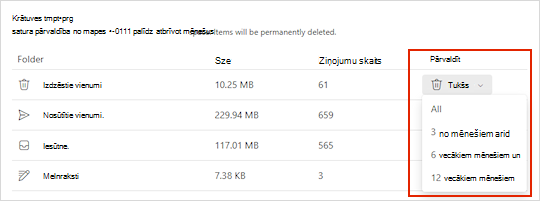
Lapā Krātuvesiestatījumi> vajadzētu būt redzamam sadalījumam par to, cik daudz vietas aizņem katra pastkastes mape. Tālāk jābūt redzamam sadalījumā attēloto mapju sarakstam ar opciju neatgriezeniski dzēst visus vienumus (vai vienumus, kas vecāki par 3, 6 vai 12 mēnešiem) šajās mapēs, lai atbrīvotu vietu.
Ja neesat Microsoft 365 abonents, jums ir arī iespēja jaunināt, lai iegūtu 100 GB vietas, kā arī citus Outlook un Office maksas līdzekļus.
Kā neatgriezeniski izdzēst e-pastu
Dzēšot vienumus no iesūtnes vai citām mapēm, vienumi pēc noklusējuma tiek nosūtīti uz mapi Izdzēstie vienumi . Mape Izdzēstie vienumitiek ieskaitīta jūsu pastkastes krātuves kvotā, līdz tā tiek manuāli iztukšota vai e-pasta ziņojumi tiek automātiski izdzēsti pēc 30 dienām (atkarībā no tā, kas notiek vispirms).
Piezīme
Vienumi nevēlamā e-pasta mapē tiek automātiski izdzēsti pēc 10 dienām.
Lai neatgriezeniski izdzēstu ziņojumu vai ziņojumus, atlasiet vai iezīmējiet ziņojumus, nospiediet tastatūras taustiņus Shift un DEL .
Ja tiek parādīts ziņojums "Microsoft vienotā krātuve ir pilna"
Šis ziņojums nozīmē, ka esat pārsniedzis savu mākoņkrātuves kvotu.
Ja pārsniedzat savu Microsoft krātuvi:
- Jūs nevarēsit augšupielādēt, rediģēt vai sinhronizēt jaunus failus (piemēram, fotoattēlus no kameras) savā OneDrive. Jūsu esošie faili paliks, bet būs tikai lasāmi.
- Programmā Outlook.com nevarēsit nosūtīt vai saņemt e-pastu pat tad, ja netiks pārsniegta e-pasta krātuves kvota.
- Jūs nevarēsit nosūtīt vai saņemt Microsoft Teams ziņojumus, kuros ir pielikumi.
- Pēc 6 mēnešiem mēs varam izdzēst jūsu OneDrive un visus tajā iekļautos failus.
Ja pārsniedzat e-pasta krātuves apjomu:
Programmā Outlook.com nevarēsit nosūtīt vai saņemt e-pastu.
Piezīme
Visi jums nosūtītie e-pasta ziņojumi tiek nosūtīti atpakaļ sūtītājam. Tiklīdz krātuves kvota atkal tiks sasniegta, sūtītājam būs atkārtoti jānosūta e-pasta ziņojums.
Lai atgūtu savu krātuves kvotu, veiciet tālāk norādītās darbības.
- Ja esat bezmaksas lietotājs, varat iegādāties abonementu, lai palielinātu pastkastes kvotu vai atbrīvotu krātuves vietu.
- Ja jau esat Microsoft 365 abonents, klientu pastkastes ierobežojumi ir ierobežoti līdz 100 GB. Lai atkal nepārsniegtu savu krātuves kvotu, ir jāatbrīvo vieta krātuvē. Ja jums ir nepieciešama vairāk nekā 100 GB pastkaste, skatiet mūsu Enterprise plānus.
Uzziniet vairāk par to, kā darbojas Microsoft krātuve.
Citi veidi, kā samazināt krātuvi
Lai atbrīvotu vietu pastkastē, izmēģiniet tālāk norādītos risinājumus.
Nevēlamo e-pasta ziņojumu tīrīšana no iesūtnes
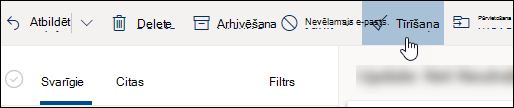
Izmantojiet pogu Iztīrīt, lai ātri noņemtu nevēlamo e-pastu no savas iesūtnes vai arhivējiet mapes. Izmantojot iztīrīšanas opciju, varat automātiski izdzēst ienākošos e-pasta ziņojumus no kāda konkrēta sūtītāja, paturēt tikai jaunāko ziņojumu no šī sūtītāja vai izdzēst e-pasta ziņojumus, kas ir vecāki par 10 dienām.
Lai iztīrītu iesūtni, izvēlieties ziņojumu, ko vēlaties dzēst, un atlasiet Iztīrīt.
Papildinformāciju par tīrīšanu skatiet sadaļā Iesūtnes organizēšana, izmantojot Arhīvs, tīrīšanu un citus rīkus programmā Outlook.com.
Svarīgi!
Vienumi, kas izdzēsti, izmantojot tīrīšanu, netiks ieskaitīti krātuves kvotas samazināšanā, kamēr tie netiks izdzēsti arī no mapes Izdzēstie vienumi .
Pielikumu saglabāšana pakalpojumā OneDrive ir lielisks veids, kā atbrīvot vietu iesūtnē
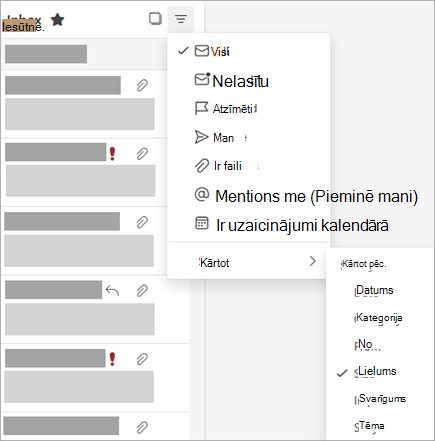
Ziņojumu saraksta augšdaļā atlasiet Filtrēt>un kārtot pēc>lieluma.
Piezīme
Ja ziņojumu saraksts tiek sakārtots ar vismazākajiem ziņojumiem sākumā, vēlreiz noklikšķiniet uz Filtrēt>un kārtot pēc>lieluma , lai vislielākie ziņojumi tiktu novietoti sākumā.
Atlasiet ziņojumu ar pielikumiem, kurus vēlaties augšupielādēt pakalpojumā OneDrive.
Zem pielikuma atlasiet Saglabāt pakalpojumā OneDrive.
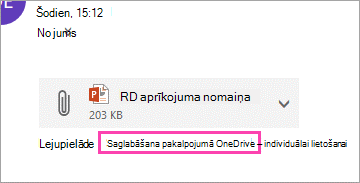
Neatgriezeniski izdzēsiet sākotnējo e-pasta ziņojumu ar pielikumu, nospiežot un DEL nospiežot Shift tastatūru.
E-pasta ziņojumu, kuros ietverti faili vai fotoattēli, dzēšana
Lai izdzēstu failu vai attēlu, jums jāizdzēš ziņojums, kuram tas ir pievienots:
- Sadaļā Visi attēli atrodiet atbilstošo ziņojumu savā pastkastītē un izdzēsiet to.
- Lai nosūtītie attēli būtu, dodieties uz Outlook.com Nosūtītie vienumi, atrodiet atbilstošo ziņojumu un izdzēsiet to.
- Pēc ziņojuma dzēšanas tas arī ir jādzēš no mapes Izdzēstie vienumi . Dodieties uz Izdzēstie vienumi, atlasiet vienumu vai vienumus, ko noņemt, un pēc tam atlasiet Dzēst.
Kā vēl var palielināt krātuves ierobežojumus?
Varat palielināt krātuves ierobežojumus, jauninot savu Outlook.com kontu ar Microsoft 365 abonementu. Šādi jūs iegūstat:
Papildu e-pasta drošība
Iesūtne bez reklāmām
100 GB pastkaste katrai personai
Piezīme
100 GB nav pieejams Microsoft 365 izmēģinājumversijas abonentiem. Palielinātā krātuve kļūst pieejama tikai neilgi pēc maksas abonementa darbības sākuma.
Lielāka OneDrive krātuve, instalējamas Office programmas un daudz kas cits!
Saistītās tēmas
Sūtīšanas ierobežojumi programmā Outlook.com
Kā darbojas Microsoft krātuve?
Vai tomēr nepieciešama palīdzība?

|
Lai saņemtu atbalstu programmā Outlook.com, pieskarieties vai noklikšķiniet šeit vai atlasiet Palīdzība izvēļņu joslā un ievadiet savu vaicājumu. Ja ar pašpalīdzību problēma netiek novērsta, ritiniet uz leju līdz Vai joprojām nepieciešama palīdzība? un atlasiet Jā. Ja iepriekš norādītās darbības nedarbojas vai ja nevarat pierakstīties, pieskarieties vai noklikšķiniet šeit. |
|---|---|

|
Lai saņemtu citu palīdzību saistībā ar jūsu Microsoft kontu un abonementiem, apmeklējiet konta & norēķinu palīdzību. |

|
Lai saņemtu palīdzību un novērstu citas Microsoft produktu un pakalpojumu problēmas, ievadiet savu problēmu šeit. |

|
Publicējiet jautājumus, sekojiet diskusijām un dalieties ar savām zināšanām Outlook.com kopienā. |