
Izmantojiet mapi Uzdevumi, lai sekotu uzdevumiem, kas jums jāveic, bet kurus nevēlaties ievietot kalendārā.
Pārskats par uzdevumiem programmā Outlook Web App
- Uzdevumu skatīšana programmā Outlook Web App
- Uzdevumos redzamā informācija
- Uzdevuma atvēršana atsevišķā logā
- Uzdevumu saraksts
- Uzdevumu izveide
- Uzdevumu rediģēšana
Uzdevumu skatīšana programmā Outlook Web App
- Tīmekļa pārlūkprogrammā pierakstieties Outlook Web App, izmantojot URL, ko nodrošinājusi persona, kas pārvalda jūsu organizācijas e-pastu. Ievadiet savu lietotājvārdu un paroli un pēc tam atlasiet Pierakstīties.
- Lapas augšdaļā atlasiet lietojumprogrammu palaidēja
 un pēc tam atlasiet Uzdevumi.
Uzdevumos redzamā informācija
Mapē Uzdevumi ir atrodami visi jūsu izveidotie uzdevumi, kā arī visi ziņojumi, kurus atzīmējat ar karodziņu.
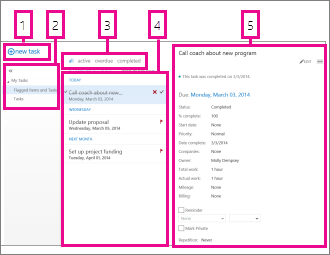
- Izveidojiet jaunu uzdevumu, noklikšķinot uz
 .
. - Izmantojiet šo kolonnu, lai skatītu elementus Vienumi un uzdevumi ar karodziņiem vai tikai Uzdevumi.
- Filtri. Atlasiet filtru atkarībā no tā, kādus vienumus vēlaties skatīt. Uzdevumi un vienumi ar karodziņiem, ar kuriem nav saistīts datums un kuri nav pabeigti, tiks rādīti tikai tad, ja atlasīsit opciju Visi.
- To vienumu saraksts, kuri atbilst pašreizējā filtra kritērijiem. Noklikšķiniet uz jebkura vienuma, lai skatītu to lasīšanas rūtī. Lai mainītu vienuma statusu, varat izmantot saraksta skatā esošās vadīklas. Piemēram, varat atzīmēt uzdevumu kā pabeigtu vai noņemt ziņojumam karodziņu.
- Lasīšanas rūts, kur tiek rādīts atlasīto vienumu saturs. Lai mainītu vienumu, ja tas ir uzdevums, varat izmantot augšējā stūrī esošās vadīklas. Ja vienums ir ziņojums, pieejamas tās pašas vadīklas, kas pieejamas, lasot e-pastu.
Piezīme
Atkarībā no jūsu uzņēmuma iestatījumiem uzdevumi var nebūt jums pieejami.
Uzdevuma atvēršana atsevišķā logā
Pēc noklusējuma uzdevumus lasa un izveido lasīšanas rūtī, bet ne vienmēr tas ir nepieciešams. Dažkārt uzdevums ir jāskata vai jārediģē atsevišķā logā.
Veidojot jaunu vai rediģējot esošu uzdevumu, varat pārvietot to jaunā uznirstošā logā, noklikšķinot  uznirstošā loga ikonas ziņojuma augšējā stūrī.
Lai pašlaik skatīto uzdevumu atvērtu atsevišķā logā, noklikšķiniet uz paplašinātās izvēlnes ikonas  un atlasiet Atvērt atsevišķā logā.
Uzdevumu saraksts
Sadaļā Uzdevumi ir jūsu izveidotie uzdevumi un ziņojumi ar karodziņiem.
- Izmantojot mapju sarakstu, varat pārslēgt, lai tiktu rādīti Vienumi un uzdevumi ar karodziņiem vai tikai Uzdevumi.
- Varat arī papildus precizēt, kurus vienumus rādīt, izmantojot uzdevumu saraksta augšdaļā esošos filtrus Visi, Aktīvs, Nokavēts un Pabeigts.
- Lai ātri veiktu vairākas darbības, varat izmantot uzdevumu sarakstā esošās ikonas. Noklikšķiniet uz
 , lai izdzēstu uzdevumu. Noklikšķiniet uz
 , lai to atzīmētu kā pabeigtu. Lai atzīmētu pabeigtu uzdevumu kā nepabeigtu, noklikšķiniet uz
  . Lai mainītu ar karodziņu saistīto datumu vai atzīmētu vienumu kā pabeigtu, noklikšķiniet uz tā ar peles labo pogu.
Uzdevumu izveide
Lai izveidotu jaunu uzdevumu, noklikšķiniet uz . Lasīšanas rūtī tiks atvērta vienkārša uzdevuma veidlapa.
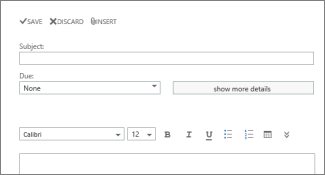
Ja vēlaties parādīt papildinformāciju, noklikšķiniet uz Rādīt detalizētāk.
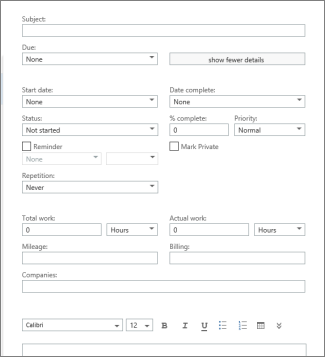
Kad esat pabeidzis, noklikšķiniet uz Saglabāt , lai saglabātu veiktās izmaiņas, vai  , lai atceltu.
Uzdevumu rediģēšana
Lai rediģētu uzdevumu, atlasiet to saraksta skatā un lasīšanas rūtī noklikšķiniet uz  . Kad esat pabeidzis, noklikšķiniet uz Saglabāt, lai saglabātu veiktās izmaiņas, vai , lai atceltu.
Ziņojumi ar karodziņiem izskatīsies tāpat kā pastā. Sadaļā Uzdevumi uz tiem var arī atbildēt. Uzdevumu sarakstā ar peles labo pogu noklikšķinot uz un pēc tam, noklikšķinot uz nepieciešamās vērtības, varat mainīt karodziņa statusu.
Rediģējot uzdevumu, varat noklikšķināt uz izvēlnes , lai redzētu vairāk darbību. Noklikšķiniet uz tās, lai skatītu dzēšanas, kategorijas pievienošanas vai uzdevuma pabeigšanas atzīmēšanas opcijas.