
Izmantojot programmas Outlook sarunas tīrīšanas līdzekli, var samazināt ziņojumu skaitu pasta mapēs. Visi liekie sarunas ziņojumi tiek pārvietoti uz mapi Izdzēstie vienumi.
Kas ir saruna?
Iespējams, ka sarunu uztverat kā e-pasta pavedienu. Saruna ir pilna e-pasta ziņojumu virkne, sākot ar pirmo ziņojumu un beidzot ar visām atbildēm. Sarunā tiek iekļauti ziņojumi ar vienu un to pašu tēmu.
Piemēram, saruna veidojas, ja kādai personai nosūtāt ziņojumu un pēc tam attiecīgā persona nosūta jums atbildi. Daudzās sarunās var būt daudz abos virzienos sūtītu atbilžu. Atbildes uz sarunā esošajiem ziņojumiem var sūtīt vairākas personas.
Kādas darbības veic sarunas tīrītājs?
Sarunas tīrītājs novērtē katra sarunas ziņojuma saturu. Ja ziņojums it pilnībā iekļauts kādā no atbildēm, tiek izdzēsts iepriekšējais ziņojums. Apskatīsim šādu piemēru:
Ivars nosūta ziņojumu Madarai un Ērikam. Madara atbild gan Ivaram, gan Ērikam, un viņas Outlook ziņojuma pamattekstā ir pilnībā iekļauts Ivara ziņojuma oriģināls. Tagad Ēriks var skatīt Madaras ziņojumu un atbild gan Ivaram, gan Madarai. Ērika atbildē ir iekļauti visi iepriekšējie sarunas ziņojumi. Sarunas tīrīšanas līdzeklis var izdzēst visus ziņojumus, izņemot pēdējo ziņojumu, ko sūtījis Ēriks, jo šajā ziņojumā iekļauta visu iepriekšējo ziņojumu kopija.
Sarunas tīrītājs ir vispiemērotākais sarunām, kurās ir liels skaits nosūtīto un saņemto ziņojumu un īpaši gadījumos, kad ir iesaistīti daudzi adresāti.
Lieko ziņojumu noņemšana
(Klasiskā lente) On the Home tab, in the Delete group, select
 Clean Up.
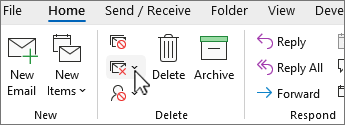
(Vienkāršota lente) On the Home tab, select the arrow next Delete.
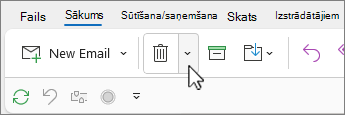
Atlasiet kādu no tālāk norādītajām opcijām.
- Iztīrīt sarunu Tiek pārskatīta pašreizējā saruna un tiek izdzēsti liekie ziņojumi.
- Iztīrīt mapi Tiek pārskatītas visas atlasītajā mapē esošās sarunas un tiek izdzēsti liekie ziņojumi.
- Iztīrīt mapi un apakšmapes Tiek pārskatītas visas atlasītajā mapē un tajā iekļautajās mapēs esošās sarunas un tiek izdzēsti liekie ziņojumi.
Sarunas iztīrīšanas opciju mainīšana
Var norādīt, kurus ziņojumus neiekļaut tīrīšanā, kā arī vietu, uz kurieni ziņojumi tiek pārvietoti pēc dzēšanas.
Atlasiet cilni Fails .
Atlasiet Opcijas.
Atlasiet Pasts.
Sadaļā Sarunas tīrīšana veiciet kādu no šīm darbībām:
Lai mainītu vienumu pārvietošanas vietu, ja opcija Iztīrītie vienumi nonāks šajā mapē, atlasiet Pārlūkot un pēc tam atlasiet Outlook mapi. Pēc noklusējuma ziņojumi tiek pārvietoti uz mapi Izdzēstie vienumi. Ja jūsu Outlook profilā ir vairāki e-pasta konti, katram no kontiem ir sava mape Izdzēstie vienumi . Ziņojumi tiek pārvietoti uz konkrētā e-pasta konta mapi Izdzēstie vienumi.
Lai replicētu opcijas Iztīrīt (izmantojot komandu Iztīrīt mapes un apakšmapes) izdzēsto vienumu mapes struktūru, atlasiet Tīrot apakšmapes, atkārtoti izveidot mapju hierarhiju adresāta mapē.
Piezīme
Šī opcija nav pieejama, ja adresāts ir mape Izdzēstie vienumi.
Lai vienmēr tiktu paturēti visi neizlasītie ziņojumi, atzīmējiet izvēles rūtiņu Nepārvietot neizlasītos ziņojumus . Šo opciju nav ieteicams atlasīt. Citos sarunas ziņojumos ir iekļauti visi izdzēstie ziņojumi, tostarp ziņojumi, kas nav izlasīti.
Lai vienmēr tiktu paturēti visi kategorizētie ziņojumi, atzīmējiet izvēles rūtiņu Nepārvietot kategorizētos ziņojumus . Ieteicams atlasīt šo opciju. Kategorijas tiek lietotas īpašiem ziņojumiem, tāpēc, izdzēšot kategorizētu ziņojumu, tas var tikt zaudēts.
Lai vienmēr tiktu paturēti visi ar karodziņu atzīmētie ziņojumi, atzīmējiet izvēles rūtiņu Nepārvietot ar karodziņu atzīmētos ziņojumus . Ieteicams atlasīt šo opciju. Karodziņi tiek lietoti īpašiem ziņojumiem, tāpēc, izdzēšot ar karodziņu atzīmētu ziņojumu, tas var tikt zaudēts.
Lai vienmēr tiktu paturēti visi ziņojumi ar ciparparakstu, atzīmējiet izvēles rūtiņu Nepārvietot ziņojumus ar ciparparakstu . Ieteicams atlasīt šo opciju.
Lai vienmēr tiktu paturēts ziņojuma oriģināls, ja kāda persona tajā veic izmaiņas un ziņojuma oriģināls ir iekļauts atbildēs, atzīmējiet izvēles rūtiņu Ja atbilde modificē ziņojumu, nepārvietot oriģinālu . Ieteicams atlasīt šo opciju. Tas nodrošina, ka gadījumā, kad kāda persona maina atbildē iekļauto ziņojumu, ir pilnībā pieejams viss sarunas saturs.