
Pievienojot URL e-pasta ziņojumam programmā Outlook.com vai Outlook tīmeklī vai kad saņemat e-pasta ziņojumu ar URL pamattekstā, jūs redzēsiet paplašinātu priekšskatījumu, kurā iekļauts saites nosaukums, sīktēls un saites apraksts. Tas tiek dēvēts par saites priekšskatījumu.
Ar līdzekli Saites Priekšskatījums izslēgts, URL izskatās šādi: https://www.microsoft.com.
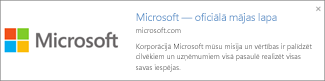
Ar līdzekli Saites Priekšskatījums ieslēgts, vietrādis URL izskatās šādi:
Piezīme
Saites priekšskatījums ir ieslēgts pēc noklusējuma. Ja nav redzama saite ar sīktēla attēlu, virsrakstu un aprakstu, piemēram, kā attēlā redzamajā un vēlaties tos redzēt, ieslēdziet Saites Priekšskatījumu.
Saites priekšstatījuma pievienošana e-pasta ziņojumam
Veidojot e-pasta ziņojumu, ziņojuma pamattekstā ievadiet URL. Piemēram, varat ierakstīt https://microsoft.com.
Ja Saites priekšskatījums ir ieslēgts, tas automātiski nodrošina vietnes nosaukumu, aprakstu un sīktēla attēlu (ja pieejams) ziņojuma pamattekstā.
Piezīme
Lai atvērtu vai sekotu saites priekšskatījumam, vienkārši noklikšķiniet uz tās, tāpat kā uz jebkuru citu hipersaiti.
Saites Priekšskatījuma līdzekļa izslēgšana
Priekšskatījuma saite ir ieslēgta pēc noklusējuma programmā Outlook.com un Outlook tīmeklī, tāpēc redzat daudz URL priekšskatījumu vietrāžus, kad jūs lasāt un rakstāt e-pasta ziņojumus. Tomēr, ja vēlaties, varat izslēgt Priekšskatījumu saiti.
Norādījumi par Outlook.com un Outlook tīmeklī
Piezīme
Ja norādījumi neatbilst redzamajam, iespējams, ka izmantojat vecāku Outlook tīmeklī versiju. Izmēģiniet klasiskās Outlook tīmeklī instrukcijas.
- Lapas augšdaļā atlasiet Iestatījumi
 >Iestatījumi, MailCompose>un atbilde.
 - Ritiniet uz leju līdz saites priekšskatījumam.
- Zem Saites priekšskatījums , notīriet izvēles rūtiņu Priekšskatīt saites e-pastā izvēles rūtiņa Saites Priekšskatījuma izslēgšanai.
Atzīmējiet izvēles rūtiņu Priekšskatīt saites e-pasta ziņojumā , lai atkal ieslēgtu Saites priekšskatījumu.
Norādījumi par klasisko Outlook tīmeklī versiju
- Lapas augšdaļā atlasiet
 >Opcijas vai Pasts.
 - Rūts Opcijas sadaļā Pasta>izkārtojums atlasiet Saites priekšskatījums.
- Zem Saites priekšskatījums , notīriet izvēles rūtiņu Priekšskatīt saites e-pastā izvēles rūtiņa Saites Priekšskatījuma izslēgšanai.
Atzīmējiet izvēles rūtiņu Priekšskatīt saites e-pasta ziņojumā , lai atkal ieslēgtu Saites priekšskatījumu.
Vai tomēr nepieciešama palīdzība?

|
Lai saņemtu atbalstu programmā Outlook.com, pieskarieties vai noklikšķiniet šeit vai atlasiet Palīdzība izvēļņu joslā un ievadiet savu vaicājumu. Ja ar pašpalīdzību problēma netiek novērsta, ritiniet uz leju līdz Vai joprojām nepieciešama palīdzība? un atlasiet Jā. Ja iepriekš norādītās darbības nedarbojas vai ja nevarat pierakstīties, pieskarieties vai noklikšķiniet šeit. |
|---|---|

|
Lai saņemtu citu palīdzību saistībā ar jūsu Microsoft kontu un abonementiem, apmeklējiet konta & norēķinu palīdzību. |

|
Lai saņemtu palīdzību un novērstu citas Microsoft produktu un pakalpojumu problēmas, ievadiet savu problēmu šeit. |

|
Publicējiet jautājumus, sekojiet diskusijām un dalieties ar savām zināšanām Outlook.com kopienā. |