
Outlook lentē ir visas opcijas un komandas, ko izmantojat uzdevumu izpildei programmā Outlook. Piemēram, varat noklikšķināt uz pogām lentē, lai izveidotu jaunu e-pasta ziņojumu, izdzēstu e-pasta ziņojumus, atvērtu jaunu sapulces pieprasījumu vai piešķirtu vienumam kategoriju. Tomēr lente aizņem daudz vietas ekrānā.
Tālāk redzamajā grafikā klasiskā lente atrodas augšpusē, bet vienkāršotā lente ir redzama zemāk.
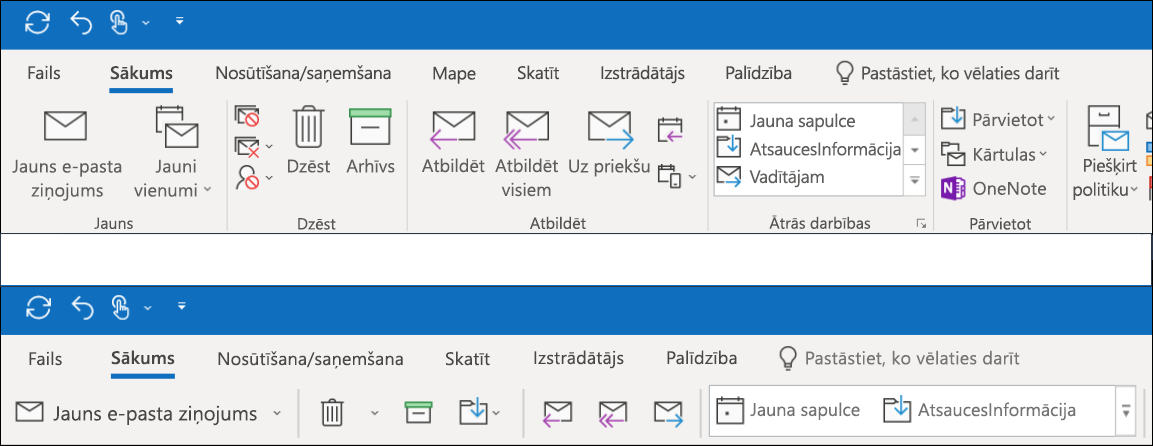
Pārslēgties uz vienkāršoto lenti
Lai pārslēgtos starp vienkāršoto lenti un klasisko lenti, pilnās, klasiskās lentes apakšējā labajā stūrī noklikšķiniet uz lejupvērstā jumtiņa jumtiņa, lai to sakļautu vienkāršotajā lentē.
Vienkāršotajā lentē vienā rindiņā ir redzamas visbiežāk izmantotās komandas. Tā kā komandām ir pieejams mazāk vietas, ne visas pogas, kuras esat pieradis redzēt, ietilps vienkāršotajā lentē.
Ja vienkāršotajā lentē neredzat nevienu nepieciešamo pogu, jums ir vairākas opcijas.
- Ierakstiet nepieciešamo komandu lodziņā **Pastāstiet, ko vēlaties darīt** ekrāna augšdaļā. Outlook parādīs nepieciešamo komandu un palīdzību saistībā ar šo komandu.
- Ja blakus vienkāršotās lentes pogai ir lejupvērstā bultiņa, noklikšķiniet uz tās, lai skatītu citas līdzīgas komandas. Piemēram, klasiskajā lentē ir pogas gan **Jauni e-pasta ziņojumi**, gan **Jauni vienumi**. Vienkāršotajā lentē visas opcijas, kas agrāk atradās sadaļā **Jauni vienumi**, var atrast, noklikšķinot uz bultiņas blakus **Jauns e-pasta ziņojums**. :::image type="content" source="media/ol16-slrinaction.png" alt-text="Paslēptās komandas var atrast, noklikšķinot uz bultiņas dropdow.":::
- Citas komandas var atrast, noklikšķinot uz trīs punktiem :::image type="content" source="media/delve-moreoptionsicon.png" alt-text="Select the More Options icon"::: vienkāršotās lentes labajā malā. Piemēram, iesūtnē varat atrast dažādas pogas, piemēram, **Kārtulas**, **Atbildēt, izmantojot sapulci** un **Lasīt balsī**. :::image type="content" source="media/overflow-menu-for-the-simplified-ribbon-001.png" alt-text="Noklikšķiniet uz daudzpunktes, lai skatītu vienkāršotās lentes papildu izvēlnes elementu sarakstu.":::
Vienkāršotā lente ir pilnībā pielāgojama. Varat piespraust vai atspraust biežāk lietotās pogas, lai nodrošinātu ātru piekļuvi. Skatiet sadaļu Vienkāršotās lentes pielāgošanas instrukcijas.
Vienkāršotās lentes izslēgšana
Varat izslēgt vienkāršoto lenti un atgriezties pie izvērstās, klasiskās lentes, noklikšķinot uz lejupvērstā jumtiņa lentes labajā pusē.
Nevaru atrast vajadzīgās pogas
Ja nevarat atrast kādu no nepieciešamajām pogām, mums ir rokasgrāmata par vienkāršoto lenti. Vienkārši atrodiet pogu tabulā, un mēs parādīsim, kur tā atrodas vienkāršotajā lentē.