
Outlook.com ļauj vienlaikus skatīt vairāk nekā vienu kalendāru. Kalendāri var būt jūsu noklusējuma kalendāra, jūsu izveidoto kalendāru un kalendāru, ar kuriem esat izveidojis savienojumus, kombinācija.
Pievienot kalendāru
Ir vairāki kalendāru tipi, kurus var pievienot. Papildinformāciju skatiet sadaļā Kalendāra pievienošana programmā Outlook.com .
Kalendāru grupas izveide
Pēc noklusējuma ir viena kalendāru grupa ar nosaukumu Mani kalendāri. Varat izmantot kontekstizvēlni, lai izveidotu papildu grupas.
- Kalendāra navigācijas rūtī ar peles labo pogu noklikšķiniet uz Mani kalendāri un pēc tam atlasiet Jauna kalendāru grupa.
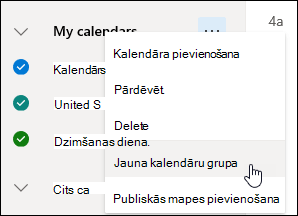
- Ierakstiet jaunās kalendāru grupas nosaukumu un pēc tam nospiediet taustiņu Enter.
Ar peles labo pogu noklikšķiniet uz esošas kalendāru grupas, lai grupā izveidotu vai atvērtu jaunu kalendāru, vai arī, lai pārdēvētu vai izdzēstu šo grupu.
Piezīme
Varat pārdēvēt vai dzēst tikai jūsu izveidotās kalendāru grupas. Kalendārus starp grupām pārvietot nav iespējams.
Vairāku kalendāru pārvaldība
Kalendāru pievienošana vai noņemšana kalendāra skatā
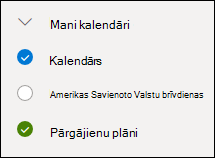
- Lai pievienotu vai noņemtu kalendāru savā kalendāra skatā, kalendāra navigācijas rūtī atzīmējiet izvēles rūtiņu blakus attiecīgajam kalendāram. Noņemot atzīmi blakus kalendāram, tas tiek noņemts tikai no jūsu skata, bet ne no jūsu konta.
Papildu opcijas
- Varat pārdēvēt, dzēst, kopīgot, atjaunināt atļaujas vai mainīt jums piederošo kalendāru krāsas un viedpogas. Lai atvērtu izvēlni, atlasiet kalendāru un noklikšķiniet ar peles labo pogu.
- Ja savam kalendāra skatam esat pievienojis kalendāru, kas pieder citam lietotājiem, noklikšķiniet ar peles labo pogu, lai šo kalendāru pārdēvētu vai noņemtu, vai arī mainītu tā krāsu vai viedpogu. Noņemot kalendāru, kas pieder kādam citam lietotājam, tas tiek noņemts tikai no jūsu konta un netiek dzēsts.
Vairāku kalendāru vienlaicīga skatīšana
- Savam kontam varat pievienot un skatīt tik daudz kalendāru, cik vien vēlaties. Katra kalendāra krāsa ļauj noteikt vienumu piederību konkrētiem kalendāriem.
- Sapludinātajā skatā var skatīt visus kalendārus vienlaikus. Dalītajā skatā, lai redzētu visus kalendārus, var būt nepieciešama horizontāla ritināšana.
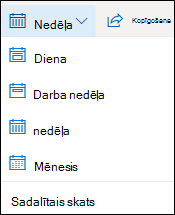
- Varat skatīt dienas, nedēļas vai darba nedēļas skatu sapludinātā vai dalītā skatā. Dalīto skatu var ieslēgt vai izslēgt, izmantojot pārslēgšanas pogu kalendāra skata atlasītājā kalendāra loga augšpusē.
Izvēlēšanās, kurā kalendārā izveidot jaunu notikumu
Ja jums ir vairāki kalendāri, varat izvēlēties, kurā kalendārā izveidot notikumu, atlasot attiecīgo kalendāru nolaižamajā sarakstā jauna notikuma logā.
Notikumu pārvietošana uz citiem kalendāriem
Notikumus var pārvietot uz citu kalendāru.
- Ar peles labo pogu noklikšķiniet uz pārvietojamā notikuma un atlasiet Atvērt.
- Notikuma logā atlasiet kalendāra nosaukumu un nolaižamajā izvēlnē izvēlieties citu kalendāru.
- Atlasiet Saglabāt.
Kalendāru pārkārtošana
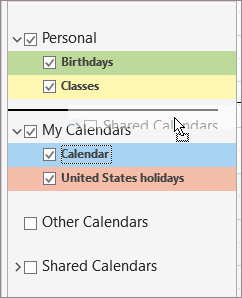
Varat ātri pārkārtot secību, kādā kalendāri ir uzskaitīti grupā, pārkārtot grupu secību un pārvietot kalendārus no vienas grupas uz citu.
Velciet kalendāru uz augšu vai uz leju grupā, lai mainītu tā vietu saraksta secībā.
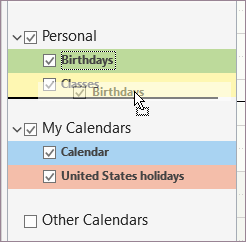
Kalendāra vilkšana no vienas grupas uz citu.
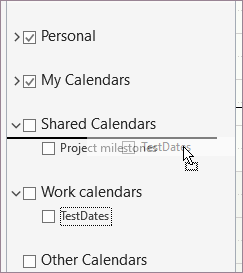
Velciet kalendāru grupu rūtī uz augšu vai uz leju, lai mainītu tās vietu.
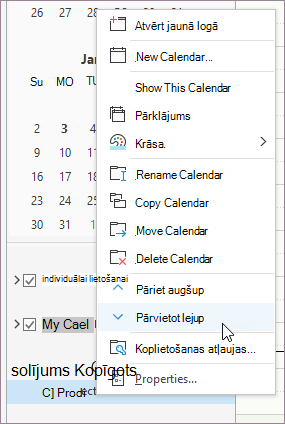
Ar peles labo pogu noklikšķiniet uz kalendāra un kontekstizvēlnē izvēlieties Pārvietot augšup vai Pārvietot lejup.
Vai tomēr nepieciešama palīdzība?

|
Lai saņemtu atbalstu programmā Outlook.com, pieskarieties vai noklikšķiniet šeit vai atlasiet Palīdzība izvēļņu joslā un ievadiet savu vaicājumu. Ja ar pašpalīdzību problēma netiek novērsta, ritiniet uz leju līdz Vai joprojām nepieciešama palīdzība? un atlasiet Jā. Ja iepriekš norādītās darbības nedarbojas vai ja nevarat pierakstīties, pieskarieties vai noklikšķiniet šeit. |
|---|---|

|
Lai saņemtu citu palīdzību saistībā ar jūsu Microsoft kontu un abonementiem, apmeklējiet konta & norēķinu palīdzību. |

|
Lai saņemtu palīdzību un novērstu citas Microsoft produktu un pakalpojumu problēmas, ievadiet savu problēmu šeit. |

|
Publicējiet jautājumus, sekojiet diskusijām un dalieties ar savām zināšanām Outlook.com kopienā. |