.gif fails var būt nekustīgs vai animēts attēls. Ja jums ir animēts GIF fails, šajā rakstā aprakstīts, kā to ievietot slaidā.
Ja jums ir GIF attēls, to nevar pārvērst par animētu GIF attēlu.
Varat pievienot animētu GIF failu PowerPoint slaidam tāpat kā jebkuru citu attēla failu.
Varat ievietot GIF failu, kas ir saglabāts datora cietajā diskā vai pakalpojumā OneDrive.
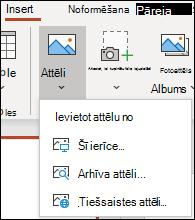
- Atlasiet slaidu, kuram jāpievieno animētais GIF fails.
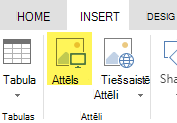
- Lentes cilnē Ievietot noklikšķiniet uz Attēli.
- Dialoglodziņā Attēla ievietošana no naviģējiet uz animētā GIF faila atrašanās vietu.
- Atlasiet failu un pēc tam noklikšķiniet uz Ievietot.
- Lai atskaņotu animāciju, lentē atlasiet cilni Slaidrāde un pēc tam grupā Sākt slaidrādi atlasiet No pašreizējā slaida

Animētu GIF attēlu atrašana tīmeklī
Varat arī GIF failus meklēt tīmeklī, izmantojot opciju Ievietot tiešsaistes attēlus vai Ievietot klipkopu (atkarībā no jūsu PowerPoint versijas). Lentes cilnē Ievietošana izvēlieties Ievietot tiešsaistes attēlus vai Ievietot klipkopu. Meklēšanas lodziņā ierakstiet “animēts gif”.