
Varat pievienot grāmatzīmes, lai videoklipā vai audioklipā norādītu svarīgus laika punktus. Grāmatzīmes var izmantot, lai aktivizētu animācijas vai atzīmētu konkrētu atrašanās vietu, uz kuru pārlēkt multivides failā.
Prezentācijas rādīšanas laikā grāmatzīme multivides failā ļauj ērti sākt no šī punkta un atskaņot multividi auditorijai.
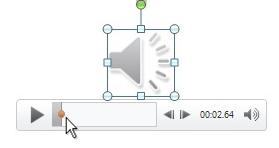
Šeit ir grāmatzīme, kas norāda, kur apgriezt audioklipa sākumu:
Pievienot grāmatzīmi
- Slaidā atlasiet videoklipu vai audioklipu.
- Zem klipa esošajās vadīklās atlasiet Atskaņot.
- Kad būs sasniegta vieta, kurā vēlaties veikt griešanu, atlasiet Pauze.
Ja vēlaties precīzi noregulēt atrašanās vietu laika grafikā, izmantojiet bultiņas Pārvietoties atpakaļ un Pārvietot uz priekšu .

- Lentē atlasiet cilni Atskaņošana un pēc tam atlasiet Pievienot grāmatzīmi.
- Ja nepieciešams, atkārtojiet 2.–4. darbību, lai pievienotu citas grāmatzīmes.
Grāmatzīmes tiek rādītas kā apļi laika skalā: Pašlaik atlasītā grāmatzīme ir dzeltenā krāsā, bet citas grāmatzīmes ir baltas.

Grāmatzīmes noņemšana
- Laika grafikā atlasiet grāmatzīmi, kuru vēlaties noņemt. (Ja tā ir atlasīta, tā tiks iekrāsota dzeltenā krāsā.)
- Cilnē Atskaņošana atlasiet Noņemt grāmatzīmi.
Skatiet arī
Animācijas aktivizēšana, lai to sāktu rādīt videoklipa vai audioklipa atskaņošanas laikā
Grāmatzīmes pievienošana slaidam un saites izveide uz to no citām prezentācijas vietām