
Aizzīmētus vai numurētus sarakstus var izmantot, lai PowerPoint prezentācijā organizētu tekstu vai parādītu secīgu procesu.
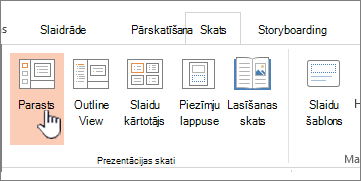
Cilnes Skats grupā Prezentācijas skati noklikšķiniet uz Normāls.
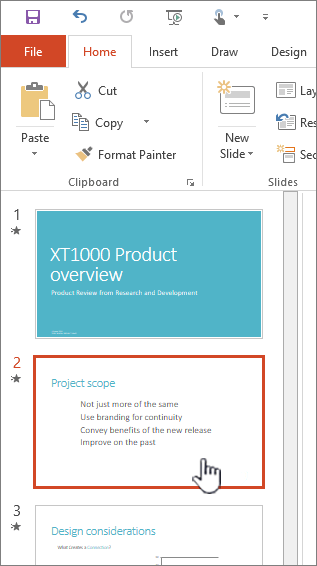
PowerPoint loga kreisajā pusē noklikšķiniet uz tā slaida sīktēla, kuram vēlaties pievienot aizzīmētu vai numurētu tekstu.
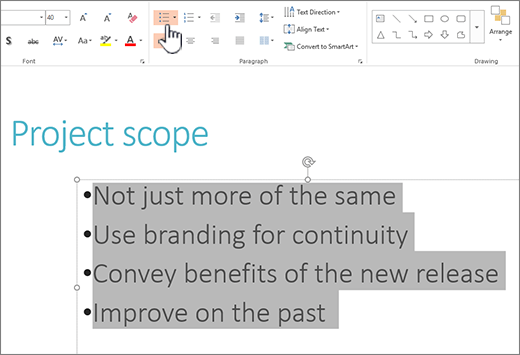
Slaida teksta vietturī vai tabulā atlasiet tās teksta rindas, kam vēlaties pievienot aizzīmes vai numerāciju.
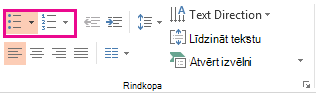
Cilnes Sākums grupā Rindkopa noklikšķiniet uz aizzīmes,
 vai Numerācijas
 .
.
Piezīme
- Lai mainītu visas teksta rindiņas, atlasiet teksta objekta strukturējumu un tad lietojiet aizzīmes vai numerāciju.
- Lai palielinātu vai samazinātu atkāpi un mainītu atstarpi starp aizzīmi vai numuru un tekstu, skatiet sadaļu Kā palielināt vai samazināt atstarpi starp aizzīmi vai numuru un tekstu rindiņā ?
Mainiet aizzīmju krāsu un stilu un izprotiet ierobežojumus
Savā PowerPoint prezentācijā varat mainīt aizzīmju vai numuru krāsu, stilu un izmērus, kā arī varat mainīt numuru, no kura vēlaties sākt.
Lai mainītu vienu aizzīmi vai numuru, novietojiet kursoru maināmās rindas sākumā. Lai mainītu vairākas aizzīmes vai numurus, atlasiet visu maināmo aizzīmju vai numuru tekstu.
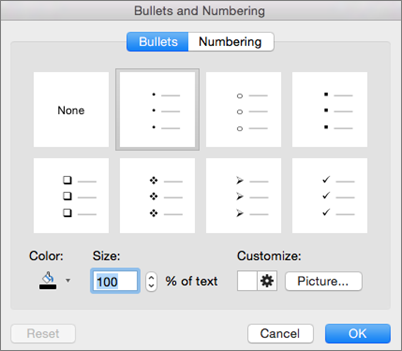
Noklikšķiniet uz Sākums, noklikšķiniet uz bultiņas blakus pogai Aizzīmes vai Numerācija un pēc tam noklikšķiniet uz Aizzīmes un numerācija.
Padoms
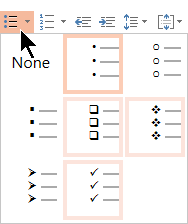
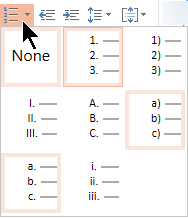
Lai ātri mainītu stilu sarakstam ar aizzīmēm vai numurētam saraksta, vienkārši noklikšķiniet uz nepieciešamā stila sarakstā, kas tiek parādīts, kad noklikšķināt uz bultiņas blakus Aizzīmes vai Numerācija.
Lodziņa Aizzīmes un numerācija cilnē Ar aizzīmēm vai Numurēts (atkarībā no saraksta veida, ar kādu strādājat) izvēlieties vajadzīgās stila izmaiņas, piemēram:
- Aizzīmju vai numerācijas stils
- Krāsa.
- Izmēri (lai mainītu aizzīmju vai numuru izmērus tā, lai tiem, salīdzinot ar pārējo tekstu, būtu noteikti izmēri, noklikšķiniet uz Izmēri un ievadiet procentus)
- Sākuma numurs (cilnes Numurēts lodziņā Sākt ievadiet vajadzīgo numuru)
- Attēli (lai aizzīmes vietā izmantotu attēlu, cilnē Aizzīmes noklikšķiniet uz Attēls un ritiniet, līdz atrodat attēlu)
- Simboli (lai cilnei Ar aizzīmēm īslaicīgi pievienotu rakstzīmi no simbolu saraksta, cilnē Ar aizzīmēm noklikšķiniet uz Pielāgot, uz simbola un pēc tam uz Labi. Slaidos var izmantot simbolus no stilu sarakstiem)
- SmartArt grafikas (lai esošu sarakstu ar aizzīmēm vai numurētu sarakstu pārvērstu par SmartArt grafiku, noklikšķiniet uz Sākums>Pārvērst par SmartArt)
Padoms
- Lai sarakstā mainītu formātu tikai vienam vai dažiem aizzīmju vai numerācijas stiliem, piemēram, krāsu vai lielumu, novietojiet kursoru tās rindiņas sākumā, kuru vēlaties mainīt, pēc tam atveriet lodziņu Aizzīmes un numerācija . Jūsu veiktās izmaiņas tiks lietotas tikai atlasītajām rindiņām.
- Lai pielāgotu saraksta elementu līdzinājumu, skatiet sadaļu Kā palielināt vai samazināt atstarpi starp aizzīmi vai numuru un tekstu rindiņā?
Pielāgotus stilu lietošana vairākiem slaidiem
Vislabākais veids, kā lietot pielāgotus sarakstu stilus visiem prezentācijas slaidiem, ir modificēt slaidu šablonu. Visi saraksta pielāgojumi slaidu šablonā tiks saglabāti un lietoti visiem slaidiem. Varat arī rediģēt vai izveidot vienu vai vairākus slaidu izkārtojumus, kas ietver jūsu pielāgoto sarakstu stilus, un pievienot šos izkārtojumus prezentācijai, kur vien vēlaties izmantot savus sarakstu stilus.
Sarakstu ierobežojumi programmā PowerPoint
Ir dažas lietas, kuras nevarat darīt ar sarakstiem programmā PowerPoint un kuras varat veikt citās Microsoft 365 programmās, piemēram, Word. Piemēram, programma PowerPoint neatbalsta:
- Decimālos numurētos sarakstus (1.1, 1.2 utt.).
- jaunu numerācijas formātu definēšana (jāizvēlas kāds noklusējuma stilu komplekts, kas piedāvāts cilnes Numurēts lodziņā Aizzīmes un numerācija ).
- Treknraksta, slīpraksta vai pasvītrojuma formatējuma lietošanu aizzīmēm vai numuriem (viss formatējums tiks lietots visai atlasītajai rindiņai vai sarakstam).
- ligzdoti saraksti (varat nospiest taustiņu Tab vai noklikšķināt uz Palielināt saraksta līmeni
 , lai izveidotu to pašu efektu, taču jaunu aizzīmju vai numerācijas stilu ar atkāpi programmā PowerPoint nevar iestatīt automātiski).
Bieži uzdotie jautājumi
Atlasiet virsrakstu zemāk, lai atvērtu un skatītu detalizētus norādījumus.
Kāpēc ir redzama tikai viena aizzīme neatkarīgi no pievienoto rindu skaita?
Pārliecinieties, vai aizzīmes vai numerācija tiek ievietota tekstlodziņā , nevis virsraksta lodziņā. Tekstlodziņā ikreiz, kad nospiežat taustiņu Enter, tiek parādīts skaitlis vai aizzīme. Nospiežot taustiņu kombināciju Ctrl + Enter, tiek parādītas papildu rindiņas bez aizzīmēm (der informācijai vai piezīmēm par aizzīmētu vai numurētu rindiņu).
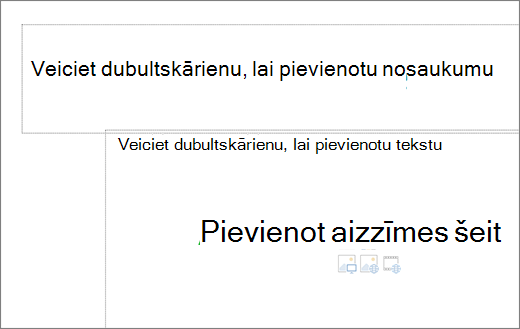 Virsraksta lodziņā tekstam jābūt vienas rindiņas virsrakstam vai virsrakstam. Varat izmantot ciparus vai aizzīmes, bet visas teksta rindiņas tiek uzskatītas par vienu rindiņu, iegūstot vienu aizzīmi vai numuru.
Kā pārtraukt veidot aizzīmes ikreiz, kad pievienoju rindu?
Lai pārtrauktu aizzīmju vai numerācijas veidošanu un atgrieztos tekstā, vēlreiz noklikšķiniet uz pogas Aizzīmes vai Numerācijas , lai šo iestatījumu izslēgtu.
Varat arī nospiest taustiņu Enter un pēc tam nospiest atpakaļatkāpes taustiņu, lai izdzēstu aizzīmi vai numuru. Pēc tam varat sākt pievienot tekstu vai nospiest taustiņu Enter, lai pievienotu papildu tukšas rindiņas.
Kā izveidot vairāklīmeņu aizzīmes?
Lai sarakstā izveidotu sarakstu ar atkāpi (pakārtotu), novietojiet kursoru tās rindas sākumā, kurai vēlaties izveidot atkāpi, un pēc tam cilnes Sākums grupā Rindkopa noklikšķiniet uz Palielināt saraksta līmeni .
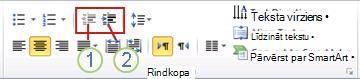
1. Samazināt saraksta līmeni (atkāpe)
2. Saraksta līmeņa palielināšana (atkāpe)
Lai pārvietotu tekstu atpakaļ uz mazāku atkāpes līmeni sarakstā, novietojiet kursoru rindiņas sākumā un pēc tam cilnes Sākums grupā Rindkopa noklikšķiniet uz Samazināt saraksta līmeni.
Kā palielināt vai samazināt atstarpi starp aizzīmi vai numuru un tekstu rindiņā?
Lai palielinātu vai samazinātu atstarpi starp aizzīmi vai numuru un tekstu rindiņā, novietojiet kursoru teksta rindiņas sākumā. Lai skatītu mērjoslu, cilnes Skats grupā Rādīt atzīmējiet izvēles rūtiņu Mērjosla . Mērjoslā noklikšķiniet uz pārkaru atkāpes (kā parādīts diagrammā tālāk) un velciet, lai mainītu atstarpi starp aizzīmi vai numuru un atbilstošo tekstu.
Mērjoslā tiek parādīti trīs dažādi marķieri, lai norādītu tekstlodziņam definēto atkāpi.
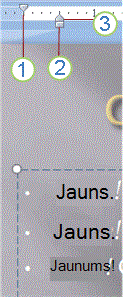
1. pirmās rindiņas atkāpe — norāda faktiskās aizzīmes vai numura rakstzīmes atrašanās vietu. Ja rindkopa nav aizzīmēta, tas norāda teksta pirmās rindiņas pozīciju.
2. Kreisā atkāpe — pielāgo gan pirmās rindiņas, gan pārkaru atkāpes marķierus un saglabā to relatīvo atstarpi.
3. pārkaru atkāpe — norāda faktisko teksta rindiņu novietojumu. Ja rindkopa nav ar aizzīmēm, tas norāda teksta otrās rindiņas (un turpmāko rindiņu) novietojumu.
Kā noklusējuma aizzīmes mainīt uz citu simbolu?
Lai mainītu noklusējuma aizzīmes programmā PowerPoint savā Windows datorā, veiciet tālāk norādītās darbības.
Cilnē Skats noklikšķiniet uz Slaidu šablons.
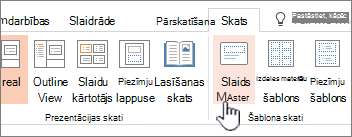
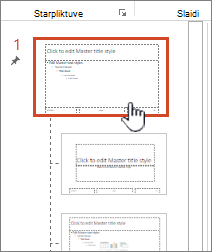
Atlasiet galveno slaidu (pirmais, lielākais slaids sīktēlu panelī).
Noklikšķiniet uz cilnes Sākums.
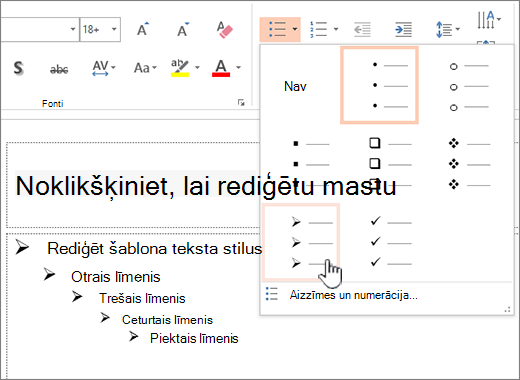
Atlasiet vienu vai vairākas aizzīmētās rindiņas paraugos.
Noklikšķiniet uz lejupvērstās bultiņas uz pogas Aizzīme un izvēlieties stilu, kuru vēlaties izmantot kā noklusējumu.
Atkārtojiet, ja dažādām rindiņām ir atšķirīgas aizzīmes.
Kad esat pabeidzis aizzīmju stilu atjaunināšanu, noklikšķiniet uz cilnes Slaidu šablons un pēc tam noklikšķiniet uz Aizvērt šablona skatu.
Kad ievietojat slaidu vai tekstlodziņu aizzīmēm, tas atspoguļo jūsu jauno aizzīmju noklusējuma vērtību.
Papildinformāciju par darbu ar šabloniem skatiet sadaļā Slaidu šablona maiņa.




Skatiet arī
Vārdu rādīšana programmā PowerPoint pa vienai rindiņai