
Varat pielāgot rindkopas pirmās rindiņas atstarpi, lai izveidotu pārkaru vai negatīvu atkāpi visai rindkopai.
Atkarībā no tā, kuru vēlaties darīt, izmantosit mērjoslu lentes cilnē Skats vai opcijas rindkopas grupā cilnē Sākums .
Piezīme
Ja vēlaties sistemātiski pielāgot atkāpi visiem sarakstiem ar aizzīmēm vai numurētiem sarakstiem, skatiet rakstu Atkāpes koriģēšana sarakstā ar aizzīmēm vai numurētā sarakstā.
Ja mērjosla nav redzama prezentācijas augšdaļā, atzīmējiet izvēles rūtiņu Mērjosla cilnē Skats .
Atlasiet tekstu, kuru vēlaties mainīt, un pēc tam veiciet kādu no šīm darbībām:
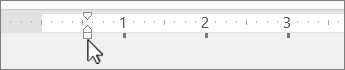
Lai izveidotu pirmās rindiņas atkāpi, uz horizontālās augšējās mērjoslas velciet pirmās rindiņas atkāpes marķieri vietā, kur vēlaties sākt tekstu.
Lai palielinātu vai samazinātu visas rindkopas kreiso atkāpi, cilnes Sākums grupā Rindkopa atlasiet
 Pogas Palielināt saraksta līmeni vai
  Samazināt saraksta līmeni.
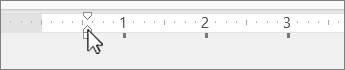
Lai izveidotu pārkaru atkāpi, kur otrajai un nākamajām rindkopas rindiņai atkāpe ir lielāka nekā pirmajai rindiņai, velciet pārkaru atkāpes marķieri vietā, kur vēlaties sākt atkāpi.
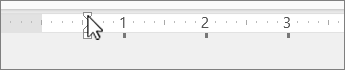
Lai izveidotu negatīvu atkāpi, kur teksts stiepjas līdz kreisajai piemalei, velciet kreisās atkāpes marķieri vietā, kur vēlaties sākt rindkopu.
Rindkopas atkāpes līmeņa maiņa
- Atlasiet tekstu, kuru vēlaties mainīt, un pēc tam veiciet kādu no šīm darbībām:
- Lai palielinātu vai samazinātu visas rindkopas kreiso atkāpi, cilnes Sākums grupā Rindkopa atlasiet Pogas Palielināt saraksta līmeni vai Samazināt saraksta līmeni.
Pirmās rindiņas vai pārkaru atkāpes izveide
Atlasiet rindkopu vai rindkopas, kam vēlaties izveidot atkāpi.
On the Home tab, select
 Paragraph dialog box launcher .
Sadaļas Atkāpes lodziņā Pirms noklikšķiniet uz bultiņas, lai iestatītu vajadzīgo mērījumu, piemēram, 0,5".
Piezīme
Puscolla ir tipiskais mērījums rindkopas atkāpei.
Noklikšķiniet uz lodziņa ar nosaukumu Īpašs un izvēlieties Pirmā rindiņa vai Pārkare.
Noklikšķiniet uz Labi.