Programmā PowerPoint vienai teksta virknei vai objektam, piemēram, attēlam, formai vai SmartArt grafikai, var lietot vairākus animācijas efektus.
Padoms
Strādājot ar vairākiem animācijas efektiem, ir ērti strādāt animācijas rūtī, kurā redzams visu pašreizējā slaida animācijas efektu saraksts.
Cita animācijas efekta pievienošana objektam
- Slaidā atlasiet objektu, kuru vēlaties animēt.
- On the Animations tab, select
 Animācijas rūts.
- Atlasiet Pievienot animāciju un izvēlieties animācijas efektu.
- Lai objektam lietotu papildu animācijas efektus, atlasiet šo objektu, atlasiet Pievienot animāciju un izvēlieties citu animācijas efektu.
Svarīgi!
Ja pēc tam, kad būsit lietojis pirmo efektu, mēģināsit pievienot citu animācijas efektu, bet neatlasīsit Pievienot animāciju, papildu efektu neizdosies pievienot. Tā vietā šis jaunais efekts aizstās esošo efektu.
Animācijas efekta sākuma laika un ilguma iestatīšana
Ja vēlaties noteikt izvēlēto animācijas efektu hronometrāžu, attiecībā uz katru animācijas efektu rīkojieties, kā norādīts tālāk.
Animācijas rūtī atlasiet lejupvērsto bultiņu blakus animācijas efektam un pēc tam atlasiet Hronometrāža.
Cilnē Hronometrāža atlasiet sākuma lejupvērsto bultiņu un izvēlieties kādu no tālāk norādītajiem sākuma laikiem.
Lai efekts tiktu atskaņots, noklikšķinot ar peli, atlasiet Pēc klikšķa.
Lai efekts tiktu atskaņots vienlaikus ar iepriekšējo animācijas efektu, atlasiet Ar iepriekšējo.
Lai efekts tiktu atskaņots pēc iepriekšējā animācijas efekta atskaņošanas, atlasiet Pēc iepriekšējā.
Padoms
Iepriekšējais animācijas efekts ir tas, kurš norādīts atskaņošanas secībā animācijas rūtī (parasti atrodas tieši virs animācijas, kurai iestatāt hronometrāžu).
Lai aizkavētu animācijas efekta atskaņošanu, atlasiet augšupvērsto aizkaves bultiņu līdz vajadzīgajam sekunžu skaitam.
Lai mainītu animācijas efekta atskaņošanas ātrumu, iestatiet vēlamo opcijas Ilgums vērtību.
Lai skatītu, kā visi animācijas efekti darbojas kopā, cilnē Animācija atlasiet Priekšskatījums.
Vairāku animācijas efektu vienlaicīga atskaņošana
Vienam objektam vienlaikus var rasties divi vai vairāki animācijas efekti. Piemēram, attēls var parādīties un peldošs. Lai vienlaikus veiktu divu (vai vairāku) efektu slāņošanu, rīkojieties šādi:
- Izmantojiet
 Pievienojiet animāciju , lai pievienotu otro efektu.
- Kā otrā efekta hronometrāžu iestatiet Sāktar iepriekšējo.
Padoms darbam ar vairākiem animācijas efektiem
Slaidā strādājot ar vairākiem objektiem, var būt grūti atšķirt vienu objektu un tā lietotos animācijas efektus no citiem.
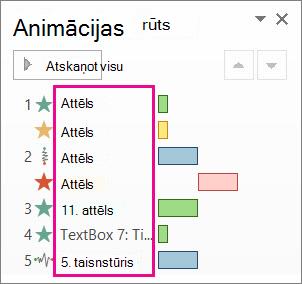
Tālāk esošajā attēlā noklusējuma objektu nosaukumi nesniedz daudz apraksta, tāpēc ir grūti noteikt, kuram objektam ir lietots kāds animācijas efekts.
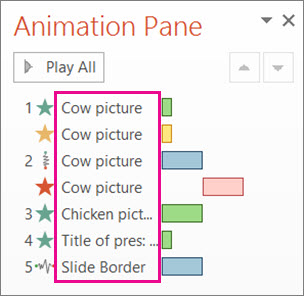
Atlases rūtī katram objektam varat piešķirt atšķirīgu nosaukumu, lai ar tiem būtu vieglāk strādāt, lietojot animācijas efektus. Skatiet tālāk.
- Lai mainītu objekta nosaukumu, cilnē Sākums izvēlieties pogu Atlasīt un izvēlēties
 Atlases rūts.
-
Atlases rūtī veiciet dubultklikšķi uz objekta noklusējuma nosaukuma, lai atvērtu lodziņu, un pēc tam ierakstiet jauno objekta nosaukumu.
Papildinformācija par darbu ar animācijas efektiem
Padoms
Strādājot ar vairākiem animācijas efektiem, ir ērti strādāt animācijas rūtī, kurā redzams visu pašreizējā slaida animācijas efektu saraksts.
Cita animācijas efekta pievienošana objektam
- Slaidā atlasiet objektu, kuru vēlaties animēt.
- On the Animations tab, select Animation Pane.
- Galerijās atlasiet animācijas efektu.
- Lai tam pašam objektam lietotu papildu animācijas efektus, atlasiet citu animācijas efektu.
Svarīgi!
Ja pēc tam, kad būsit lietojis pirmo efektu, mēģināsit pievienot citu animācijas efektu, bet neatlasīsit Pievienot animāciju, papildu efektu neizdosies pievienot. Tā vietā šis jaunais efekts aizstās esošo efektu.
Animācijas efekta sākuma laika un ilguma iestatīšana
Ja vēlaties noteikt izvēlēto animācijas efektu hronometrāžu, attiecībā uz katru animācijas efektu rīkojieties, kā norādīts tālāk.
Animācijas rūtī atlasiet efektu, kuru vēlaties rediģēt.
Atlasiet hronometrāžu.
Sadaļā Hronometrāža atlasiet sarakstu blakus vienumam Sākums un izvēlieties kādu no tālāk norādītajām opcijām.
Lai efekts tiktu atskaņots, noklikšķinot ar peli, atlasiet Pēc klikšķa.
Lai efekts tiktu atskaņots vienlaikus ar iepriekšējo animācijas efektu, atlasiet Ar iepriekšējo.
Lai efekts tiktu atskaņots pēc iepriekšējā animācijas efekta atskaņošanas, atlasiet Pēc iepriekšējā.
Padoms
Iepriekšējais animācijas efekts ir tas, kurš norādīts atskaņošanas secībā animācijas rūtī (parasti atrodas tieši virs animācijas, kurai iestatāt hronometrāžu).
Lai aizkavētu animācijas efekta atskaņošanu, atlasiet augšupvērsto aizkaves bultiņu līdz vajadzīgajam sekunžu skaitam.
Lai mainītu animācijas efekta atskaņošanas ātrumu, iestatiet vēlamo opcijas Ilgums vērtību.
Lai skatītu, kā visi animācijas efekti darbojas kopā, cilnē Animācija atlasiet Priekšskatījums.
Vairāku animācijas efektu vienlaicīga atskaņošana
Vienam objektam vienlaikus var rasties divi vai vairāki animācijas efekti. Piemēram, attēls var parādīties un peldošs. Lai vienlaikus veiktu divu (vai vairāku) efektu slāņošanu, rīkojieties šādi:
- Galerijā izvēlieties animāciju, lai pievienotu otro efektu.
- Kā otrā efekta hronometrāžu iestatiet Sāktar iepriekšējo.
Papildinformācija par darbu ar animācijas efektiem
Cita animācijas efekta pievienošana objektam
- On the Animations tab, select Animation Pane.
- Atlasiet objektu, kuram vēlaties pievienot efektu.
-
Animācijas rūts augšdaļā atlasiet Pievienot.
Jaunais efekts tiek pievienots efektu saraksta beigās. Tas ir nosaukts objekta vārdā. PowerPoint tai automātiski piešķir noklusējuma efektu, piemēram, izgaišana.
- Atlasiet jauno efektu, lai to atvērtu. Pēc tam atlasiet animācijas efektu, ko vēlaties piešķirt, un pielāgojiet sākuma, ilguma un aizkaves iestatījumus, ja nepieciešams.
Animācijas efekta sākuma laika un ilguma iestatīšana
Animācijas rūtī atlasiet objektu, kura hronometrāžu vēlaties iestatīt.
Atlasiet sarakstu blakus vienumam Sākums un pēc tam izvēlieties vajadzīgo opciju.
Lai efekts tiktu atskaņots, noklikšķinot ar peli, atlasiet Pēc klikšķa.
Lai efekts tiktu atskaņots vienlaikus ar iepriekšējo animācijas efektu, atlasiet Ar iepriekšējo.
Padoms
Iepriekšējais animācijas efekts ir tas, kurš norādīts atskaņošanas secībā animācijas rūtī (parasti atrodas tieši virs animācijas, kurai iestatāt hronometrāžu).
Lai efekts tiktu atskaņots pēc iepriekšējā animācijas efekta atskaņošanas, atlasiet Pēc iepriekšējā.
Lai aizkavētu animācijas efekta atskaņošanu, atlasiet Aizkave un ievadiet vajadzīgo aizkaves sekunžu skaitu (0,25 sekunžu soļos).
Lai mainītu animācijas efekta atskaņošanas ātrumu, iestatiet ilgumu atbilstoši nepieciešamajam laika ilgumam (sekundēs).
Vairāku animācijas efektu vienlaicīga atskaņošana
-
Animācijas rūtī izmantojiet opciju Pievienot, lai pievienotu otru efektu, kā aprakstīts iepriekš sadaļā "Cita animācijas efekta pievienošana objektam".
- Kā otrā efekta hronometrāžu iestatiet Sāktar iepriekšējo.
Skatiet arī
Teksta vai objektu animēšana
