
Rediģējot slaidu šablonu savai prezentācijai, varat mainīt kājenes formatējumu (piemēram, fonta stilu, lielumu un krāsu) visiem slaidiem vienlaikus.
Kājenes formatējuma maiņa visos slaidos
Lai mainītu fonta formatējumu kājenē, rīkojieties šādi:
- Izvēlnē Skats atlasietSlaidu šablons>.
- Sīktēlu rūts augšdaļā noklikšķiniet uz slaidu šablona, lai to atlasītu.
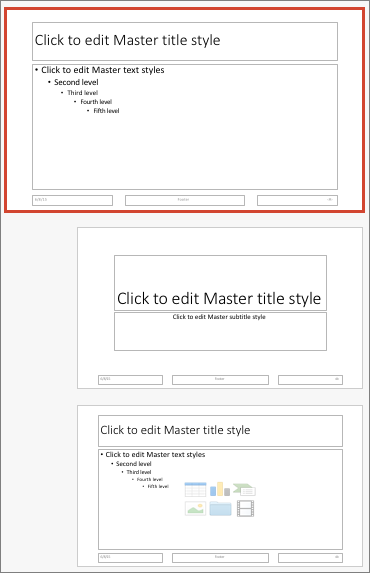
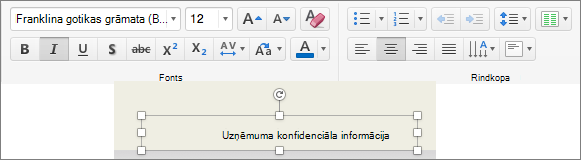
- Iezīmējiet kājenes elementus (piemēram, datumu, kājenes tekstu vai slaida numuru) slaidu šablonā un pēc tam cilnē Sākums izvēlieties vēlamo fonta formatējumu grupā Fonts un Rindkopa.
Svarīgi!
Lai garantētu, ka rediģētās kājenes parādās visos slaidos, izvēlnē Ievietošana noklikšķiniet uz Galvene un kājene. Pēc tam cilnē Slaids atlasiet visas kājenes, kuras vēlaties redzēt savos slaidos, tostarp datumu un laiku, slaida numuru un kājeni. Kad atgriežaties normālskatā, jūsu veiktās kājenes izmaiņas ir redzamas visiem atlasītajiem kājenes elementiem.
Piezīme
- Varat modificēt burtu formatējumu kājenēm atsevišķos lappušu izkārtojumos slaidu šablona skatā, atlasot lappuses izkārtojumu 2. darbībā un rediģējot stilu cilnē Sākums .
- Varat mainīt kājeņu fontu formatējumu atsevišķos slaidos, atlasot kājenes tekstu Normālskatā un rediģējot stilu cilnē Sākums.
Saistītā informācija
Logotipa, uzņēmuma nosaukumu vai galvenes vai kājenes teksta pievienošana izdales materiāliem
Vēres pievienošana vai noņemšana
Slaidu izkārtojuma izveide vai mainīšana programmā PowerPoint darbam ar Mac