
Varat mainīt teksta krāsu vienā vai vairākos slaidos.
Teksta krāsas maiņa slaidā
- Atlasiet tekstu, ko vēlaties mainīt.
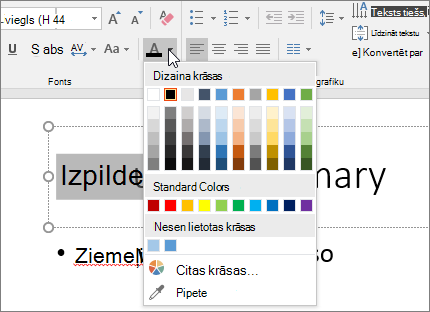
- Cilnē Sākums izvēlieties fonta krāsu un pēc tam atlasiet krāsu, kurai vēlaties mainīt teksta krāsu.
Padoms
- Ja vajadzīgā krāsa netiek rādīta, izvēlieties Citas krāsas un pēc tam atlasiet krāsu cilnē Standard vai cilnē Pielāgots sajauciet savu krāsu.
- Izvēlieties pipeti, lai atbilstu slaida krāsām. Ja novietojat peles rādītāju virs citām teksta krāsām, krāsas tiešais priekšskatījums parādās kvadrātā. Atlasiet krāsu, kuru vēlaties pieskaņot, lai to lietotu atlasītajam tekstam.
Teksta krāsas maiņa vairākos slaidos
Ja veidojat prezentāciju ar daudziem slaidiem, ieteicams vispirms pielāgot slaidu šablonu ( papildinformāciju skatiet sadaļā PowerPoint veidnes izveide un saglabāšana ). Tā jau iepriekš tiek iestatīta teksta krāsa un citi noformējuma stili, līdz ar to katram nākamajam slaidam, ko veidojat, tiek lietota izvēlētā krāsa.
Ja teksta krāsa tiek mainīta slaidu šablonā, izmaiņas vienlaikus tiek piemērotas vairākiem slaidiem.
Cilnē Skats izvēlieties Slaidu šablons.
Kreisās puses sīktēlu rūtī atlasiet izkārtojumu, kurā ietverts teksts, kuram vēlaties mainīt krāsu.
Izkārtojumā atlasiet tekstu, ko vēlaties mainīt.
Parādītajā mazajā rīkjoslā izvēlieties Fonta krāsa un pēc tam atlasiet krāsu, kurai vēlaties mainīt teksta krāsu.
Padoms
Ja vajadzīgā krāsa netiek rādīta, izvēlieties Citas krāsas un pēc tam atlasiet krāsu cilnē Standard vai cilnē Pielāgots sajauciet savu krāsu.
Kad esat pabeidzis, atlasiet cilni Slaidu šablons un pēc tam izvēlieties Aizvērt šablona skatu , lai atgrieztos prezentācijā.
Ja esat Microsoft 365 abonents, varat iezīmēt savu tekstu ar krāsu. Skatiet rakstu Teksta iezīmēšana ar krāsu.