
Cilni Izdales materiālu šablons var izmantot, lai rediģētu prezentācijas izdales materiālu izskatu, ieskaitot izkārtojumu, galvenes un kājenes, kā arī fonu. Izdales materiālu šablonam veiktās izmaiņas ietekmē visas izdrukāto izdales materiālu lappuses.
Lai skatītu izdales materiālu opcijas, noklikšķiniet uz cilnes Skats un pēc tam grupā Šablona skati noklikšķiniet uz Izdales materiālu šablons.
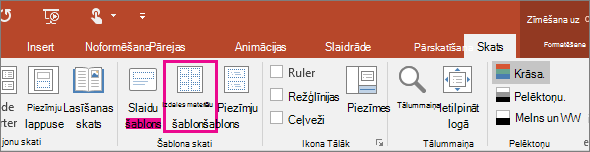
Tiek atvērts izdales materiālu šablona skats.
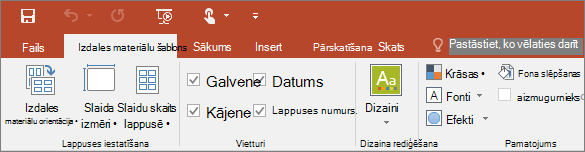
Izkārtojuma maiņa
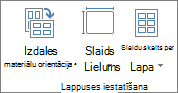
Grupā Lappuses iestatīšana varat norādīt numuru slaidu izkārtojumu drukāšanai katrā lappusē, mainīt izdales materiālu orientāciju un iestatīt slaidu lielumu. Iestatījumus varat izmantot visas trīs izvēlnēs —Izdales materiālu orientācija, Slaida izmēri un Slaidu skaits lappusē, lai pielāgotu izkārtojumu atbilstoši savām vēlmēm.
Slaidu skaita iestatīšana lappusē
Atlasīt slaidus vienā lappusē.
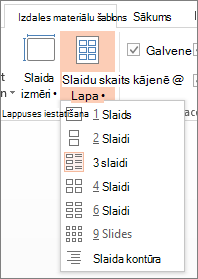
No sīktēliem izvēlieties izkārtojuma opciju.
Padoms
Izkārtojumā ar 3 slaidiem lappusē ir līnijas, ko auditorija var izmantot piezīmēm.
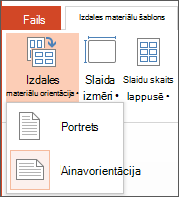
Orientācijas iestatīšana
- Atlasiet Izdales materiālu orientācija un pēc tam izvēlieties Portrets vai Ainava.
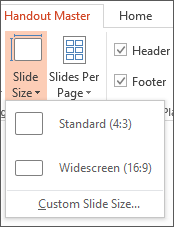
Slaida izmēru iestatīšana
Noklikšķiniet uz Slaida izmēri un pēc tam izvēlieties kādu no opcijām.
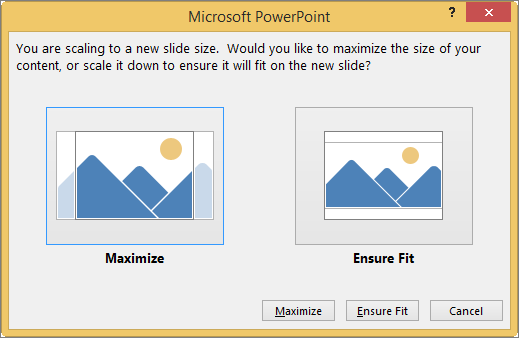
Ja PowerPoint nevarēs automātiski mērogot jūsu saturu, tiks parādīts ziņojums. Atlasiet Maksimizēt, lai palielinātu slaidu satura izmērus, kad mērogojat uz lielāku slaidu. (Izvēloties šo opciju, jūsu saturs var neietilpt slaidā.) Lai samazinātu satura lielumu, atlasiet Ietilpināt . (Jūsu saturs var izskatīties mazāks, taču varēsit redzēt visu slaida saturu.)
Padoms
- Lai iestatītu pielāgotu izmēru, tostarp slaidu un piezīmju platumu, augstumu, slaidu numerāciju un orientāciju, izvēlnē Slaida izmēri atlasiet Pielāgoti slaida izmēri.
- Lai pārliecinātos, vai slaidi tiks izdrukāti atbilstoši jūsu vēlmēm, priekšskatiet savus izdales materiālus pirms drukāšanas.
Galveņu un kājeņu maiņa
Varat pielāgot galvenes un kājenes grupā Vietturi. Pēc noklusējuma vietturi ir redzami izdales materiālu šablona lapas augšējos un apakšējos stūros.
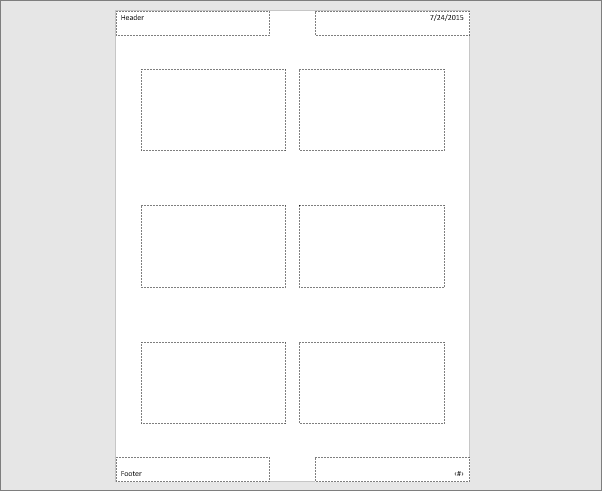
Noklikšķiniet uz teksta viettura (Galvene, Kājene, Datums vai Lappuses numurs), lai veiktu vajadzīgās izmaiņas. Varat veikt tādas darbības kā:
- Teksta vietturu satura rediģēšana vai pievienošana: papildus teksta izmaiņām varat lietot komandas cilnē Ievietošana, lai pievienotu grafikas vai cita veida saturu.
- Teksta formas un noformējuma formatēšana: atlasiet tekstu un izmantojiet cilnē Formāts pieejamās opcijas, lai veiktu izmaiņas.
- Teksta vietturu mainīšana: velciet teksta vietturi, lai to pārvietotu, un lietojiet tekstlodziņa izmēra maiņas turus, lai mainītu tekstlodziņa lielumu.
- Vietturu ieslēgšana vai izslēgšana: notīriet tā viettura izvēles rūtiņu (galvene, datums, kājene vai lappuses numurs), kuru vēlaties izslēgt.
Fona mainīšana
Izdales materiālu fonu (bet ne slaidu fonu) varat mainīt grupā Fons. Varat arī ātri mainīt fontu visam izdales materiālu tekstam vienlaikus, kā arī lietot īpašas apmales un vizuālos efektus.
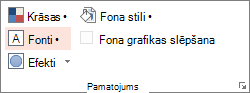
Krāsas: izvēlieties izdales materiālu fona krāsu dizainu. Lai lietotu krāsu dizainu, iespējams, būs jānoklikšķina uz Fona stili un jāizvēlas opcija.
Fona stili: sarakstā izvēlieties stila opciju. Redzamās krāsas ir atkarīgas no jūsu izvēles krāsu sarakstā.
Padoms
Fona stilu saraksta beigās noklikšķiniet uz Formatēt fonu, lai atvērtu fona formatēšanas rūti un izvēlētos citas fona opcijas, piemēram, papildu aizpildījuma iestatījumus, mākslinieciskos efektus, kā arī krāsu un attēlu iestatījumus.
Fonti Sarakstā izvēlieties fontu, lai ātri to lietotu to visām galvenēm un kājenēm.
Efekti Lai lietotu dizaina efektus, sarakstā izvēlieties kādu no efektiem ar tādiem līdzekļiem kā ēnas, atspīdumi, joslas, aizpildījumi u.c..
Izdales materiālu priekšskatīšana
Lai priekšskatītu, kā izskatīsies izdrukāti izdales materiāli, rīkojieties šādi.
- Atlasiet Fails>drukāt.
- Dodieties uz Iestatījumi>Pilnas lappuses slaidi, pēc tam sadaļā Izdales materiāli atlasiet vajadzīgo izkārtojumu un skatiet priekšskatījuma rūti. Atlasiet Esc (vai atlasiet cilni Fails ), lai atgrieztos iepriekšējā skatā.
Papildinformāciju par darbu ar PowerPoint izdales materiāliem skatiet sadaļā: