Vēlaties izveidot pārkaru atkāpi vai atbrīvoties no tādas, kas padara jūs traku? Jūs esat īstajā vietā.
Pārkaru atkāpē otrajai un nākamajām rindkopas rindiņām atkāpe ir lielāka nekā pirmajai rindiņai.
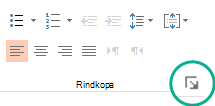
Visātrākais veids, kā noņemt pārkaru atkāpi, ir atlasīt rindkopu, noklikšķināt uz dialoglodziņa Sākums> (dialoglodziņa Rindkopa ikona) un pēc tam dialoglodziņā Rindkopa mainīt Pārkare uz (nav).
Pārkaru atkāpes pievienošana
Iezīmējiet visu tekstu (izņemot rindkopas pirmo rindiņu), kuram vēlaties izveidot atkāpi.
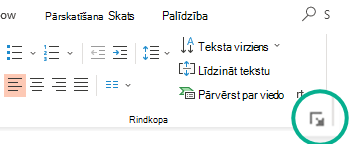
Noklikšķiniet uz cilnes Sākums un pēc tam uz dialoglodziņa Rindkopa ikonas.
Sadaļas Atkāpestekstlodziņā Pirms noklikšķiniet uz bultiņas apmēram līdz 0,5".
Piezīme
Puscolla ir tipiskais mērījums, lai izveidotu pārkaru rindkopas atkāpi.
Noklikšķiniet uz bultiņas blakus Īpašs un izvēlieties Pārkare.
Pārkaru atkāpes notīrīšana
Noklikšķiniet uz cilnes Sākums un pēc tam uz dialoglodziņa Rindkopa ikonas.
Sadaļā Atkāpe noklikšķiniet uz bultiņas blakus Īpašie un izvēlieties Nav.
Pārkaru atkāpes pievienošana nenumurētam sarakstam
Lai pievienotu pārkaru atkāpi nenumurētam sarakstam (īsas teksta rindiņas, kas atdalītas ar rindiņu pārtraukumiem, nevis rindkopa, kas plūst no rindiņas uz rindiņu), veiciet darbības, kas līdzinās pārkaru atkāpes pievienošanai.
Iezīmējiet visas īsās teksta rindiņas (izņemot rindkopas pirmo rindiņu), kurām vēlaties izveidot atkāpi.
Noklikšķiniet uz cilnes Sākums un pēc tam uz dialoglodziņa Rindkopa ikonas.
Sadaļas Atkāpestekstlodziņā Pirms noklikšķiniet uz bultiņas apmēram līdz 0,5".
Piezīme
Puscolla ir tipiskais mērījums, lai izveidotu pārkaru rindkopas atkāpi.
Noklikšķiniet uz bultiņas blakus Īpašie un izvēlieties Pirmā rindiņa.