Ja lietojat slaida izkārtojumu vienā vai vairākos prezentācijas slaidos un pēc tam dodaties atpakaļ un rediģējat šo izkārtojumu, pievienojot vietturi, pielāgotu uzvednes tekstu vai veicot citas izkārtojuma izmaiņas darbības, slaidiem atkārtoti jāpiemēro izkārtojums, lai tie atbilstu atjauninātajam izkārtojumam.
Esoša izkārtojuma maiņa
Cilnē Skats noklikšķiniet uz Slaidu šablons.
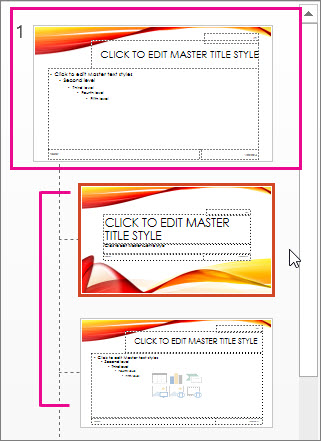
Sīktēlu rūtī, kurā ir slaidu šabloni un izkārtojumi, izvēlieties izkārtojumu, kurā vietturu izkārtojums visprecīzāk atbilst jūsu iecerētajam.
Piezīme
Slaidu šablons vienmēr ir augšējais sīktēls, un pārējie slaidu izkārtojumi atrodas zem tā.
Padoms
Ja jums nepatīk neviens no izkārtojumiem, izvēlieties izkārtojumu Tukšs un sāciet darbu , pievienojot vietturus, kuros jābūt tekstam, attēliem, videoklipiem utt.
Lai mainītu esošu izkārtojumu, veiciet vienu vai vairākas no šīm darbībām:
- Lai pievienotu vietturi, cilnē Slaidu šablons noklikšķiniet uz Ievietot vietturi un pēc tam sarakstā atlasiet viettura tipu. Noklikšķiniet uz atrašanās vietas izkārtojumā un pēc tam velciet, lai uzzīmētu vietturi.
- Viettura pievienošana, rediģēšana vai noņemšana slaida izkārtojumā.
Lai pārdēvētu izkārtojumu, izkārtojumu sīktēlu sarakstā noklikšķiniet ar labo peles pogu uz jūsu pielāgotā izkārtojuma un noklikšķiniet uz Pārdēvēt izkārtojumu.
Dialoglodziņā Izkārtojuma pārdēvēšana ierakstiet jaunu nosaukumu, kas apraksta jaunizveidoto izkārtojumu, un pēc tam noklikšķiniet uz Pārdēvēt.
Cilnē Slaidu šablons noklikšķiniet uz Aizvērt šablona skatu.
Lietojiet atjauninājumus tā, lai tie tiktu rādīti slaidos
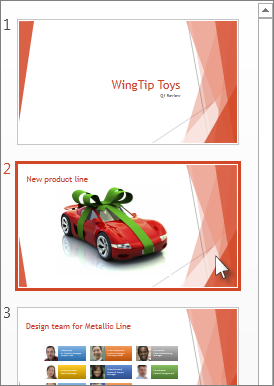
Skata Parasts sīktēlu rūtī noklikšķiniet uz slaida, kurā vēlaties atkārtoti lietot atjaunināto izkārtojumu.
Piezīme
Lai atlasītu vairākus slaidus, nospiediet un paturiet taustiņu Ctrl, pēc tam noklikšķiniet uz katra slaida.
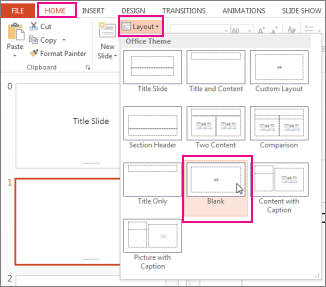
Cilnes Sākums grupā Slaidi noklikšķiniet uz Izkārtojums un pēc tam atlasiet izkārtojumu, kuru atjauninājāt slaidu šablona skatā.