
Programmā PowerPoint varat pievienot vai noņemt automātiskos slaidu numurus, paslēpt numerāciju titulslaidā un pārvietot slaidu numurus. Slaidiem var pievienot arī datumu un laiku.
Ja vēlaties ieteikt slaidu numurēšanas līdzekļa uzlabojumus, varat to izdarīt, atlasot Palīdzības>atsauksmes>Sniegt ieteikumu.
Atlasiet virsrakstu zemāk, lai atvērtu un skatītu detalizētus norādījumus.
Slaidu numuru pievienošana prezentācijai
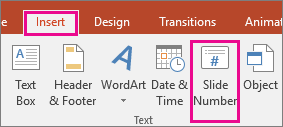
- Cilnē Ievietošana atlasiet Slaida numurs.
- Cilnē Slaids noklikšķiniet lodziņā Slaida numurs.
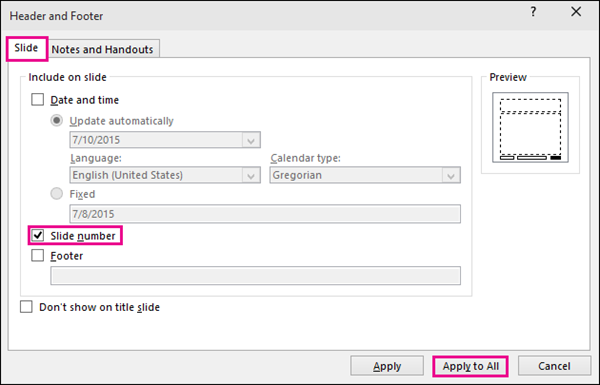
Ja nevēlaties, lai numurs būtu redzams titulslaidā, atzīmējiet arī izvēles rūtiņu Nerādīt titulslaidā . - Atlasiet Lietot visiem.
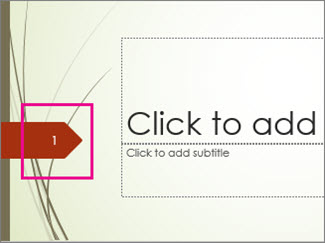
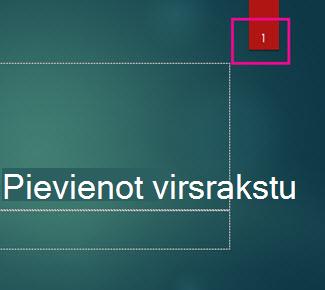
Prezentācijai lietotajam dizainam ir standarta atrašanās vieta, kur numuri tiek rādīti slaidos, kā tas ir redzams divu dizainu attēlā tālāk. Lai mainītu šo atrašanās vietu, skatiet tālāk esošo sadaļu “Lappušu numuru parādīšanas vietas maiņa slaidos”.
Slaidu numuru noņemšana no prezentācijas
- Cilnē Ievietošana atlasiet Slaida numurs.
- Cilnē Slaids notīriet lodziņu Slaida numurs.
- Atlasiet Lietot visiem.
Slaidu numuru paslēpšana virsraksta slaidā
- Cilnē Ievietošana atlasiet Slaida numurs.
- Cilnē Slaids atzīmējiet izvēles rūtiņu Nerādīt titulslaidā .
- Atlasiet Lietot visiem.
Slaidu numuru secības maiņa
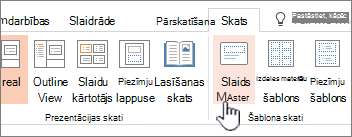
- Cilnē Skats atlasiet Slaidu šablons.
- Sīktēlu rūts augšdaļā atlasiet slaidu šablona sīktēlu.
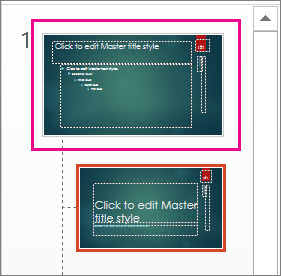
-
Slaidu rūtī atlasiet un turiet lapas numura vietturi, līdz parādīsies četrvirzienu bultiņa, un velciet to uz jauno atrašanās vietu.
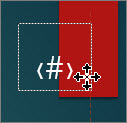
Kad esat pabeidzis, atlasiet Aizvērt galveno skatu.
Slaidu numurēšanas sākšana ar noteiktu skaitli
Cilnē Noformējums atlasiet Slaida izmēri un pēc tam Pielāgoti slaida izmēri.
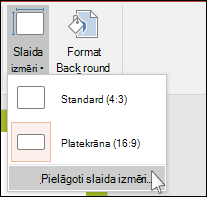
Sadaļā Numurēt slaidus no atlasiet augšupvērsto vai lejupvērsto bultiņu, lai pārslēgtos uz numuru, no kura vēlaties sākt:
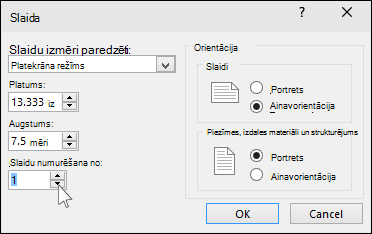
Atlasiet Labi.
Datuma un laika pievienošana
Cilnes Skats grupā Prezentācijas skati atlasiet Parasts.
Ekrāna kreisajā malā esošajā rūtī ar slaidu sīktēliem atlasiet prezentācijas pirmā slaida sīktēlu.
Cilnes Ievietošana grupā Teksts atlasiet Datums & laiks.
Tiek atvērts dialoglodziņš Galvene un kājene.Cilnē Slaids atzīmējiet izvēles rūtiņu Datums un laiks un pēc tam izvēlieties vajadzīgo datumu:
- Ja vēlaties, lai katrā prezentācijas atvēršanas vai drukāšanas reizē tiktu rādīts pašreizējais datums un laiks, atlasiet Atjaunināt automātiski un pēc tam atlasiet vajadzīgo datuma un laika formātu.
- Lai datumam un laikam iestatītu noteiktu datumu, atlasiet Fiksēts un pēc tam lodziņā Fiksēts ierakstiet vēlamo datumu.
Ja prezentācijas datums tiks iestatīts pozīcijā Fiksēts, varēsit ērti noteikt izmaiņu veikšanas laiku.
Ja vēlaties pievienot datumu un laiku visiem prezentācijas slaidiem, atlasiet Lietot visiem.
Kājenes teksta pievienošana
- Cilnē Ievietošana atlasiet Galvene un kājene.
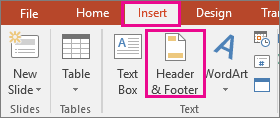
- Cilnē Slaids atzīmējiet izvēles rūtiņu Kājene.
- Lodziņā zem kājenes ievadiet vajadzīgo tekstu, piemēram, “Konfidenciāla uzņēmuma informācija”.
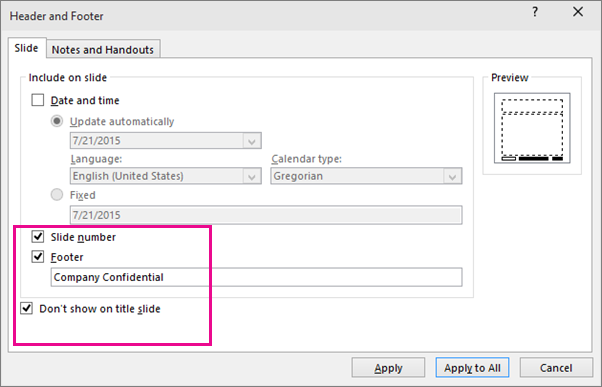
- Lai kājene netiktu rādīta titulslaidā, atzīmējiet izvēles rūtiņu Nerādīt titulslaidā.
- Atlasiet Lietot visiem , lai kājene tiktu parādīta visos slaidos, vai atlasiet Lietot , lai tā parādītos tikai pašlaik atlasītajā slaidā.
Kājenes dzēšana
- Cilnē Ievietošana atlasiet Galvene un kājene.
- Cilnē Slaids notīriet izvēles rūtiņu Kājene.
- Atlasiet Lietot visam, lai noņemtu kājeni no visiem prezentācijas slaidiem. Pretējā gadījumā atlasiet Lietot, lai noņemtu kājeni tikai no pašreiz atlasītā slaida.
Problēmu novēršana saistībā ar kājeņu parādīšanos slaidos
Detalizētu informāciju skatiet sadaļā Kājeņu problēmu novēršana.