
Varat iestatīt PowerPoint automātiski atskaņot mūziku vai citu audio, kad slaidrādes laikā parādās noteikts slaids.
Ir dažādi veidi, kā to atskaņot automātiski, kad prezentācijā nonākat līdz attiecīgajam slaidam:
- Lai sāktu atskaņot audio uzreiz pēc slaida parādīšanas prezentācijas laikā, izmantojiet cilnē Atskaņošana pieejamās opcijas.
- Lai sāktu atskaņot audio pēc iestatītā aizkavētā laika intervāla , izmantojiet animācijas opcijas.
Startējiet audio klikšķu secībā vai uzreiz
Normālskatā (kur rediģējat slaidus) slaidā noklikšķiniet uz audio ikonas.
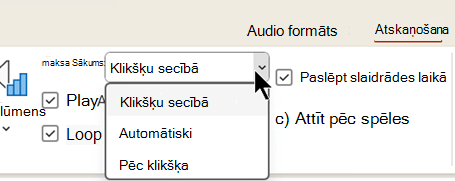
Cilnes Atskaņošana grupā Audio opcijas sarakstā Sākums atlasiet Klikšķu secība vai Automātiski.
Lai pārbaudītu skaņu, cilnē Slaidrāde noklikšķiniet uz No sākuma.
Piezīme
Lai būtu dzirdama mūzika vai skaņas, datoram ir jābūt aprīkotam ar skaņas karti un skaļruņiem.
Atskaņot audio pēc aizkaves
Normālskatā (kur rediģējat slaidus) slaidā noklikšķiniet uz audio ikonas.
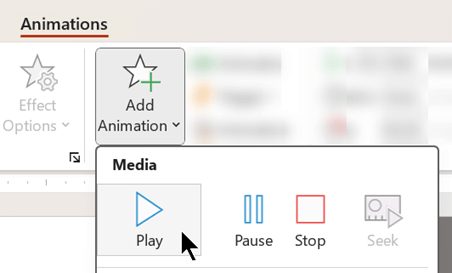
Cilnē Animācijas noklikšķiniet uz Pievienot animāciju.
Sadaļā Multivide atlasiet Atskaņot.
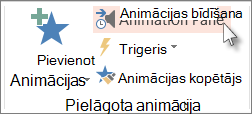
Cilnē Animācijas noklikšķiniet uz Animācijas rūts.
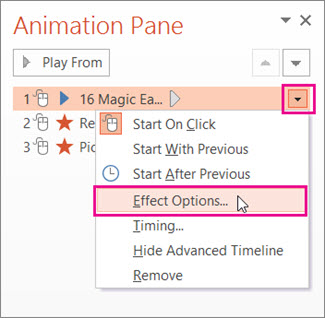
Animācijas rūtī pārbaudiet, vai jūsu audioklips ir pirmais rūts augšdaļā.
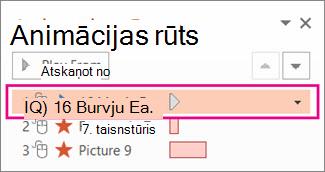
Noklikšķiniet uz lejupvērstās bultiņas pa labi no skaņas klipa un pēc tam noklikšķiniet uz Efektu opcijas.
Cilnes Efekts sadaļā Sākt atskaņot atlasiet No sākuma.
Sadaļā Beigt atskaņot atlasiet Pēc pašreizējā slaida.
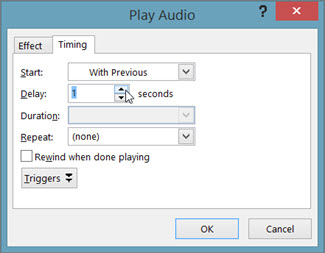
Cilnes Hronometrāža sarakstā Sākums atlasiet Ar iepriekšējo.
Lai skaņas atskaņošanu sāktu nedaudz vēlāk, lodziņā Atlikšana nospiediet augšupvērsto bultiņu, lai palielinātu atlikšanas laiku sekundēs, un pēc tam noklikšķiniet uz Labi.
Lai pārbaudītu skaņu, cilnē Slaidrāde noklikšķiniet uz No sākuma.
Piezīme
Lai būtu dzirdama mūzika vai skaņas, datoram ir jābūt aprīkotam ar skaņas karti un skaļruņiem.