
PowerPoint tīmeklim automātiski saglabā jūsu darbu pakalpojumā OneDrive mākonī.
(Šāda veida darbība pakalpojumā Microsoft 365 bieži tiek saukta par Saglabāt kā, bet Microsoft 365 tīmekļa programmās tā ir Saglabāt kopiju vai Lejupielādēt kā.)
Lai saglabātu failu citā atrašanās vietā (piemēram, datorā vai USB diskā) vai saglabātu kopiju, noklikšķiniet uz tālāk norādītās darbības un izpildiet norādījumus.
Atlasiet virsrakstu zemāk, lai atvērtu un skatītu detalizētus norādījumus.
Prezentācijas kopijas saglabāšana datorā
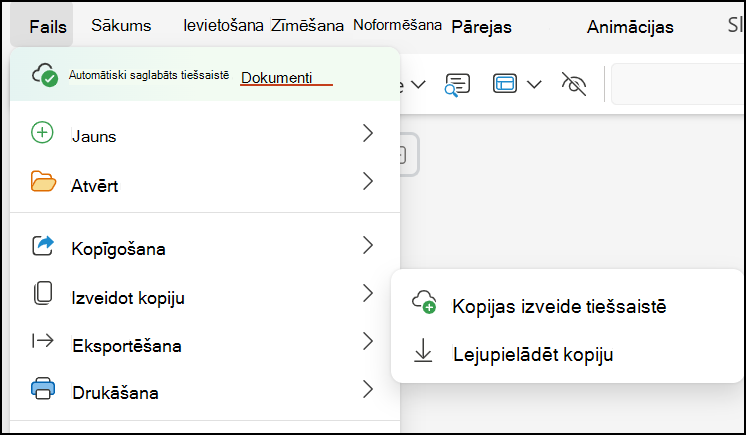
Lentes cilnē Fails atlasiet Izveidot kopiju un pēc tam opciju panelī, kas tiek parādīts labajā pusē, atlasiet Lejupielādēt kopiju.
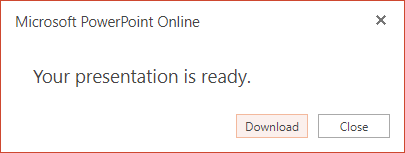
Tiek parādīts dialoglodziņš, kas apstiprina, ka kopija ir gatava lejupielādei datorā. Lai turpinātu, atlasiet Lejupielādēt .
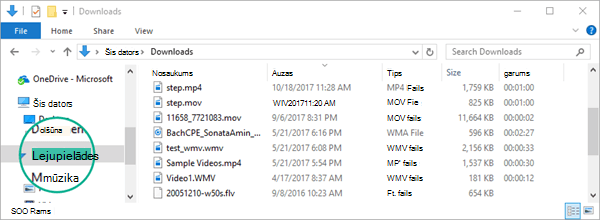
Pēc noklusējuma fails tiek kopēts jūsu datora mapē Lejupielādes :
Pārlūkprogramma palīdz pabeigt faila lejupielādi datorā. Tas, kā tas izskatās, ir atkarīgs no jūsu izmantotās pārlūkprogrammas.
Prezentācijas kopijas saglabāšana darba vai mācību kontā vai pakalpojumā SharePoint
Šis līdzeklis ir pieejams tikai personām, kurām ir Microsoft 365 darba vai mācību konts.
(Šis līdzeklis nav pieejams, ja lietojat Internet Explorer 7. versiju.)
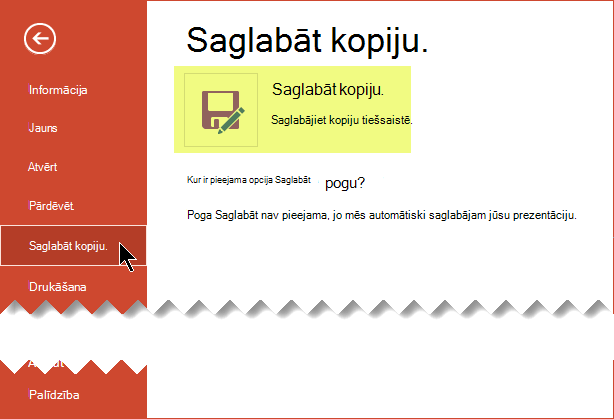
Lentes cilnē Fails atlasiet Saglabāt kopiju.
Tiek atvērts panelis Saglabāt kopiju un atlasiet Saglabāt kopiju.
Noklusējuma saglabāšanas vieta ir pašreizējā mape, kurā tiek glabāta sākotnējā prezentācija. Ja piekrītat šai atrašanās vietai, ir jāmaina lodziņā Nosaukums norādītais nosaukums.
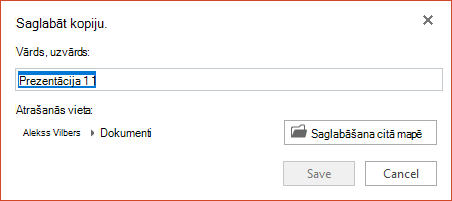
Ja vēlaties saglabāt failu citā atrašanās vietā, nosaukuma maiņa nav nepieciešama. Atlasiet Saglabāt citā mapē, lai mainītu mapi, kurā tiks saglabāts fails.
Mapju navigācijas dialoglodziņā atrodiet nepieciešamo mapi un pēc tam atlasiet Saglabāt.

|
Daži tiešsaistes pakalpojumi, kas nav Microsoft pakalpojumi, piemēram, Dropbox, nepiedāvā tās pašas saglabāšanas opcijas kā Microsoft 365 tīmeklim. Ja neredzat kādu no šeit aprakstītajām opcijām, tas ir tāpēc, ka tiešsaistes krātuves sistēma to neatļauj. |
|---|